Eine Lesezeichendatei besorgen
Exportiere deine Lesezeichen aus deinem Browser oder deiner Lesezeichen-App als HTML. PDF, CSV und gespeicherte Webseiten funktionieren nicht.
Du hast schon eine Lesezeichendatei im Format .html? Spring direkt zum Import.
Safari auf dem Mac
- Öffne Safari und wähle Ablage → Browserdaten in Datei exportieren.
- Wähle Lesezeichen aus und deaktiviere die anderen Datentypen.
- Klicke je nach Safari-Version auf Exportieren oder Laden. Wähle Namen und Speicherort und klicke auf Sichern.
- Öffne die geladene ZIP-Datei im Finder. Verwende die darin enthaltene HTML-Lesezeichendatei.
Safari auf dem iPhone oder iPad
- Öffne die App Einstellungen auf deinem Gerät und gehe zu Apps → Safari → Exportieren.
- Wähle Lesezeichen aus und deaktiviere die anderen Datentypen.
- Tippe auf In Downloads sichern.
- Öffne in Dateien den Ordner Downloads und tippe auf die ZIP-Datei, um sie zu entpacken. Verwende die darin enthaltene HTML-Lesezeichendatei.
Siehst du Exportieren nicht, nutze Safari auf einem Mac, der deine Lesezeichen über iCloud synchronisiert. Apples Anleitungen gibt es für iPhone und iPad.
Chrome auf einem Computer
- Öffne das Dreipunkt-Menü von Chrome und wähle Lesezeichen und Listen → Lesezeichen-Manager.
- Öffne das Dreipunkt-Menü im Lesezeichen-Manager und wähle Lesezeichen exportieren.
- Speichere die HTML-Datei.
Firefox auf einem Computer
- Öffne das Firefox-Menü und wähle Lesezeichen → Lesezeichen verwalten.
- Öffne im Fenster Bibliothek Importieren und Sichern und wähle Lesezeichen nach HTML exportieren.
- Speichere die HTML-Datei. Verwende HTML, nicht das JSON-Sicherungsformat von Firefox.
Übertrage die Datei per iCloud Drive oder AirDrop auf iPhone oder iPad. Du findest sie in der App Dateien.
In Just Bookmarks importieren
Auf dem iPhone oder iPad
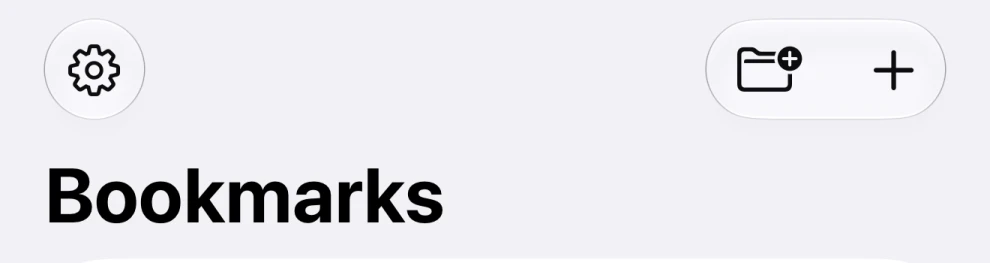
- Öffne Just Bookmarks und tippe auf das Zahnrad für die Einstellungen. Ist es ausgeblendet, kehre zur Seitenleiste zurück.
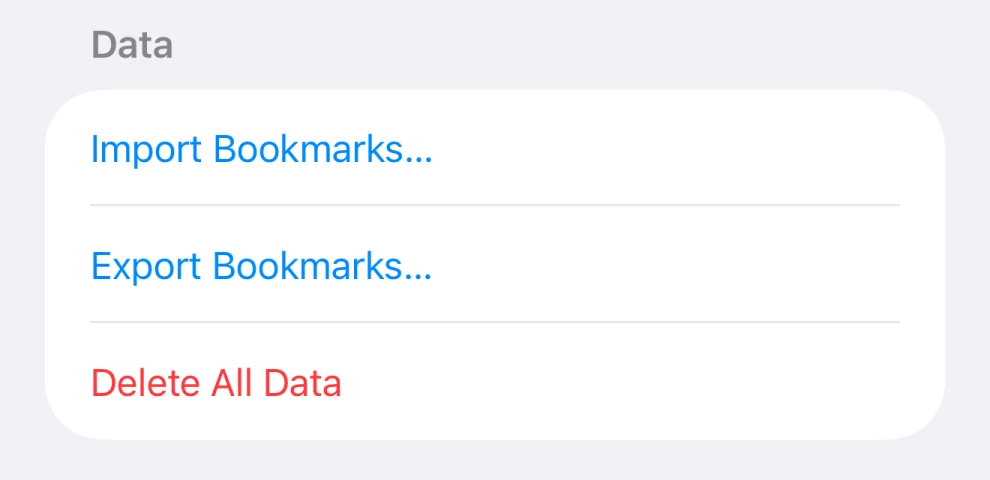
- Scrolle zu Daten und tippe auf Lesezeichen importieren ….
- Wähle deine HTML-Lesezeichendatei.
- Sieh dir die Vorschau an. Sie zeigt, welche Lesezeichen importiert werden, und zählt die doppelten oder ungültigen Einträge, die die App überspringt.
- Tippe auf Importieren.
Auf dem Mac
- Öffne Just Bookmarks und wähle in der Menüleiste Ablage → Lesezeichen importieren ….
- Wähle deine HTML-Lesezeichendatei.
- Sieh dir die Vorschau an und klicke auf Importieren.
Du kannst auch während der Ersteinrichtung importieren.
Der Import ändert weder deine vorhandenen Lesezeichen noch deinen Browser. Er überspringt Links, die schon in deiner Bibliothek sind, und Wiederholungen innerhalb der Datei.
Deine Lesezeichen erscheinen eventuell, bevor ihre Vorschauen und anderen Details fertig geladen sind.
Deine Lesezeichen exportieren
Auf dem iPhone oder iPad
- Öffne die Einstellungen in Just Bookmarks.
- Scrolle zu Daten und tippe auf Lesezeichen exportieren ….
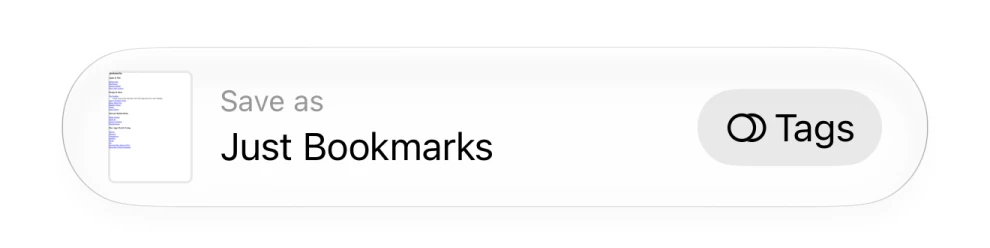
- Um den Dateinamen zu ändern, tippe unten im Dialog neben Sichern unter darauf.
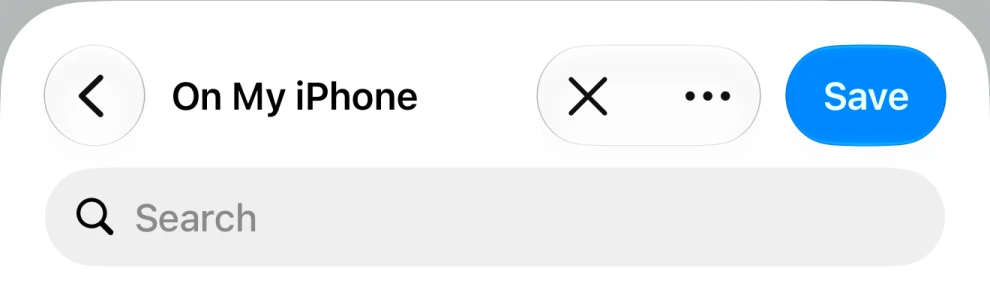
- Wähle einen Ordner und tippe auf Sichern.
Auf dem Mac
- Wähle in der Menüleiste Ablage → Lesezeichen exportieren ….
- Wähle Namen und Speicherort und sichere die HTML-Datei.
Der Export kopiert deine gesamte Bibliothek, nicht nur die Sammlung oder die Suchergebnisse auf dem Bildschirm. Deine Lesezeichen bleiben in Just Bookmarks.
Um die Datei in einem anderen Browser oder einer anderen App zu nutzen, wähle sie mit dem Importbefehl dieser App aus.
Was die Datei enthält
- Links und Titel
- Die Datei nutzt das Standard-HTML-Format für Lesezeichen, auch Netscape-Bookmark-Format genannt.
- Ordner und Sammlungen
- Importierte Ordner werden zu Sammlungen. Ein verschachtelter Ordner wird zu einer Sammlung, die nach seinem Pfad benannt ist, etwa Rezepte / Backen. Beim Export werden Sammlungen wieder zu Ordnern.
- Tags, Notizen und Datumsangaben
- Just Bookmarks importiert sie, wenn sie in der Datei stehen, und nimmt sie beim Export mit. Andere Apps lassen sie eventuell weg.
- Was in der App bleibt
- Die Datei enthält keine Regeln intelligenter Sammlungen, keine Vorschaubilder, keinen Status defekter Links, keine App-Einstellungen und keine leeren Sammlungen. Sie ist eine Kopie deiner Lesezeichen, kein vollständiges Backup der App.
Bewahre die Datei an einem privaten Ort auf. Wer eine Kopie hat, kann die Links, Titel und Notizen darin lesen.
Wenn etwas nicht klappt
Die Datei wird nicht angenommen
Prüfe, ob du einen HTML-Lesezeichenexport gewählt hast. Entpacke ZIP-Dateien zuerst. Eine gespeicherte Webseite oder eine in .html umbenannte Datei funktioniert nicht. JSON-Sicherungen von Firefox werden nicht unterstützt.
Einige Lesezeichen wurden nicht importiert
Sieh in der Vorschau nach übersprungenen Einträgen. Duplikate und ungültige Links werden nicht importiert. Sind alle Links schon in deiner Bibliothek, gibt es nichts Neues hinzuzufügen.
Meine Ordnerstruktur sieht anders aus
Sammlungen werden nicht verschachtelt. Ein Ordner in einem anderen Ordner wird zu einer Sammlung mit beiden Namen, getrennt durch einen Schrägstrich.
Kommst du nicht weiter? Schreib dem Support. Nenn dein Gerät, den Browser oder die App, aus der du exportiert hast, und die Fehlermeldung. Hänge deine Lesezeichendatei nur an, wenn du ihren Inhalt teilen möchtest.