Conseguir un archivo de marcadores
Exporta tus marcadores desde tu navegador o tu app de marcadores en formato HTML. Los archivos PDF, CSV y las páginas web guardadas no sirven.
¿Ya tienes un archivo de marcadores .html? Pasa directamente a la importación.
Safari en el Mac
- Abre Safari y elige Archivo → Exportar datos de navegación a archivo.
- Selecciona Marcadores y anula la selección de los demás tipos de datos.
- Haz clic en Exportar o Descargar, según tu versión de Safari. Elige un nombre y una ubicación, y haz clic en Guardar.
- Abre el archivo ZIP descargado en el Finder. Usa el archivo HTML de marcadores que contiene.
Safari en el iPhone o el iPad
- Abre la app Ajustes del dispositivo y ve a Apps → Safari → Exportar.
- Selecciona Marcadores y anula la selección de los demás tipos de datos.
- Toca Guardar en Descargas.
- En Archivos, abre Descargas y toca el archivo ZIP para extraerlo. Usa el archivo HTML de marcadores que contiene.
Si no ves Exportar, usa Safari en un Mac que sincronice tus marcadores a través de iCloud. Las instrucciones de Apple explican cómo hacerlo en el iPhone y en el iPad.
Chrome en un ordenador
- Abre el menú de tres puntos de Chrome y elige Marcadores y listas → Gestor de marcadores.
- Abre el menú de tres puntos dentro del Gestor de marcadores y elige Exportar marcadores.
- Guarda el archivo HTML.
Firefox en un ordenador
- Abre el menú de Firefox y elige Marcadores → Administrar marcadores.
- En la ventana Biblioteca, abre Importar y respaldar y elige Exportar marcadores a HTML.
- Guarda el archivo HTML. Usa HTML, no el formato de copia de seguridad JSON de Firefox.
Usa iCloud Drive o AirDrop para pasar el archivo al iPhone o el iPad. Lo encontrarás en Archivos.
Importar en Just Bookmarks
En el iPhone o el iPad
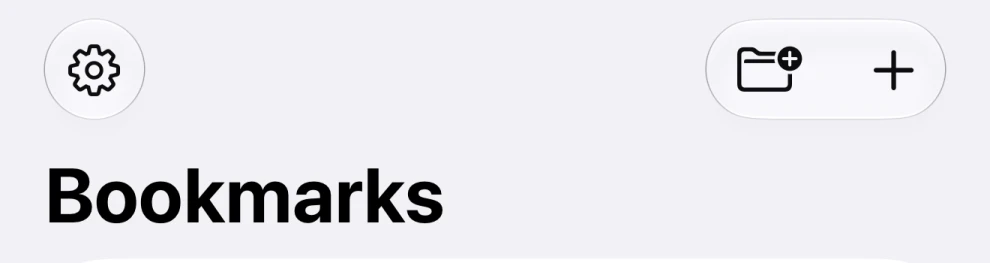
- Abre Just Bookmarks y toca el engranaje de Ajustes. Si está oculto, vuelve a la barra lateral.
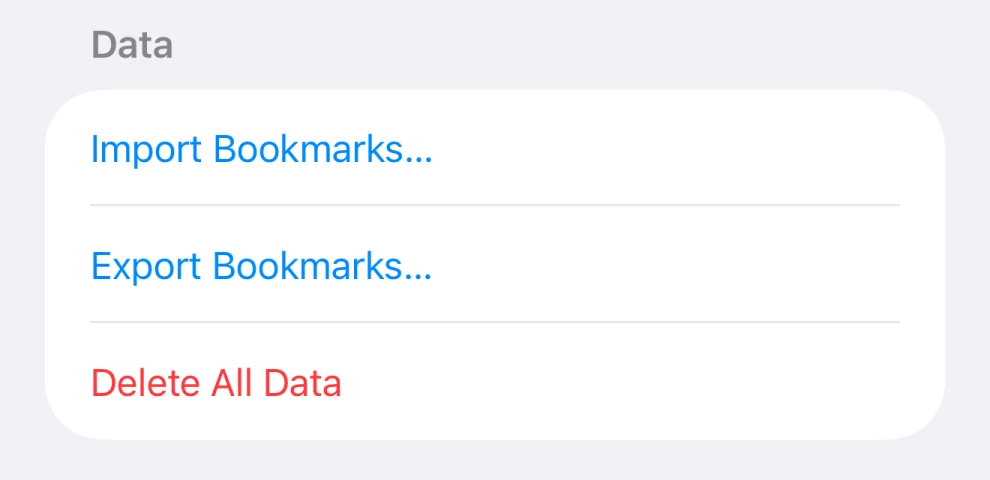
- Desplázate hasta Datos y toca Importar marcadores….
- Elige tu archivo HTML de marcadores.
- Revisa la vista previa. Muestra qué marcadores se importarán y cuenta las entradas duplicadas o no válidas que la app omitirá.
- Toca Importar.
En el Mac
- Abre Just Bookmarks y elige Archivo → Importar marcadores… en la barra de menús.
- Elige tu archivo HTML de marcadores.
- Revisa la vista previa y haz clic en Importar.
También puedes importar durante la configuración inicial.
Importar no cambia tus marcadores existentes ni tu navegador. Omite los enlaces que ya están en tu biblioteca y los que se repiten dentro del archivo.
Puede que tus marcadores aparezcan antes de que terminen de cargarse sus vistas previas y otros detalles.
Exportar tus marcadores
En el iPhone o el iPad
- Abre Ajustes en Just Bookmarks.
- Desplázate hasta Datos y toca Exportar marcadores….
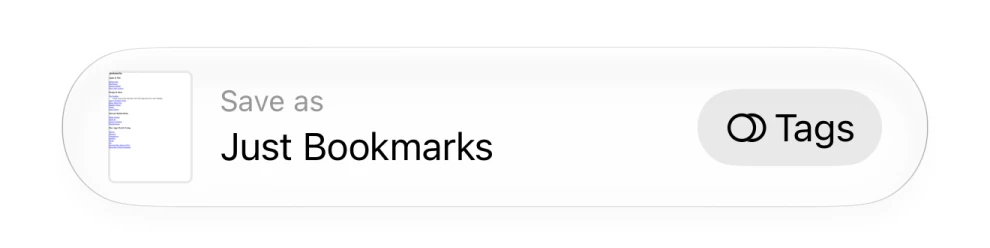
- Para cambiar el nombre del archivo, tócalo junto a Guardar como, en la parte inferior del cuadro de diálogo.
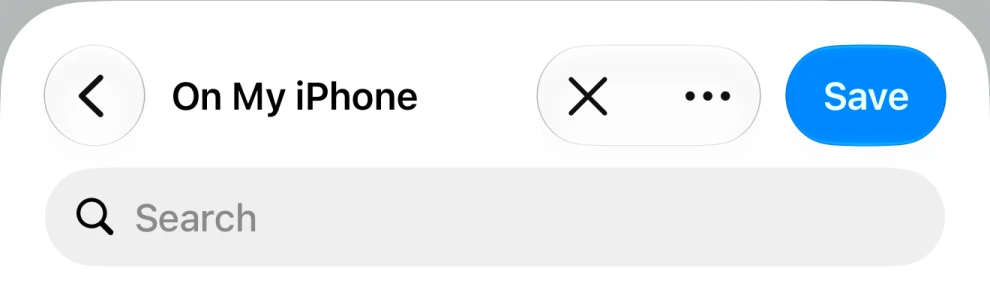
- Elige una carpeta y toca Guardar.
En el Mac
- Elige Archivo → Exportar marcadores… en la barra de menús.
- Elige un nombre y una ubicación, y guarda el archivo HTML.
La exportación copia toda tu biblioteca, no solo la colección o los resultados de búsqueda que tienes en pantalla. Tus marcadores se quedan en Just Bookmarks.
Para usar el archivo en otro navegador o app, elígelo con el comando de importación de esa app.
Qué incluye el archivo
- Enlaces y títulos
- El archivo usa el formato HTML estándar de marcadores, también llamado formato Netscape Bookmark.
- Carpetas y colecciones
- Las carpetas importadas se convierten en colecciones. Una carpeta anidada se convierte en una sola colección con el nombre de su ruta, como Recetas / Repostería. Al exportar, las colecciones vuelven a ser carpetas.
- Etiquetas, notas y fechas
- Just Bookmarks las importa si están en el archivo y las incluye al exportar. Otras apps pueden omitirlas.
- Lo que se queda en la app
- El archivo no incluye las reglas de las colecciones inteligentes, las imágenes de vista previa, el estado de los enlaces rotos, los ajustes de la app ni las colecciones vacías. Es una copia de tus marcadores, no una copia de seguridad completa de la app.
Guarda el archivo en un lugar privado. Cualquiera que tenga una copia puede leer los enlaces, los títulos y las notas que contiene.
Si algo sale mal
No se acepta el archivo
Comprueba que has elegido una exportación de marcadores en HTML. Extrae primero los archivos ZIP. Una página web guardada o un archivo renombrado a .html no sirven. Las copias de seguridad JSON de Firefox no son compatibles.
Algunos marcadores no se importaron
Revisa en la vista previa las entradas omitidas. Los duplicados y los enlaces no válidos no se importan. Si todos los enlaces ya están en tu biblioteca, no hay nada nuevo que añadir.
La estructura de carpetas se ve diferente
Las colecciones no se anidan. Una carpeta dentro de otra se convierte en una sola colección con ambos nombres separados por una barra.
¿Sigues sin solucionarlo? Escribe a soporte. Indica tu dispositivo, el navegador o la app desde la que exportaste y el mensaje de error. Adjunta tu archivo de marcadores solo si no te importa compartir su contenido.