बुकमार्क फ़ाइल पाएँ
अपने ब्राउज़र या बुकमार्क ऐप से अपने बुकमार्क HTML के रूप में एक्सपोर्ट करें। PDF, CSV और सहेजे गए वेब पेज काम नहीं करेंगे।
क्या आपके पास पहले से बुकमार्क की .html फ़ाइल है? सीधे इम्पोर्ट पर जाएँ।
Mac पर Safari
- Safari खोलें और फ़ाइल → ब्राउज़िंग डेटा को फ़ाइल में एक्सपोर्ट करें चुनें।
- बुकमार्क चुनें और बाकी तरह के डेटा का चुनाव हटा दें।
- अपने Safari संस्करण के अनुसार एक्सपोर्ट या डाउनलोड पर क्लिक करें। नाम और जगह चुनें, फिर सहेजें पर क्लिक करें।
- डाउनलोड की गई ZIP फ़ाइल को Finder में खोलें। उसके अंदर की बुकमार्क HTML फ़ाइल का इस्तेमाल करें।
iPhone या iPad पर Safari
- अपने डिवाइस का सेटिंग्स ऐप खोलें और ऐप्स → Safari → एक्सपोर्ट करें पर जाएँ।
- बुकमार्क चुनें और बाकी तरह के डेटा का चुनाव हटा दें।
- डाउनलोड में सहेजें पर टैप करें।
- Files में डाउनलोड खोलें और ZIP फ़ाइल को एक्सट्रैक्ट करने के लिए उस पर टैप करें। उसके अंदर की बुकमार्क HTML फ़ाइल का इस्तेमाल करें।
अगर आपको एक्सपोर्ट नहीं दिखता, तो किसी ऐसे Mac पर Safari इस्तेमाल करें जो iCloud से आपके बुकमार्क सिंक करता हो। Apple के निर्देश iPhone और iPad के लिए हैं।
कंप्यूटर पर Chrome
- Chrome का तीन बिंदुओं वाला मेनू खोलें और बुकमार्क और सूचियाँ → बुकमार्क मैनेजर चुनें।
- बुकमार्क मैनेजर के अंदर तीन बिंदुओं वाला मेनू खोलें और बुकमार्क एक्सपोर्ट करें चुनें।
- HTML फ़ाइल सहेजें।
कंप्यूटर पर Firefox
- Firefox का मेनू खोलें और बुकमार्क → बुकमार्क प्रबंधित करें चुनें।
- लाइब्रेरी विंडो में आयात और बैकअप खोलें और बुकमार्क को HTML में एक्सपोर्ट करें चुनें।
- HTML फ़ाइल सहेजें। Firefox का JSON बैकअप फ़ॉर्मैट नहीं, HTML इस्तेमाल करें।
फ़ाइल को iPhone या iPad पर ले जाने के लिए iCloud Drive या AirDrop का इस्तेमाल करें। वह आपको Files में मिलेगी।
Just Bookmarks में इम्पोर्ट करें
iPhone या iPad पर
- Just Bookmarks खोलें और सेटिंग्स गियर पर टैप करें। अगर वह छिपा है, तो साइडबार पर वापस जाएँ।
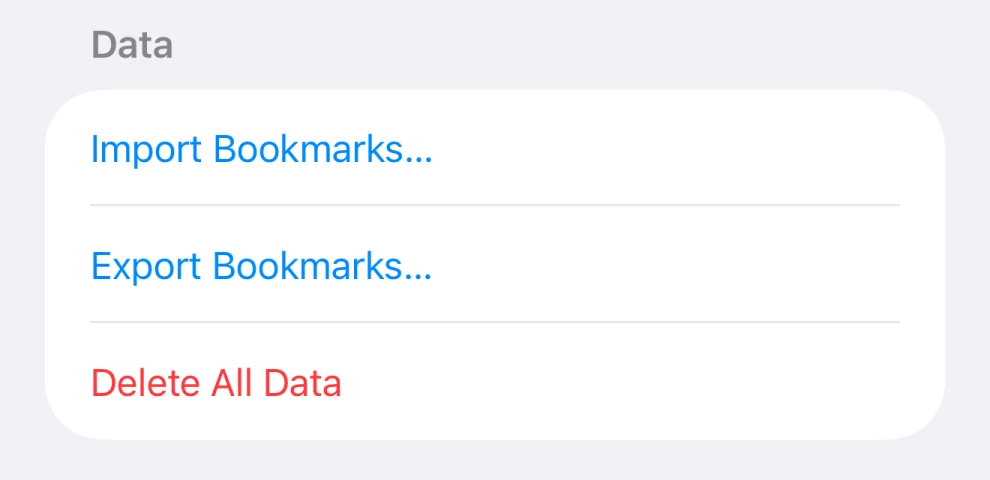
- डेटा तक स्क्रॉल करें और बुकमार्क इम्पोर्ट करें… पर टैप करें।
- अपनी बुकमार्क HTML फ़ाइल चुनें।
- प्रीव्यू देखें। इसमें दिखता है कि कौन-से बुकमार्क इम्पोर्ट होंगे, और ऐप जिन डुप्लिकेट या गलत एंट्री को छोड़ देगा उनकी गिनती भी।
- इम्पोर्ट करें पर टैप करें।
Mac पर
- Just Bookmarks खोलें और मेनू बार से फ़ाइल → बुकमार्क इम्पोर्ट करें… चुनें।
- अपनी बुकमार्क HTML फ़ाइल चुनें।
- प्रीव्यू देखें, फिर इम्पोर्ट करें पर क्लिक करें।
आप पहली बार सेटअप करते समय भी इम्पोर्ट कर सकते हैं।
इम्पोर्ट करने से आपके मौजूदा बुकमार्क या आपका ब्राउज़र नहीं बदलता। यह उन लिंक को छोड़ देता है जो पहले से आपकी लाइब्रेरी में हैं या फ़ाइल में दोहराए गए हैं।
आपके बुकमार्क उनके प्रीव्यू और बाकी जानकारी लोड होने से पहले ही दिख सकते हैं।
अपने बुकमार्क एक्सपोर्ट करें
iPhone या iPad पर
- Just Bookmarks में सेटिंग्स खोलें।
- डेटा तक स्क्रॉल करें और बुकमार्क एक्सपोर्ट करें… पर टैप करें।
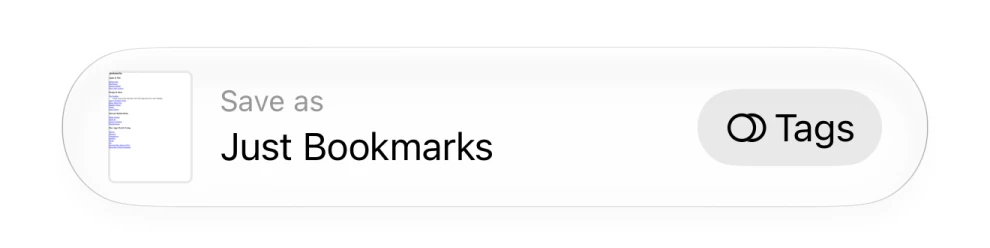
- फ़ाइल का नाम बदलने के लिए डायलॉग में सबसे नीचे इस रूप में सहेजें के बगल वाले नाम पर टैप करें।
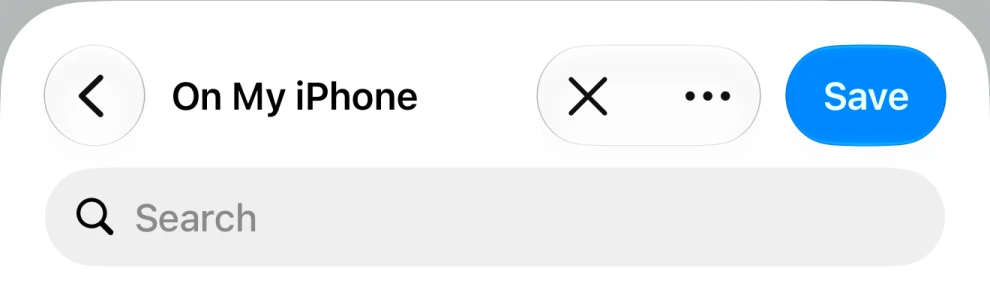
- एक फ़ोल्डर चुनें, फिर सहेजें पर टैप करें।
Mac पर
- मेनू बार से फ़ाइल → बुकमार्क एक्सपोर्ट करें… चुनें।
- नाम और जगह चुनें, फिर HTML फ़ाइल सहेजें।
एक्सपोर्ट आपकी पूरी लाइब्रेरी की कॉपी बनाता है, सिर्फ़ स्क्रीन पर दिख रहे संग्रह या खोज नतीजों की नहीं। आपके बुकमार्क Just Bookmarks में बने रहते हैं।
फ़ाइल को किसी दूसरे ब्राउज़र या ऐप में इस्तेमाल करने के लिए, उस ऐप के इम्पोर्ट कमांड से उसे चुनें।
फ़ाइल में क्या आता है
- लिंक और शीर्षक
- फ़ाइल मानक बुकमार्क HTML फ़ॉर्मैट इस्तेमाल करती है, जिसे Netscape Bookmark फ़ॉर्मैट भी कहते हैं।
- फ़ोल्डर और संग्रह
- इम्पोर्ट किए गए फ़ोल्डर संग्रह बन जाते हैं। फ़ोल्डर के अंदर का फ़ोल्डर अपने पाथ के नाम वाला एक संग्रह बन जाता है, जैसे रेसिपी / बेकिंग। एक्सपोर्ट करने पर संग्रह फिर से फ़ोल्डर बन जाते हैं।
- टैग, नोट और तारीखें
- अगर ये फ़ाइल में हों, तो Just Bookmarks इन्हें इम्पोर्ट करता है और एक्सपोर्ट करते समय शामिल करता है। दूसरे ऐप इन्हें छोड़ सकते हैं।
- जो ऐप में ही रहता है
- फ़ाइल में स्मार्ट संग्रह के नियम, प्रीव्यू तस्वीरें, खराब लिंक की स्थिति, ऐप सेटिंग्स या खाली संग्रह शामिल नहीं होते। यह आपके बुकमार्क की कॉपी है, ऐप का पूरा बैकअप नहीं।
फ़ाइल को किसी निजी जगह पर रखें। जिसके पास भी इसकी कॉपी होगी, वह इसमें मौजूद लिंक, शीर्षक और नोट पढ़ सकता है।
अगर कुछ गड़बड़ हो
फ़ाइल स्वीकार नहीं हो रही
जाँचें कि आपने बुकमार्क का HTML एक्सपोर्ट चुना है। ZIP फ़ाइलें पहले एक्सट्रैक्ट करें। सहेजा गया वेब पेज या .html नाम दी गई कोई और फ़ाइल काम नहीं करेगी। Firefox के JSON बैकअप समर्थित नहीं हैं।
कुछ बुकमार्क इम्पोर्ट नहीं हुए
प्रीव्यू में छोड़ी गई एंट्री देखें। डुप्लिकेट और गलत लिंक इम्पोर्ट नहीं होते। अगर हर लिंक पहले से आपकी लाइब्रेरी में है, तो जोड़ने के लिए कुछ नया नहीं है।
मेरे फ़ोल्डर का ढाँचा अलग दिख रहा है
संग्रह एक-दूसरे के अंदर नहीं होते। किसी फ़ोल्डर के अंदर का फ़ोल्डर एक संग्रह बन जाता है, जिसके नाम में दोनों नाम स्लैश से अलग होते हैं।
अब भी अटके हैं? सहायता टीम को ईमेल करें। अपना डिवाइस, जिस ब्राउज़र या ऐप से आपने एक्सपोर्ट किया और गड़बड़ी का संदेश बताएँ। अपनी बुकमार्क फ़ाइल सिर्फ़ तभी अटैच करें जब आप उसकी सामग्री साझा करने में सहज हों।