获取书签文件
从你的浏览器或书签应用中,将书签导出为 HTML 格式。PDF、CSV 和存储的网页都不行。
已经有书签 .html 文件了?直接跳到导入。
Mac 上的 Safari
- 打开 Safari,选取文件 → 将浏览数据导出到文件。
- 选择“书签”,取消选择其他数据类型。
- 根据你的 Safari 版本,点按“导出”或“下载”。选择名称和位置,然后点按“存储”。
- 在“访达”中打开下载的 ZIP 文件,使用其中的书签 HTML 文件。
iPhone 或 iPad 上的 Safari
- 打开设备上的“设置”App,前往App → Safari 浏览器 → 导出。
- 选择“书签”,取消选择其他数据类型。
- 轻点“存储到下载”。
- 在“文件”中打开“下载”,轻点 ZIP 文件将其解压,然后使用其中的书签 HTML 文件。
如果看不到“导出”,请在通过 iCloud 同步书签的 Mac 上使用 Safari。Apple 的说明涵盖 iPhone 和 iPad。
电脑上的 Firefox
- 打开 Firefox 菜单,选择书签 → 管理书签。
- 在“我的足迹”窗口中,打开导入和备份,选择导出书签到 HTML。
- 保存 HTML 文件。请使用 HTML,而不是 Firefox 的 JSON 备份格式。
使用 iCloud 云盘或隔空投送把文件传到 iPhone 或 iPad 上,你可以在“文件”中找到它。
导入到 Just Bookmarks
在 iPhone 或 iPad 上
- 打开 Just Bookmarks,轻点“设置”齿轮。如果它被隐藏了,请返回边栏。
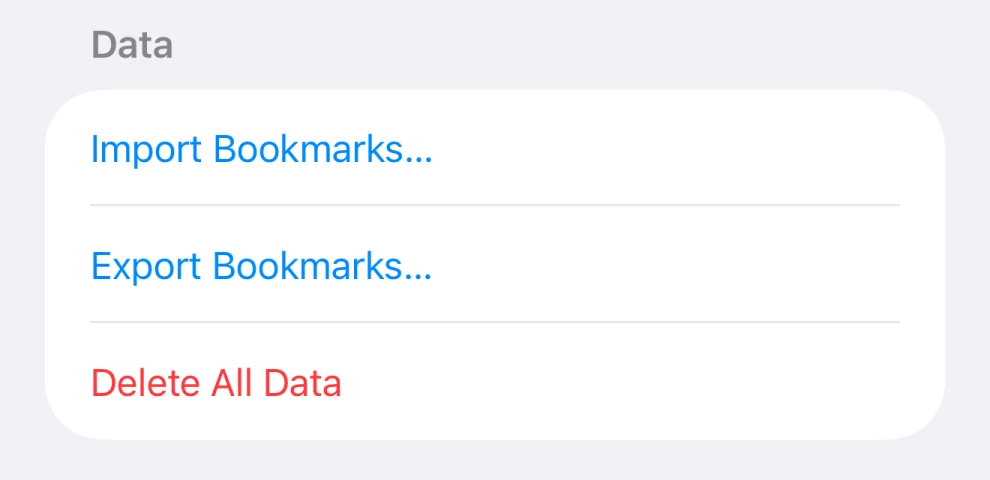
- 滚动到“数据”,轻点导入书签…。
- 选择你的书签 HTML 文件。
- 查看预览。它会显示哪些书签将被导入,并统计应用将跳过的重复或无效条目。
- 轻点导入。
在 Mac 上
- 打开 Just Bookmarks,从菜单栏选取文件 → 导入书签…。
- 选择你的书签 HTML 文件。
- 查看预览,然后点按导入。
你也可以在首次设置时导入。
导入不会更改你现有的书签或浏览器。它会跳过资料库中已有的链接,以及文件中重复的链接。
书签可能会在预览和其他信息加载完成之前就显示出来。
导出你的书签
在 iPhone 或 iPad 上
- 在 Just Bookmarks 中打开设置。
- 滚动到“数据”,轻点导出书签…。
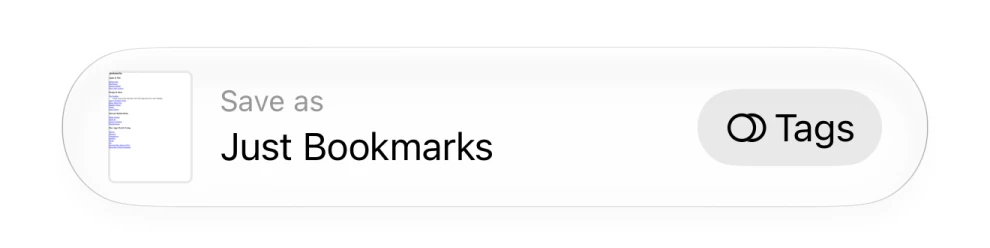
- 要更改文件名,请轻点对话框底部存储为旁边的文件名。
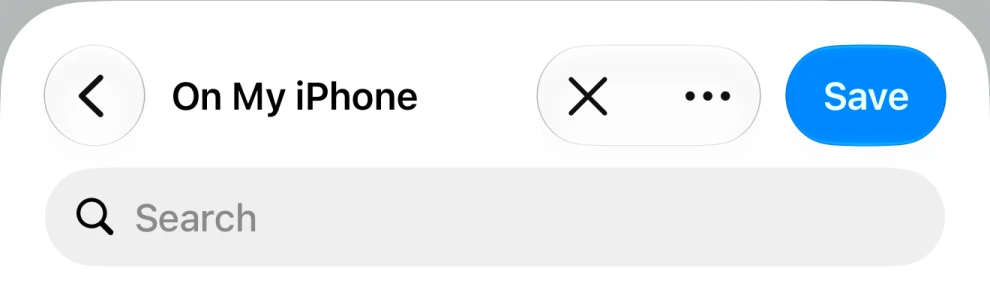
- 选择一个文件夹,然后轻点存储。
在 Mac 上
- 从菜单栏选取文件 → 导出书签…。
- 选择名称和位置,然后存储 HTML 文件。
导出会复制你的整个资料库,而不只是屏幕上显示的收藏夹或搜索结果。你的书签仍会保留在 Just Bookmarks 中。
要在其他浏览器或应用中使用该文件,请用那个应用的导入命令选择它。
文件包含什么
- 链接和标题
- 该文件使用标准的书签 HTML 格式,也称为 Netscape Bookmark 格式。
- 文件夹和收藏夹
- 导入的文件夹会变成收藏夹。嵌套的文件夹会变成一个以其路径命名的收藏夹,例如“食谱 / 烘焙”。导出时,收藏夹会变回文件夹。
- 标签、备注和日期
- 如果文件中包含这些内容,Just Bookmarks 会导入它们,并在导出时包含它们。其他应用可能会忽略它们。
- 留在应用中的内容
- 文件不包含智能收藏夹规则、预览图片、失效链接状态、应用设置或空收藏夹。它是你书签的副本,而不是完整的应用备份。
请把文件放在私密的位置。任何拿到副本的人都能读取其中的链接、标题和备注。
遇到问题时
文件无法被接受
请确认你选择的是书签的 HTML 导出文件。ZIP 文件请先解压。存储的网页或改名为 .html 的文件都不行。不支持 Firefox 的 JSON 备份。
部分书签没有导入
在预览中查看被跳过的条目。重复项和无效链接不会被导入。如果所有链接都已在你的资料库中,就没有新内容可添加。
文件夹结构看起来不一样了
收藏夹不支持嵌套。文件夹中的文件夹会变成一个收藏夹,名称由两者组成,中间用斜杠分隔。
还是没解决?发邮件给支持团队。请写明你的设备、导出书签时使用的浏览器或应用以及错误信息。只有在你愿意分享书签文件内容时,才附上该文件。