책갈피 파일 준비하기
브라우저나 책갈피 앱에서 책갈피를 HTML로 내보내세요. PDF, CSV, 저장한 웹 페이지는 사용할 수 없어요.
이미 책갈피 .html 파일이 있나요? 가져오기로 바로 가세요.
Mac의 Safari
- Safari를 열고 파일 → 브라우징 데이터를 파일로 내보내기를 선택하세요.
- 책갈피를 선택하고 다른 데이터 유형은 선택 해제하세요.
- Safari 버전에 따라 내보내기 또는 다운로드를 클릭하세요. 이름과 위치를 고르고 저장을 클릭하세요.
- 다운로드한 ZIP 파일을 Finder에서 여세요. 그 안에 있는 책갈피 HTML 파일을 사용하세요.
iPhone 또는 iPad의 Safari
- 기기의 설정 앱을 열고 앱 → Safari → 내보내기로 이동하세요.
- 책갈피를 선택하고 다른 데이터 유형은 선택 해제하세요.
- 다운로드에 저장을 탭하세요.
- 파일 앱에서 다운로드를 열고 ZIP 파일을 탭해 압축을 푸세요. 그 안에 있는 책갈피 HTML 파일을 사용하세요.
내보내기가 보이지 않으면 iCloud로 책갈피를 동기화하는 Mac의 Safari를 사용하세요. Apple 안내는 iPhone과 iPad용이 있어요.
컴퓨터의 Chrome
- Chrome의 점 3개 메뉴를 열고 북마크 및 목록 → 북마크 관리자를 선택하세요.
- 북마크 관리자 안의 점 3개 메뉴를 열고 북마크 내보내기를 선택하세요.
- HTML 파일을 저장하세요.
컴퓨터의 Firefox
- Firefox 메뉴를 열고 북마크 → 북마크 관리를 선택하세요.
- 라이브러리 창에서 가져오기 및 백업을 열고 HTML로 북마크 내보내기를 선택하세요.
- HTML 파일을 저장하세요. Firefox의 JSON 백업 형식이 아니라 HTML을 사용하세요.
iCloud Drive나 AirDrop으로 파일을 iPhone이나 iPad로 옮기세요. 파일 앱에서 찾을 수 있어요.
Just Bookmarks로 가져오기
iPhone 또는 iPad에서
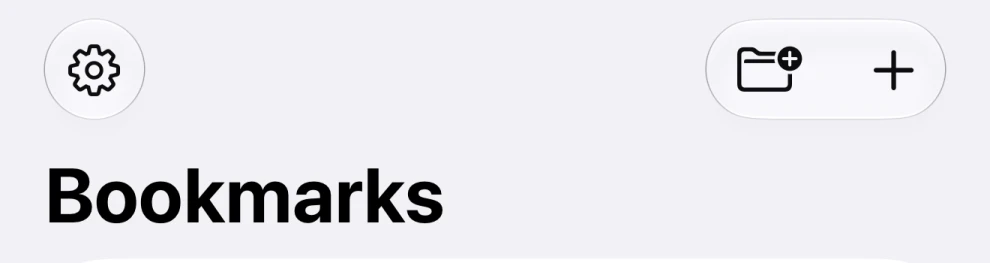
- Just Bookmarks를 열고 설정 톱니바퀴를 탭하세요. 보이지 않으면 사이드바로 돌아가세요.
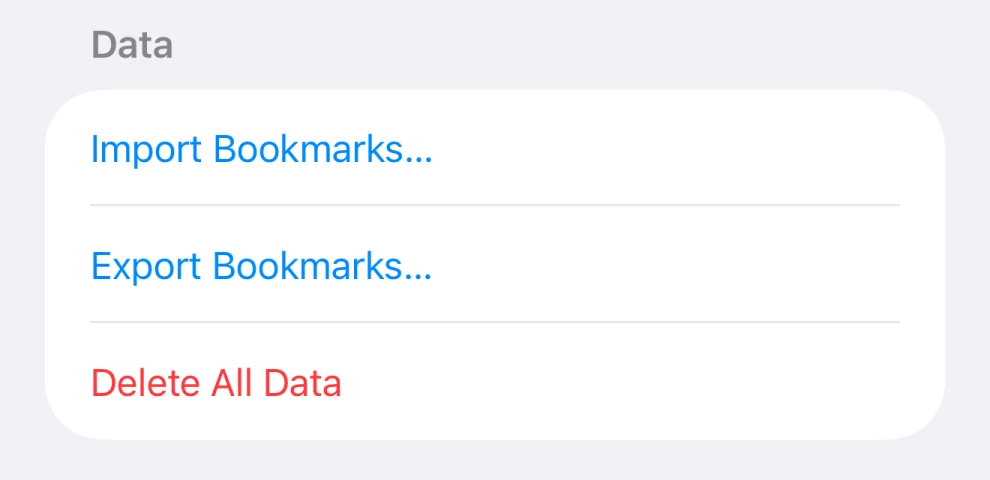
- 데이터까지 스크롤하고 책갈피 가져오기…를 탭하세요.
- 책갈피 HTML 파일을 선택하세요.
- 미리보기를 확인하세요. 가져올 책갈피와, 앱이 건너뛸 중복 항목이나 잘못된 항목의 수가 표시돼요.
- 가져오기를 탭하세요.
Mac에서
- Just Bookmarks를 열고 메뉴 막대에서 파일 → 책갈피 가져오기…를 선택하세요.
- 책갈피 HTML 파일을 선택하세요.
- 미리보기를 확인한 다음 가져오기를 클릭하세요.
처음 설정할 때 가져올 수도 있어요.
가져오기는 기존 책갈피나 브라우저를 바꾸지 않아요. 보관함에 이미 있는 링크와 파일 안에서 중복된 링크는 건너뛰어요.
미리보기와 다른 정보를 다 불러오기 전에 책갈피가 먼저 나타날 수 있어요.
책갈피 내보내기
iPhone 또는 iPad에서
- Just Bookmarks에서 설정을 여세요.
- 데이터까지 스크롤하고 책갈피 내보내기…를 탭하세요.
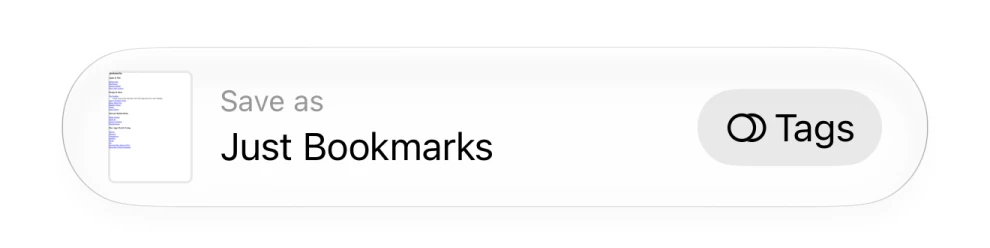
- 파일 이름을 바꾸려면 대화상자 아래쪽 다른 이름으로 저장 옆의 이름을 탭하세요.
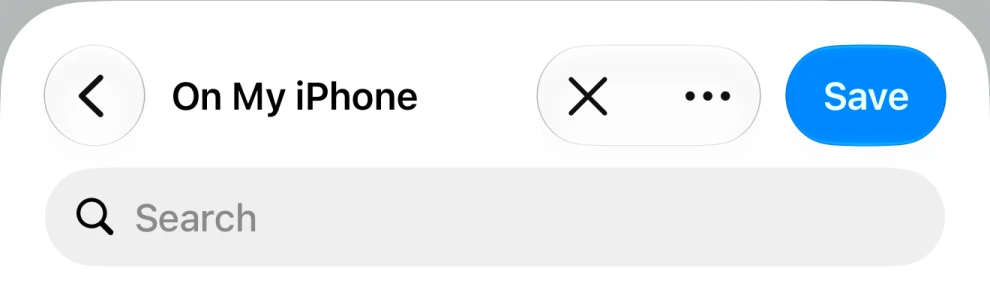
- 폴더를 선택하고 저장을 탭하세요.
Mac에서
- 메뉴 막대에서 파일 → 책갈피 내보내기…를 선택하세요.
- 이름과 위치를 고르고 HTML 파일을 저장하세요.
내보내기는 화면에 보이는 모음이나 검색 결과만이 아니라 보관함 전체를 복사해요. 책갈피는 Just Bookmarks에 그대로 남아 있어요.
다른 브라우저나 앱에서 이 파일을 쓰려면 그 앱의 가져오기 명령으로 파일을 선택하세요.
파일에 포함되는 것
- 링크와 제목
- 이 파일은 Netscape Bookmark 형식이라고도 하는 표준 책갈피 HTML 형식을 사용해요.
- 폴더와 모음
- 가져온 폴더는 모음이 돼요. 중첩된 폴더는 레시피 / 베이킹처럼 경로를 이름으로 하는 모음 하나가 돼요. 내보내면 모음은 다시 폴더가 돼요.
- 태그, 메모, 날짜
- 파일에 들어 있다면 Just Bookmarks가 가져오고, 내보낼 때도 포함해요. 다른 앱에서는 빠질 수 있어요.
- 앱에만 남는 것
- 파일에는 스마트 모음 규칙, 미리보기 이미지, 끊어진 링크 상태, 앱 설정, 빈 모음이 들어가지 않아요. 이 파일은 책갈피의 사본이지 앱 전체 백업이 아니에요.
파일은 다른 사람이 볼 수 없는 곳에 보관하세요. 사본을 가진 사람은 누구나 그 안의 링크, 제목, 메모를 읽을 수 있어요.
문제가 생기면
파일을 받아들이지 않아요
책갈피를 HTML로 내보낸 파일을 선택했는지 확인하세요. ZIP 파일은 먼저 압축을 푸세요. 저장한 웹 페이지나 이름만 .html로 바꾼 파일은 작동하지 않아요. Firefox JSON 백업은 지원하지 않아요.
일부 책갈피를 가져오지 못했어요
미리보기에서 건너뛴 항목을 확인하세요. 중복 항목과 잘못된 링크는 가져오지 않아요. 모든 링크가 이미 보관함에 있다면 새로 추가할 것이 없어요.
폴더 구조가 달라 보여요
모음은 중첩되지 않아요. 폴더 안의 폴더는 두 이름을 슬래시로 구분한 모음 하나가 돼요.
그래도 해결되지 않나요? 지원팀에 이메일을 보내 주세요. 사용 중인 기기, 내보낸 브라우저나 앱, 오류 메시지를 함께 알려 주세요. 책갈피 파일은 내용을 공유해도 괜찮은 경우에만 첨부하세요.