Obtenir un fichier de signets
Exportez vos signets depuis votre navigateur ou votre app de signets au format HTML. Les fichiers PDF, CSV et les pages web enregistrées ne conviennent pas.
Vous avez déjà un fichier de signets .html ? Passez directement à l’importation.
Safari sur Mac
- Ouvrez Safari et choisissez Fichier → Exporter les données de navigation dans un fichier.
- Sélectionnez Signets et désélectionnez les autres types de données.
- Cliquez sur Exporter ou Télécharger, selon votre version de Safari. Choisissez un nom et un emplacement, puis cliquez sur Enregistrer.
- Ouvrez le fichier ZIP téléchargé dans le Finder. Utilisez le fichier HTML de signets qu’il contient.
Safari sur iPhone ou iPad
- Ouvrez l’app Réglages de votre appareil et allez dans Apps → Safari → Exporter.
- Sélectionnez Signets et désélectionnez les autres types de données.
- Touchez Enregistrer dans Téléchargements.
- Dans Fichiers, ouvrez Téléchargements et touchez le fichier ZIP pour l’extraire. Utilisez le fichier HTML de signets qu’il contient.
Si vous ne voyez pas Exporter, utilisez Safari sur un Mac qui synchronise vos signets par iCloud. Les instructions d’Apple couvrent l’iPhone et l’iPad.
Chrome sur ordinateur
- Ouvrez le menu à trois points de Chrome et choisissez Favoris et listes → Gestionnaire de favoris.
- Ouvrez le menu à trois points du Gestionnaire de favoris et choisissez Exporter les favoris.
- Enregistrez le fichier HTML.
Firefox sur ordinateur
- Ouvrez le menu de Firefox et choisissez Marque-pages → Gérer les marque-pages.
- Dans la fenêtre Bibliothèque, ouvrez Importation et sauvegarde et choisissez Exporter des marque-pages au format HTML.
- Enregistrez le fichier HTML. Utilisez le HTML, pas le format de sauvegarde JSON de Firefox.
Utilisez iCloud Drive ou AirDrop pour transférer le fichier sur iPhone ou iPad. Vous le trouverez dans Fichiers.
Importer dans Just Bookmarks
Sur iPhone ou iPad
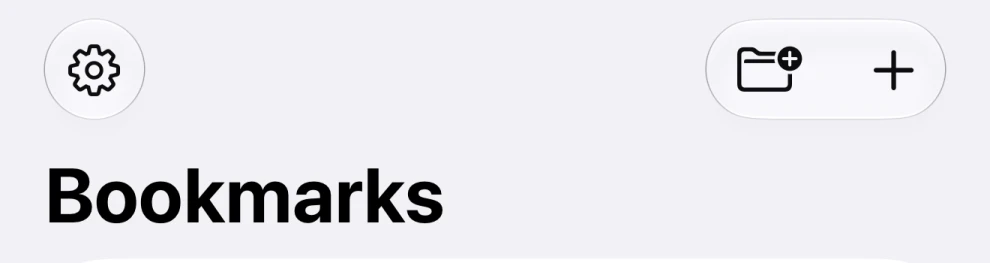
- Ouvrez Just Bookmarks et touchez l’engrenage des Réglages. S’il est masqué, revenez à la barre latérale.
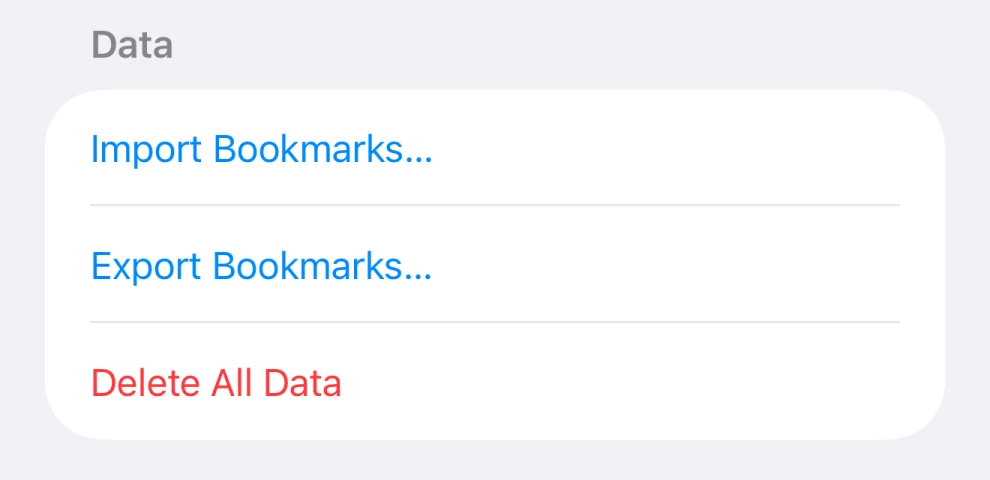
- Faites défiler jusqu’à Données et touchez Importer les signets….
- Choisissez votre fichier HTML de signets.
- Examinez l’aperçu. Il montre les signets qui seront importés et compte les entrées en double ou non valides que l’app ignorera.
- Touchez Importer.
Sur Mac
- Ouvrez Just Bookmarks et choisissez Fichier → Importer les signets… dans la barre des menus.
- Choisissez votre fichier HTML de signets.
- Examinez l’aperçu, puis cliquez sur Importer.
Vous pouvez aussi importer pendant la configuration initiale.
L’importation ne modifie ni vos signets existants ni votre navigateur. Elle ignore les liens déjà présents dans votre bibliothèque et les doublons du fichier.
Vos signets peuvent apparaître avant que leurs aperçus et autres détails aient fini de se charger.
Exporter vos signets
Sur iPhone ou iPad
- Ouvrez les Réglages dans Just Bookmarks.
- Faites défiler jusqu’à Données et touchez Exporter les signets….
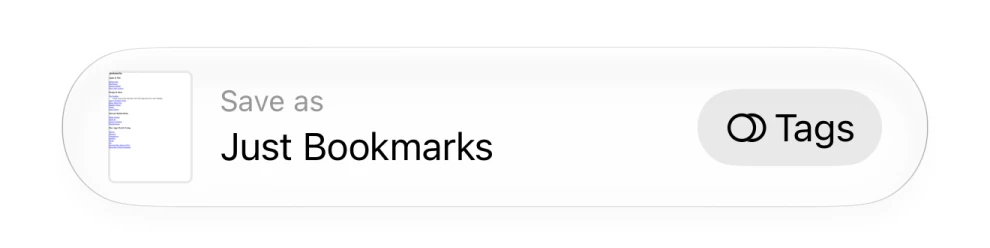
- Pour changer le nom du fichier, touchez-le à côté de Enregistrer sous, en bas de la fenêtre.
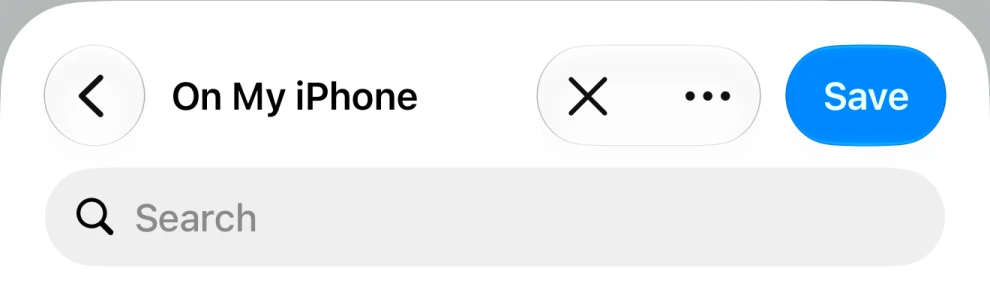
- Choisissez un dossier, puis touchez Enregistrer.
Sur Mac
- Choisissez Fichier → Exporter les signets… dans la barre des menus.
- Choisissez un nom et un emplacement, puis enregistrez le fichier HTML.
L’exportation copie toute votre bibliothèque, pas seulement la collection ou les résultats de recherche affichés. Vos signets restent dans Just Bookmarks.
Pour utiliser le fichier dans un autre navigateur ou une autre app, choisissez-le avec la commande d’importation de cette app.
Ce que contient le fichier
- Liens et titres
- Le fichier utilise le format HTML standard des signets, aussi appelé format Netscape Bookmark.
- Dossiers et collections
- Les dossiers importés deviennent des collections. Un dossier imbriqué devient une seule collection nommée d’après son chemin, comme Recettes / Pâtisserie. À l’exportation, les collections redeviennent des dossiers.
- Étiquettes, notes et dates
- Just Bookmarks les importe si elles figurent dans le fichier et les inclut à l’exportation. D’autres apps peuvent les ignorer.
- Ce qui reste dans l’app
- Le fichier n’inclut pas les règles des collections intelligentes, les images d’aperçu, l’état des liens morts, les réglages de l’app ni les collections vides. C’est une copie de vos signets, pas une sauvegarde complète de l’app.
Conservez le fichier dans un endroit privé. Toute personne qui en a une copie peut lire les liens, les titres et les notes qu’il contient.
En cas de problème
Le fichier n’est pas accepté
Vérifiez que vous avez choisi une exportation de signets au format HTML. Extrayez d’abord les fichiers ZIP. Une page web enregistrée ou un fichier renommé en .html ne fonctionnera pas. Les sauvegardes JSON de Firefox ne sont pas prises en charge.
Certains signets n’ont pas été importés
Vérifiez les entrées ignorées dans l’aperçu. Les doublons et les liens non valides ne sont pas importés. Si tous les liens sont déjà dans votre bibliothèque, il n’y a rien de nouveau à ajouter.
Ma structure de dossiers a changé
Les collections ne s’imbriquent pas. Un dossier placé dans un autre devient une seule collection portant les deux noms, séparés par une barre oblique.
Toujours bloqué ? Écrivez à l’assistance. Indiquez votre appareil, le navigateur ou l’app depuis laquelle vous avez exporté et le message d’erreur. Ne joignez votre fichier de signets que si vous acceptez d’en partager le contenu.