ブックマークファイルを用意する
ブラウザやブックマークアプリから、ブックマークをHTML形式で書き出します。PDF、CSV、保存したウェブページは使えません。
ブックマークの.htmlファイルがすでにある場合は、読み込みに進んでください。
MacのSafari
- Safariを開き、ファイル → ブラウズデータをファイルに書き出すを選びます。
- ブックマークを選択し、ほかのデータの種類は選択を外します。
- Safariのバージョンに応じて、書き出しまたはダウンロードをクリックします。名前と場所を選び、保存をクリックします。
- ダウンロードしたZIPファイルをFinderで開き、中にあるブックマークのHTMLファイルを使います。
iPhoneまたはiPadのSafari
- デバイスの設定アプリを開き、アプリ → Safari → 書き出すに移動します。
- ブックマークを選択し、ほかのデータの種類は選択を外します。
- 「ダウンロードに保存」をタップします。
- ファイルアプリでダウンロードを開き、ZIPファイルをタップして展開します。中にあるブックマークのHTMLファイルを使います。
書き出しが見当たらない場合は、iCloudでブックマークを同期しているMacのSafariを使ってください。Appleの手順はiPhoneとiPad向けにあります。
パソコンのChrome
- Chromeの3点メニューを開き、ブックマークとリスト → ブックマーク マネージャを選びます。
- ブックマーク マネージャ内の3点メニューを開き、ブックマークをエクスポートを選びます。
- HTMLファイルを保存します。
パソコンのFirefox
- Firefoxのメニューを開き、ブックマーク → ブックマークを管理を選びます。
- ライブラリウインドウでインポートとバックアップを開き、HTMLとしてエクスポートを選びます。
- HTMLファイルを保存します。FirefoxのJSONバックアップ形式ではなく、HTMLを使ってください。
iCloud DriveやAirDropを使って、ファイルをiPhoneやiPadに移します。ファイルアプリで見つかります。
Just Bookmarksに読み込む
iPhoneまたはiPadの場合
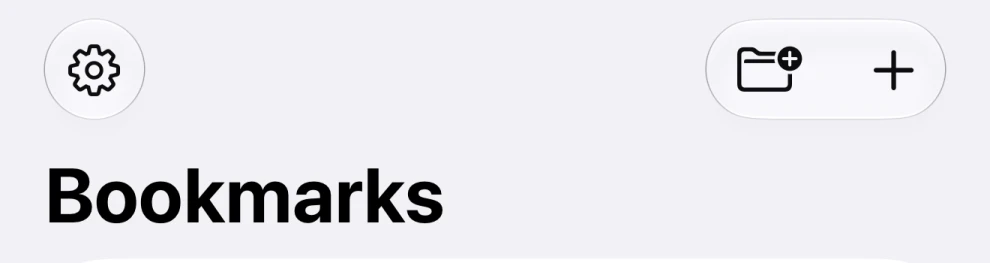
- Just Bookmarksを開き、設定の歯車をタップします。見当たらない場合は、サイドバーに戻ります。
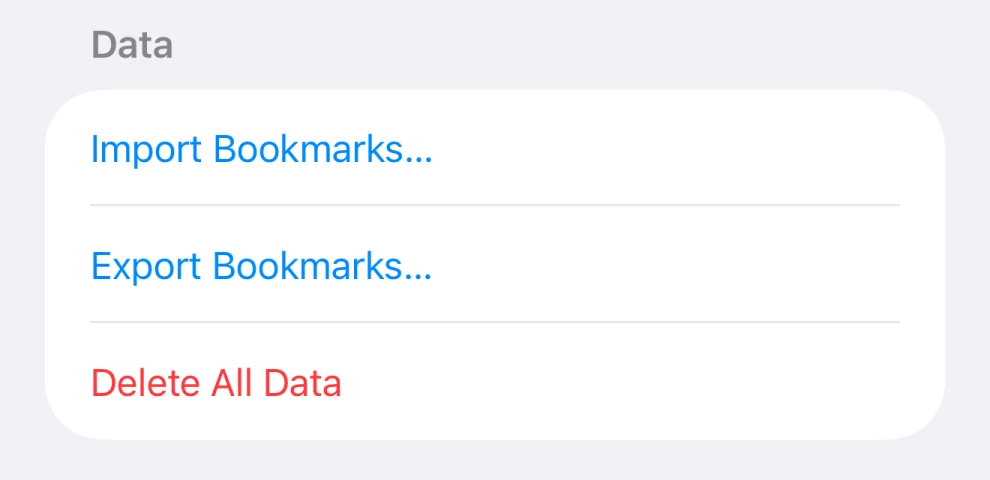
- データまでスクロールし、ブックマークを読み込む…をタップします。
- ブックマークのHTMLファイルを選びます。
- プレビューを確認します。読み込まれるブックマークと、アプリがスキップする重複や無効な項目の数が表示されます。
- 読み込むをタップします。
Macの場合
- Just Bookmarksを開き、メニューバーからファイル → ブックマークを読み込む…を選びます。
- ブックマークのHTMLファイルを選びます。
- プレビューを確認し、読み込むをクリックします。
初回設定のときに読み込むこともできます。
読み込んでも、既存のブックマークやブラウザは変わりません。ライブラリにすでにあるリンクと、ファイル内で重複しているリンクはスキップされます。
プレビューなどの情報が読み込まれる前に、ブックマークが表示されることがあります。
ブックマークを書き出す
iPhoneまたはiPadの場合
- Just Bookmarksで設定を開きます。
- データまでスクロールし、ブックマークを書き出す…をタップします。
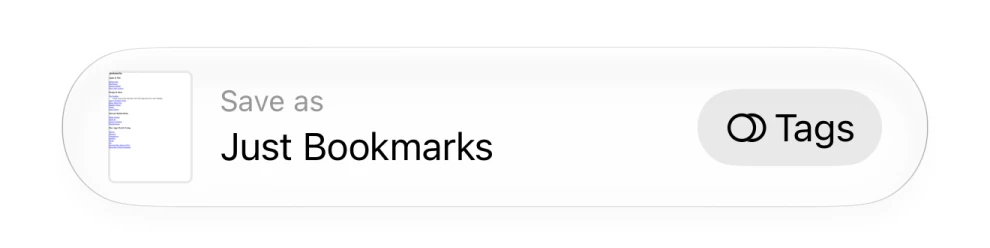
- ファイル名を変えるには、ダイアログ下部の名前の横にあるファイル名をタップします。
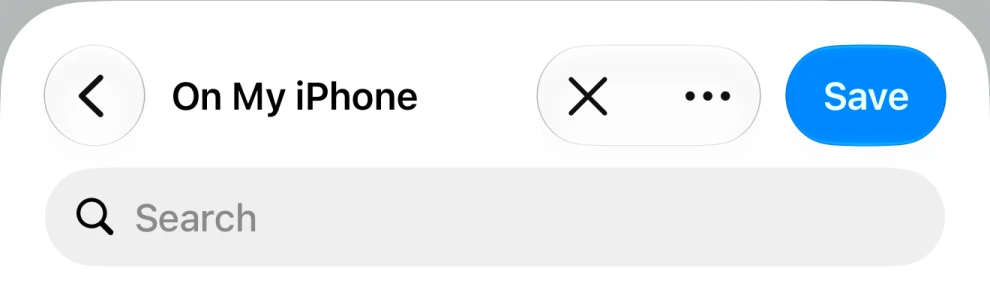
- フォルダを選び、保存をタップします。
Macの場合
- メニューバーからファイル → ブックマークを書き出す…を選びます。
- 名前と場所を選び、HTMLファイルを保存します。
書き出すと、画面に表示中のコレクションや検索結果だけでなく、ライブラリ全体がコピーされます。ブックマークはJust Bookmarksに残ります。
ほかのブラウザやアプリでこのファイルを使うには、そのアプリの読み込みコマンドでファイルを選びます。
ファイルに含まれるもの
- リンクとタイトル
- ファイルは、Netscape Bookmark形式とも呼ばれる標準的なブックマークHTML形式を使います。
- フォルダとコレクション
- 読み込んだフォルダはコレクションになります。入れ子のフォルダは、「レシピ / お菓子」のようにパスを名前にした1つのコレクションになります。書き出すと、コレクションはフォルダに戻ります。
- タグ、メモ、日付
- ファイルに含まれていれば、Just Bookmarksはそれらを読み込み、書き出すときにも含めます。ほかのアプリでは省かれることがあります。
- アプリに残るもの
- スマートコレクションのルール、プレビュー画像、リンク切れの状態、アプリの設定、空のコレクションはファイルに含まれません。これはブックマークのコピーであり、アプリ全体のバックアップではありません。
ファイルは人に見られない場所に保管してください。コピーを持っている人は誰でも、中のリンク、タイトル、メモを読むことができます。
うまくいかないとき
ファイルを受け付けない
ブックマークをHTMLで書き出したファイルを選んでいるか確認してください。ZIPファイルは先に展開します。保存したウェブページや、名前を.htmlに変えただけのファイルは使えません。FirefoxのJSONバックアップには対応していません。
一部のブックマークが読み込まれなかった
プレビューでスキップされた項目を確認してください。重複と無効なリンクは読み込まれません。すべてのリンクがすでにライブラリにある場合は、新しく追加するものはありません。
フォルダの構造が変わった
コレクションは入れ子になりません。フォルダの中のフォルダは、両方の名前をスラッシュでつないだ1つのコレクションになります。
解決しない場合は、サポートにメールでお問い合わせください。お使いのデバイス、書き出し元のブラウザやアプリ、エラーメッセージをお知らせください。ブックマークファイルは、中身を共有してもかまわない場合にのみ添付してください。