打开编辑器
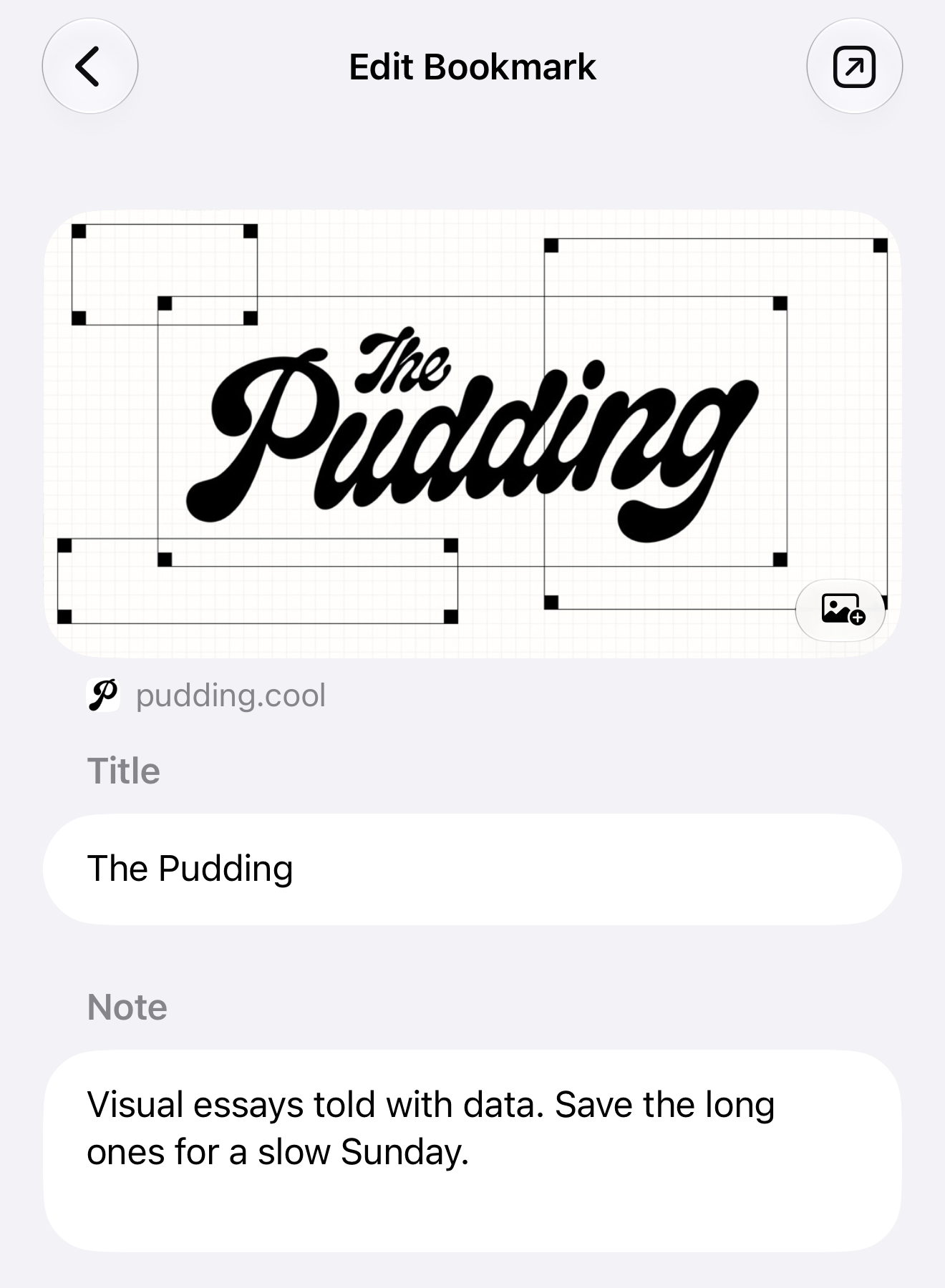
在 iPhone 或 iPad 上
在书签上向左轻扫,然后轻点编辑。如果你已设置轻点即可编辑书签,直接轻点它即可。
在 Mac 上
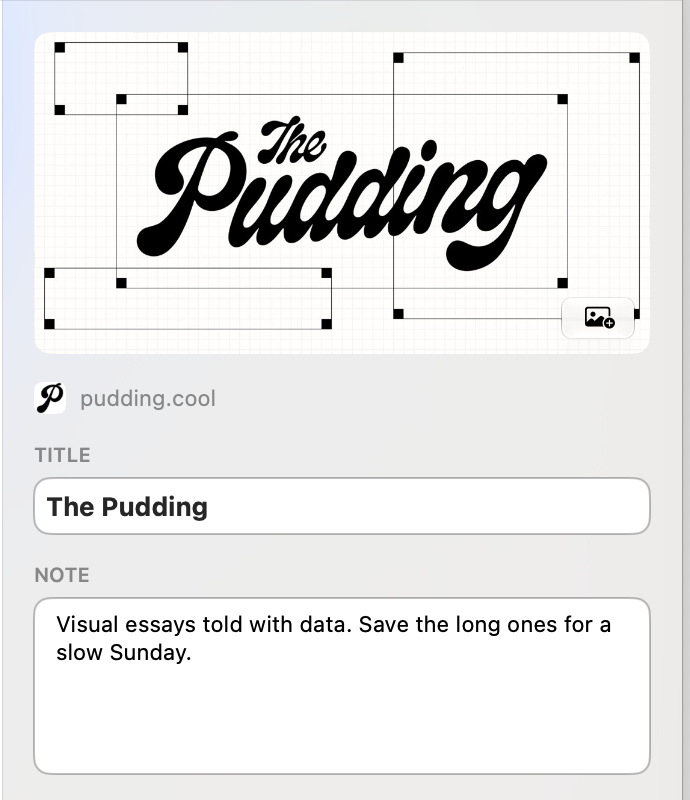
选择一个书签,即可在右侧的信息面板中编辑。如果面板已隐藏,请点按工具栏中的右侧边栏按钮显示信息。
更改标题或备注
在标题中输入你想要的名称。在备注中添加提醒,例如“长篇文章留到悠闲的周日再看”。
更改会自动保存。在 iPhone 或 iPad 上返回列表,或在 Mac 上选择另一个书签即可。
关于收藏夹和标签,请参阅用收藏夹和标签整理书签。
选择预览图片
- 轻点或点按选择图片…,即预览右下角的添加图片按钮。
- 选择一个图片文件来替换预览。
如果预览是空白的,也可以用同样的方法添加图片。要使用“照片”中的图片,请先将其导出或存储为文件。
重新获取缺失的页面信息
在编辑器或信息面板中向下滚动。如果页面信息缺失或上次获取失败,你会看到重新获取元数据。轻点或点按它即可重试。
正在载入元数据表示正在获取。重试会保留你编辑过的标题和已保存的预览图片。要替换已有图片,请使用选择图片…。
有些页面不提供可用的预览。你可以添加自己的图片,也可以留空。书签依然可以正常使用。
要检查整个资料库中的失效链接和缺失预览,请参阅检查失效链接和缺失的图片。