运行检查
检查会查找失效链接和缺失的预览图片。它会标记无法访问的链接,并尝试为没有图片的书签获取预览。它不会删除书签。
在 iPhone 或 iPad 上
- 轻点齿轮图标打开设置。
- 在链接检查下,轻点检查所有链接和图片。
- 等待检查完成,然后返回你的书签。
在 Mac 上
- 打开资料库窗口。
- 选取文件 → 检查所有链接,等待检查完成。
虽然 Mac 上的命令叫“检查所有链接”,但两个命令都会检查链接并查找缺失的预览图片。再次运行检查,可以重试被标记的链接或缺失的预览。
补全缺失的预览图片
当书签没有已保存的预览图片时,检查会尝试从页面获取一张。已保存的图片会被保留,包括你自己选择的图片。
有些页面不提供可用的预览。仅仅缺少图片并不会让书签出现在“失效链接”中。那个列表显示的是访问页面时出现的问题。
如果预览仍然是空白的,你可以选择自己的图片。
查看警告
在书签屏幕或边栏的智能收藏夹下打开失效链接。
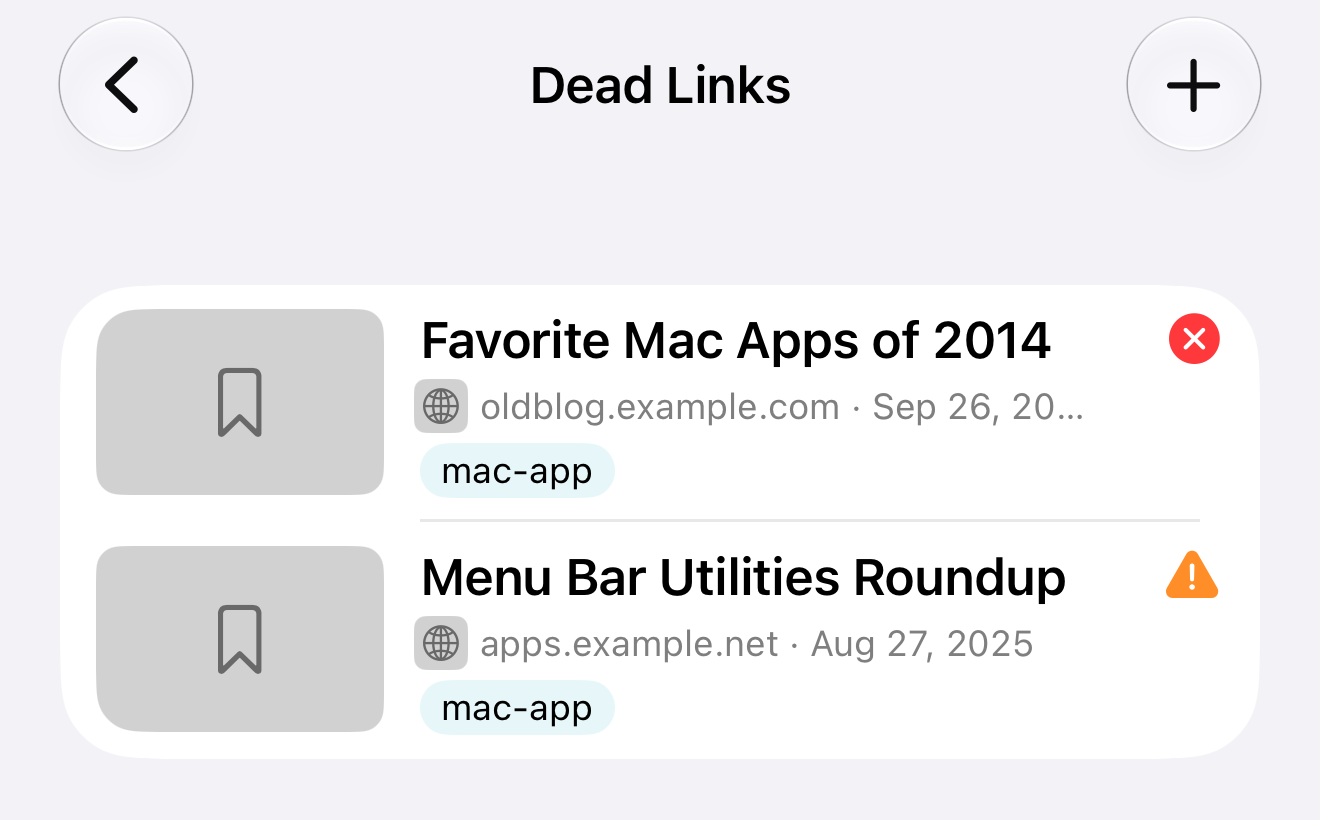
- 未找到带有 X 标记。网站返回了 HTTP 404 或 410,表示页面找不到或已不存在。
- 无法访问带有警告三角形,表示三次连接尝试都失败了。页面可能仍然存在。删除之前,请稍后再试一次。
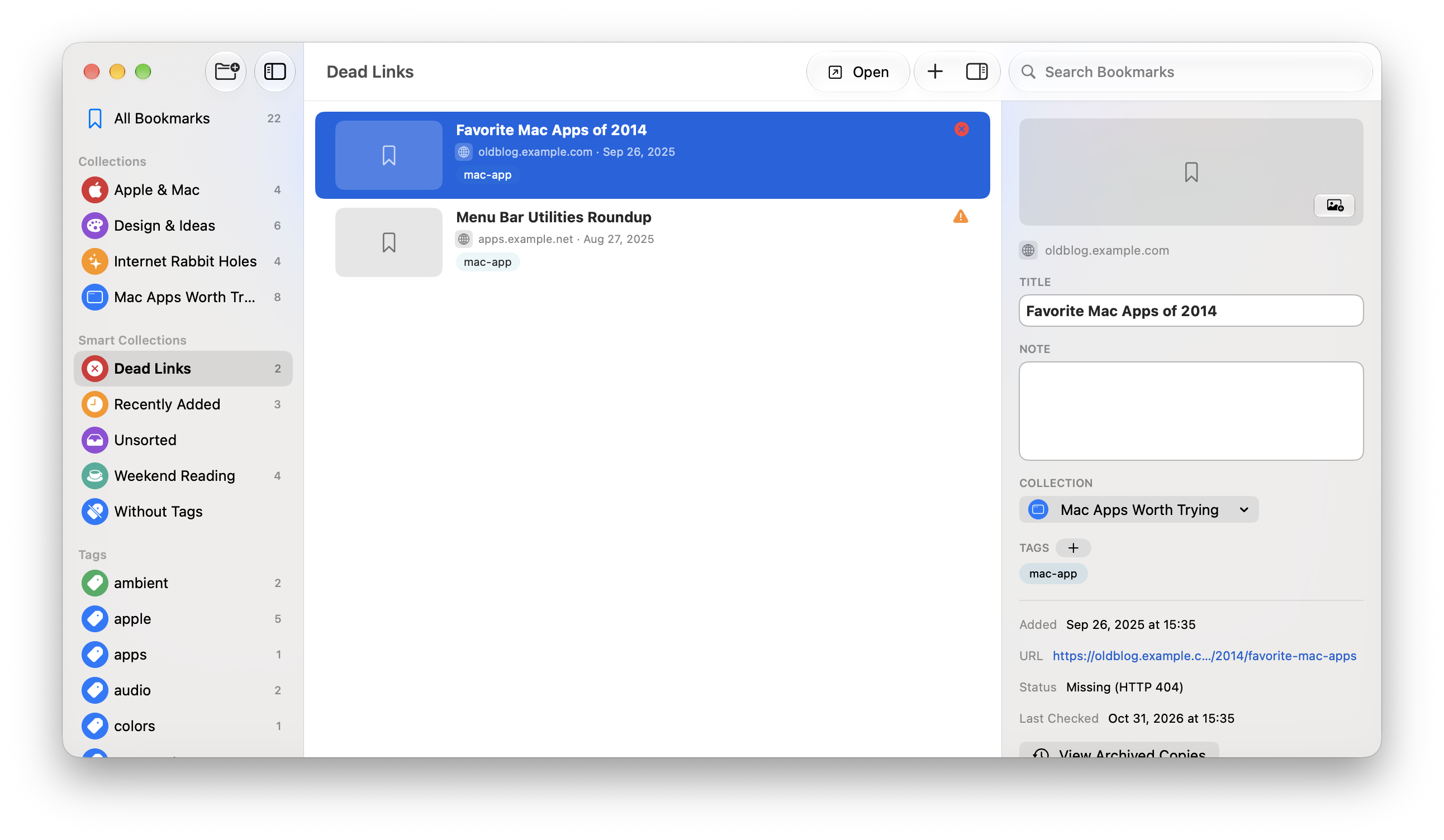
书签的详细信息会显示它的状态和上次检查日期。在 iPhone 或 iPad 上,向左轻扫并轻点编辑。如果你已设置轻点即可编辑,也可以直接轻点书签。在 Mac 上,选中书签并查看信息面板。如果面板已隐藏,请点按工具栏中的显示信息。
如果没有“失效链接”,请创建一个智能收藏夹,只设一个条件:链接状态、是、已失效。它会同时列出未找到和无法访问的链接。
查找存档副本
Internet Archive 可能保存了未找到页面的副本。
在 iPhone 或 iPad 上
- 打开被标记书签的详细信息。
- 滚动到它的状态,轻点查看存档副本。
在 Mac 上
右键点按被标记的书签,选择查看存档副本。信息面板中的状态下方也有同样的按钮。
这会在浏览器中打开 Internet Archive。不保证一定有存档副本。Just Bookmarks 不会创建或存储存档页面。
在 iPhone 或 iPad 上,前往设置 → 失效链接,选择打开原始链接或打开存档。这决定了被标记的书签在哪里打开。
开启或关闭自动检查
开启自动检查后,Just Bookmarks 会在应用打开时每天检查一次,每次最多 20 个链接。这些检查也会尝试补全缺失的预览图片。它们不会一次检查整个资料库。
- 在 iPhone 或 iPad 上,打开设置,找到链接检查。
- 在 Mac 上,选取Just Bookmarks → 设置,然后选择通用,找到链接检查。
开启或关闭自动检查。你仍然可以随时自己运行完整检查。
删除书签之前
请先再试一次原始链接,或查找存档副本。无法访问并不代表页面已经不在了。
如果你不再需要它,在 iPhone 或 iPad 上向左轻扫并轻点删除。在 Mac 上,右键点按并选择删除书签。出现提示时确认删除。
这会把书签从你的资料库中移除,而不只是从失效链接列表中移除。如需备份,请先导出你的书签。