Lancer une vérification
La vérification recherche les liens cassés et les images d’aperçu manquantes. Elle signale les liens qu’elle ne peut pas joindre et tente de récupérer un aperçu pour les signets sans image. Elle ne supprime aucun signet.
Sur iPhone ou iPad
- Touchez l’engrenage pour ouvrir les Réglages.
- Sous Vérification des liens, touchez Vérifier tous les liens et les images.
- Laissez la vérification se terminer, puis revenez à vos signets.
Sur Mac
- Ouvrez la fenêtre de la bibliothèque.
- Choisissez Fichier → Vérifier tous les liens et laissez la vérification se terminer.
Les deux commandes vérifient les liens et recherchent les images d’aperçu manquantes, même si la commande Mac s’appelle Vérifier tous les liens. Relancez la vérification pour réessayer les liens signalés ou les aperçus manquants.
Compléter les images d’aperçu manquantes
Quand un signet n’a pas d’image d’aperçu enregistrée, la vérification tente d’en récupérer une sur la page. Elle conserve les images déjà enregistrées, y compris celles que vous avez choisies vous-même.
Certaines pages ne fournissent pas d’aperçu exploitable. Une image manquante ne suffit pas à placer un signet dans Liens morts. Cette liste montre les problèmes d’accès à la page.
Si un aperçu reste vide, vous pouvez choisir votre propre image.
Examiner les avertissements
Ouvrez Liens morts sous Collections intelligentes, dans l’écran ou la barre latérale Signets.
- Introuvable est marqué d’un X. Le site a renvoyé une erreur HTTP 404 ou 410 : la page est introuvable ou a disparu.
- Injoignable, avec un triangle d’avertissement, signifie que trois tentatives de connexion ont échoué. La page existe peut-être encore. Réessayez plus tard avant de supprimer le signet.
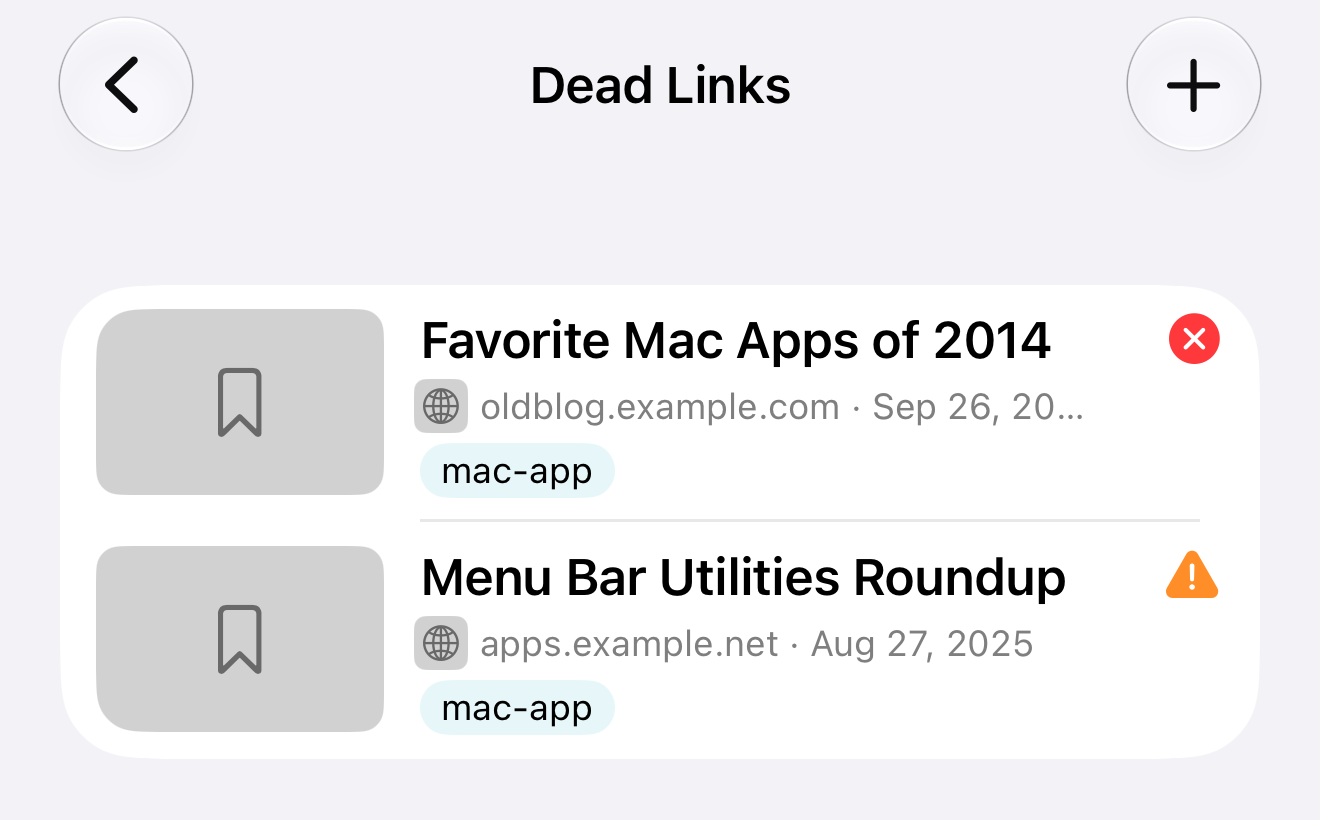
Les détails du signet indiquent son état et la date de Dernière vérification. Sur iPhone ou iPad, balayez vers la gauche et touchez Modifier. Vous pouvez aussi toucher le signet si vous avez réglé le toucher pour modifier. Sur Mac, sélectionnez-le et regardez le panneau d’informations. Cliquez sur Afficher les informations dans la barre d’outils si le panneau est masqué.
Si Liens morts n’existe pas, créez une collection intelligente avec une seule condition : État du lien, est, Mort. Elle affiche à la fois les liens introuvables et injoignables.
Chercher une copie archivée
Internet Archive possède peut-être une copie enregistrée d’une page introuvable.
Sur iPhone ou iPad
- Ouvrez les détails du signet signalé.
- Faites défiler jusqu’à son état et touchez Voir les copies archivées.
Sur Mac
Cliquez avec le bouton droit sur le signet signalé et choisissez Voir les copies archivées. Le même bouton se trouve dans le panneau d’informations, sous son état.
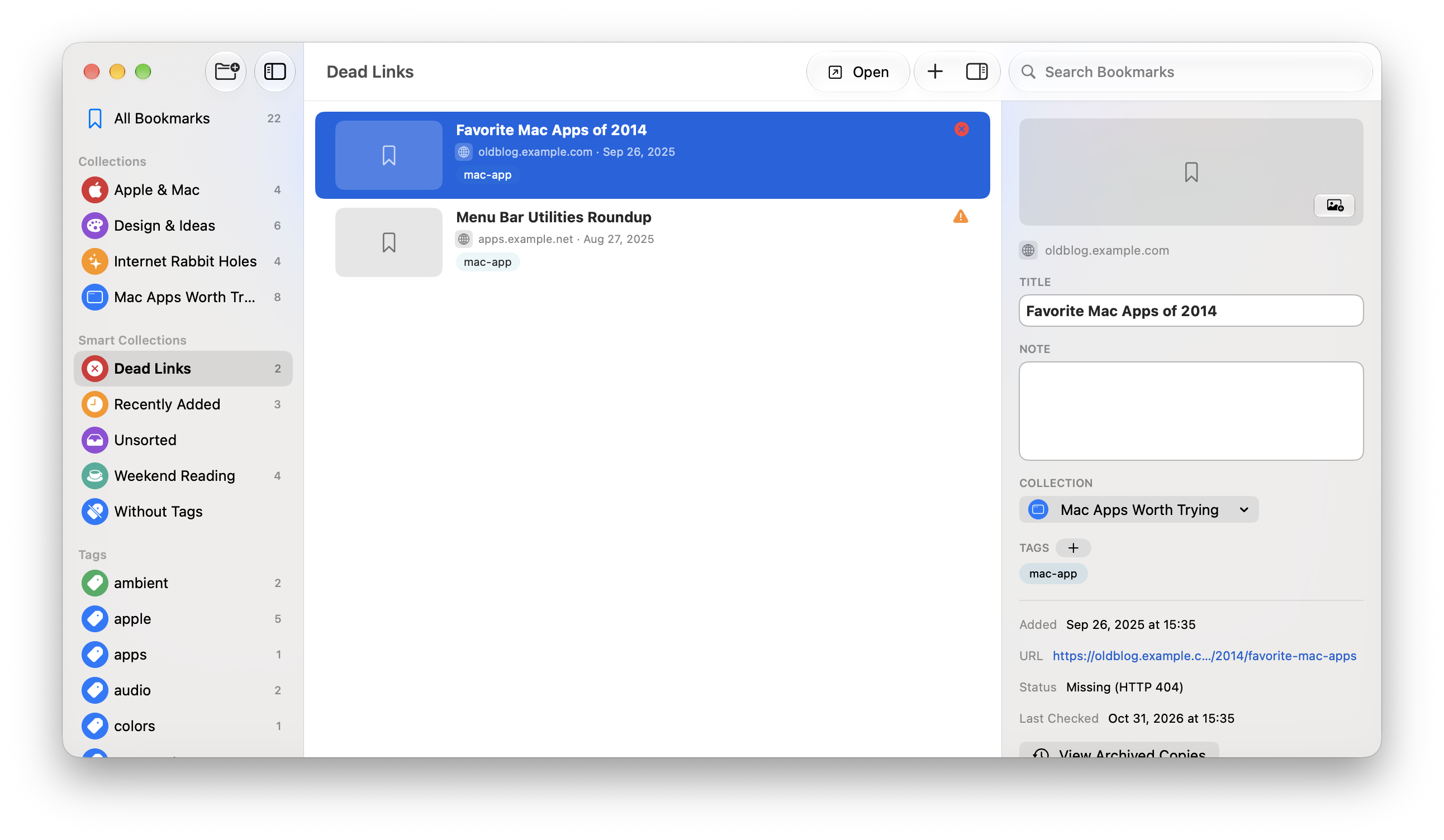
Internet Archive s’ouvre alors dans votre navigateur. Une copie enregistrée n’est pas garantie. Just Bookmarks ne crée ni ne stocke de pages archivées.
Sur iPhone ou iPad, allez dans Réglages → Liens morts et choisissez Ouvrir l’original ou Ouvrir dans Internet Archive. Ce réglage détermine où s’ouvrent les signets signalés.
Activer ou désactiver les vérifications automatiques
Quand Vérifier automatiquement est activé, Just Bookmarks vérifie jusqu’à 20 liens une fois par jour pendant que l’app est ouverte. Ces vérifications tentent aussi de compléter les images d’aperçu manquantes. Elles ne vérifient pas toute votre bibliothèque d’un coup.
- Sur iPhone ou iPad, ouvrez les Réglages et trouvez Vérification des liens.
- Sur Mac, choisissez Just Bookmarks → Réglages, puis Général. Trouvez Vérification des liens.
Activez ou désactivez Vérifier automatiquement. Vous pouvez toujours lancer vous-même une vérification complète.
Avant de supprimer un signet
Essayez d’abord à nouveau le lien d’origine ou cherchez une copie archivée. Injoignable ne veut pas dire que la page a disparu.
Si vous n’en avez plus besoin, balayez vers la gauche et touchez Supprimer sur iPhone ou iPad. Sur Mac, cliquez avec le bouton droit et choisissez Supprimer le signet. Confirmez la suppression quand cela vous est demandé.
Le signet est alors supprimé de votre bibliothèque, pas seulement de la liste Liens morts. Pour garder une sauvegarde, exportez vos signets d’abord.