जाँच चलाएँ
जाँच खराब लिंक और गायब प्रीव्यू तस्वीरें ढूँढ़ती है। यह उन लिंक को चिह्नित करती है जिन तक वह नहीं पहुँच पाती, और बिना तस्वीर वाले बुकमार्क के लिए प्रीव्यू लाने की कोशिश करती है। यह बुकमार्क नहीं हटाती।
iPhone या iPad पर
- सेटिंग्स खोलने के लिए गियर पर टैप करें।
- लिंक की जाँच के नीचे सभी लिंक और तस्वीरें जाँचें पर टैप करें।
- जाँच पूरी होने दें, फिर अपने बुकमार्क पर लौटें।
Mac पर
- लाइब्रेरी विंडो खोलें।
- फ़ाइल → सभी लिंक जाँचें चुनें और जाँच पूरी होने दें।
Mac वाले कमांड का नाम "सभी लिंक जाँचें" है, फिर भी दोनों कमांड लिंक जाँचते हैं और गायब प्रीव्यू तस्वीरें भी ढूँढ़ते हैं। चिह्नित लिंक या गायब प्रीव्यू के लिए फिर से कोशिश करनी हो, तो जाँच दोबारा चलाएँ।
गायब प्रीव्यू तस्वीरें भरें
जब किसी बुकमार्क की कोई प्रीव्यू तस्वीर सहेजी नहीं होती, तो जाँच पेज से एक तस्वीर लाने की कोशिश करती है। पहले से सहेजी गई तस्वीरें बनी रहती हैं, जिनमें आपकी खुद चुनी हुई तस्वीरें भी शामिल हैं।
कुछ पेज इस्तेमाल लायक प्रीव्यू नहीं देते। सिर्फ़ तस्वीर न होने से कोई बुकमार्क "खराब लिंक" में नहीं आता। वह सूची पेज तक पहुँचने में आने वाली दिक्कतें दिखाती है।
अगर कोई प्रीव्यू खाली रह जाए, तो आप अपनी तस्वीर चुन सकते हैं।
चेतावनियाँ देखें
बुकमार्क स्क्रीन या साइडबार में स्मार्ट संग्रह के नीचे खराब लिंक खोलें।
- गायब पर X का निशान होता है। साइट ने HTTP 404 या 410 लौटाया, यानी पेज नहीं मिला या हटा दिया गया है।
- पहुँच से बाहर, जिस पर चेतावनी का त्रिकोण होता है, का मतलब है कि जुड़ने की तीन कोशिशें नाकाम रहीं। पेज शायद अब भी मौजूद हो। हटाने से पहले बाद में फिर कोशिश करें।
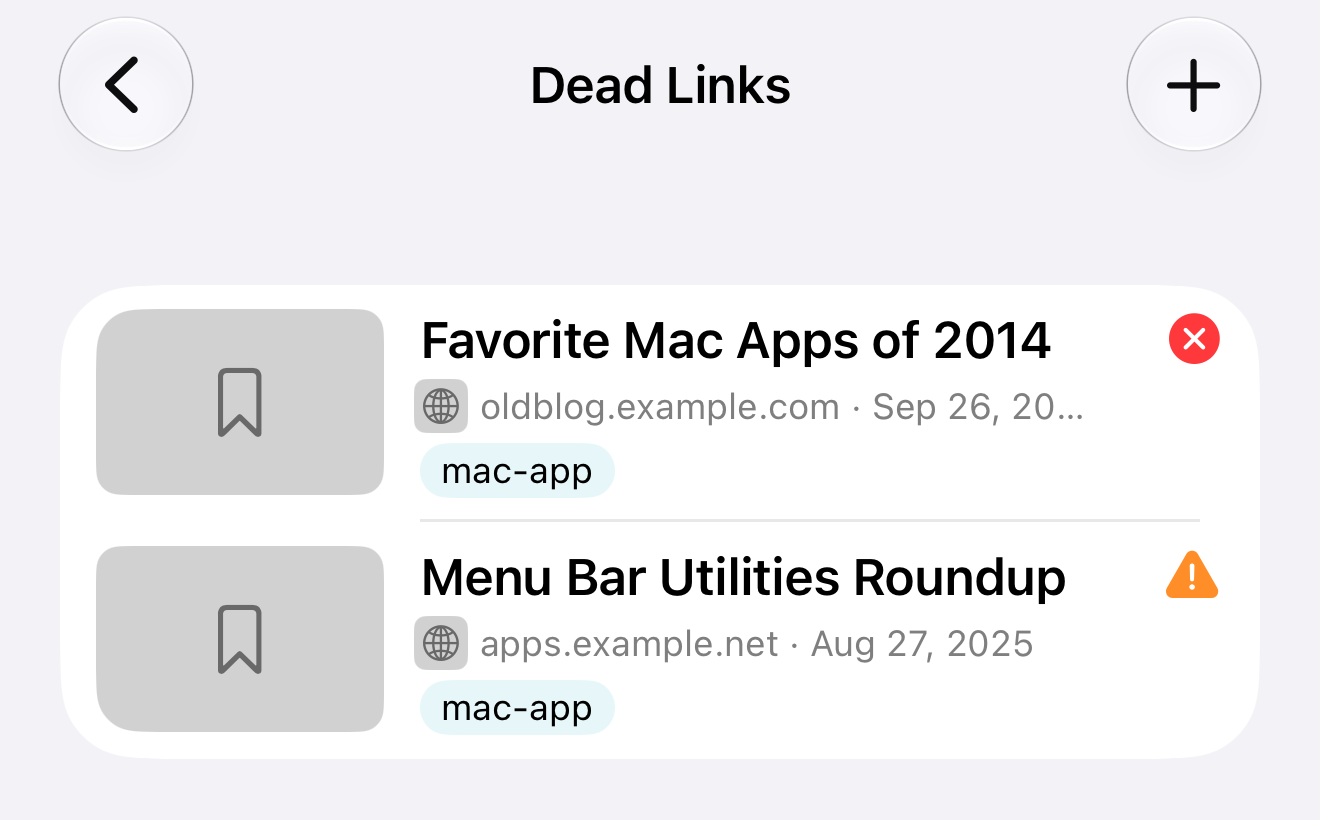
बुकमार्क के विवरण में उसकी स्थिति और आखिरी जाँच की तारीख दिखती है। iPhone या iPad पर बाईं ओर स्वाइप करें और बदलें पर टैप करें। अगर आपने टैप करने पर बदलना सेट किया है, तो आप बुकमार्क पर टैप भी कर सकते हैं। Mac पर उसे चुनें और जानकारी पैनल देखें। अगर पैनल छिपा है, तो टूलबार में जानकारी दिखाएँ पर क्लिक करें।
अगर "खराब लिंक" स्मार्ट संग्रह मौजूद नहीं है, तो एक शर्त के साथ स्मार्ट संग्रह बनाएँ: लिंक की स्थिति, है, खराब। इसमें गायब और पहुँच से बाहर, दोनों तरह के लिंक दिखते हैं।
आर्काइव की गई कॉपी खोजें
हो सकता है Internet Archive के पास किसी गायब पेज की सहेजी हुई कॉपी हो।
iPhone या iPad पर
- चिह्नित बुकमार्क का विवरण खोलें।
- उसकी स्थिति तक स्क्रॉल करें और आर्काइव की गई प्रतियाँ देखें पर टैप करें।
Mac पर
चिह्नित बुकमार्क पर राइट-क्लिक करें और आर्काइव की गई प्रतियाँ देखें चुनें। यही बटन जानकारी पैनल में उसकी स्थिति के नीचे भी है।
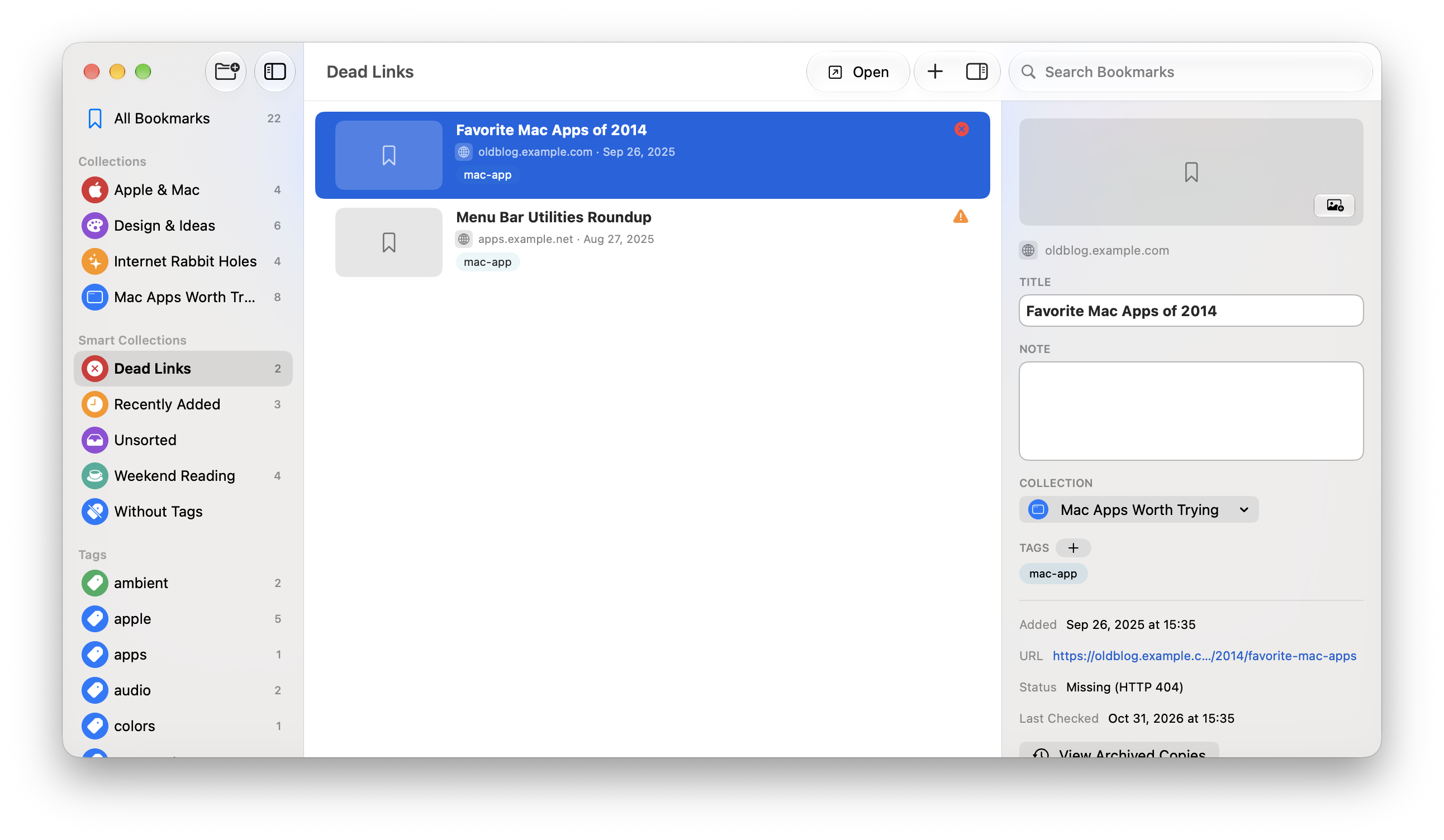
इससे आपके ब्राउज़र में Internet Archive खुलता है। सहेजी हुई कॉपी मिलने की गारंटी नहीं है। Just Bookmarks आर्काइव किए गए पेज न बनाता है, न रखता है।
iPhone या iPad पर सेटिंग्स → खराब लिंक पर जाएँ और मूल लिंक खोलें या आर्काइव खोलें चुनें। इससे तय होता है कि चिह्नित बुकमार्क कहाँ खुलेंगे।
अपने आप होने वाली जाँच चालू या बंद करें
अपने आप जाँचें चालू होने पर, Just Bookmarks ऐप खुला रहते हुए दिन में एक बार ज़्यादा से ज़्यादा 20 लिंक जाँचता है। ये जाँचें गायब प्रीव्यू तस्वीरें भरने की कोशिश भी करती हैं। ये एक बार में आपकी पूरी लाइब्रेरी नहीं जाँचतीं।
- iPhone या iPad पर सेटिंग्स खोलें और लिंक की जाँच ढूँढ़ें।
- Mac पर Just Bookmarks → सेटिंग्स चुनें, फिर सामान्य चुनें। लिंक की जाँच ढूँढ़ें।
अपने आप जाँचें को चालू या बंद करें। आप पूरी जाँच फिर भी खुद चला सकते हैं।
बुकमार्क हटाने से पहले
पहले मूल लिंक फिर से आज़माएँ या आर्काइव की गई कॉपी खोजें। पहुँच से बाहर होने का मतलब यह नहीं कि पेज गायब हो गया है।
अगर अब आपको इसकी ज़रूरत नहीं है, तो iPhone या iPad पर बाईं ओर स्वाइप करें और हटाएँ पर टैप करें। Mac पर राइट-क्लिक करें और बुकमार्क हटाएँ चुनें। पूछे जाने पर हटाने की पुष्टि करें।
इससे बुकमार्क सिर्फ़ खराब लिंक सूची से नहीं, बल्कि आपकी लाइब्रेरी से हट जाता है। बैकअप रखने के लिए पहले अपने बुकमार्क एक्सपोर्ट करें।