Hacer una comprobación
La comprobación busca enlaces rotos e imágenes de vista previa que faltan. Marca los enlaces a los que no puede llegar e intenta obtener vistas previas para los marcadores sin imagen. No elimina marcadores.
En el iPhone o el iPad
- Toca el engranaje para abrir Ajustes.
- En Comprobación de enlaces, toca Comprobar todos los enlaces e imágenes.
- Deja que termine la comprobación y vuelve a tus marcadores.
En el Mac
- Abre la ventana de la biblioteca.
- Elige Archivo → Comprobar todos los enlaces y deja que termine la comprobación.
Ambos comandos comprueban los enlaces y buscan imágenes de vista previa que faltan, aunque el comando del Mac se llame Comprobar todos los enlaces. Vuelve a hacer la comprobación para reintentar los enlaces marcados o las vistas previas que faltan.
Completar las imágenes de vista previa que faltan
Cuando un marcador no tiene una imagen de vista previa guardada, la comprobación intenta obtener una de la página. Conserva las imágenes ya guardadas, incluidas las que hayas elegido tú.
Algunas páginas no ofrecen una vista previa que se pueda usar. Que falte la imagen no basta para que un marcador aparezca en Enlaces rotos. Esa lista muestra problemas para llegar a la página.
Si una vista previa sigue vacía, puedes elegir tu propia imagen.
Revisar los avisos
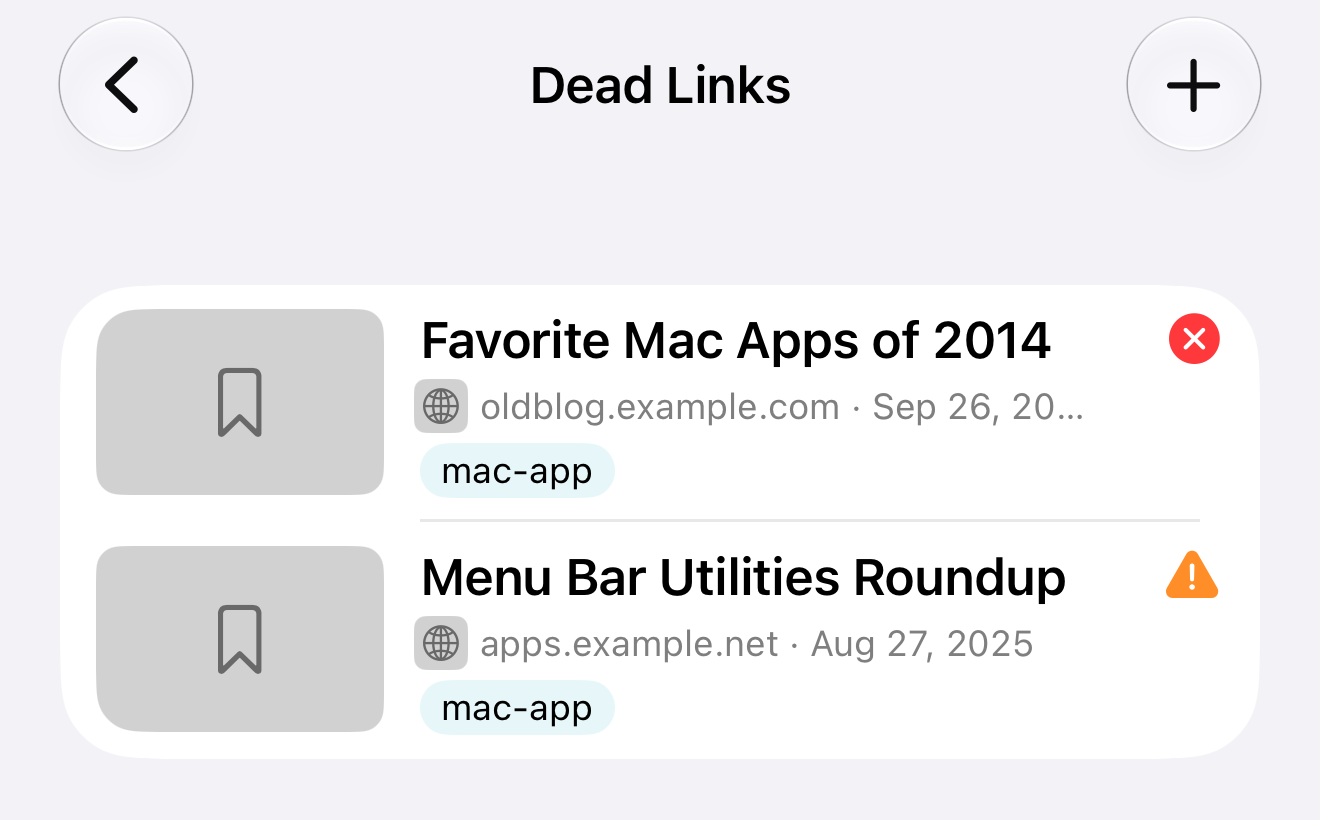
Abre Enlaces rotos en Colecciones inteligentes, en la pantalla o la barra lateral Marcadores.
- No disponible lleva una X. El sitio devolvió un error HTTP 404 o 410, lo que significa que la página no se encontró o ya no existe.
- Inaccesible, con un triángulo de aviso, significa que fallaron tres intentos de conexión. Puede que la página siga existiendo. Vuelve a intentarlo más tarde antes de eliminarlo.
Los detalles del marcador muestran su estado y la fecha de Última comprobación. En el iPhone o el iPad, desliza hacia la izquierda y toca Editar. También puedes tocar el marcador si has configurado que al tocar se edite. En el Mac, selecciónalo y mira el panel de información. Haz clic en Mostrar información en la barra de herramientas si el panel está oculto.
Si no tienes Enlaces rotos, crea una colección inteligente con una condición: Estado del enlace, es, Roto. Muestra tanto los enlaces no disponibles como los inaccesibles.
Buscar una copia archivada
Puede que Internet Archive tenga una copia guardada de una página que ya no está disponible.
En el iPhone o el iPad
- Abre los detalles del marcador marcado.
- Desplázate hasta su estado y toca Ver copias archivadas.
En el Mac
Haz clic con el botón derecho en el marcador marcado y elige Ver copias archivadas. El mismo botón está en el panel de información, debajo de su estado.
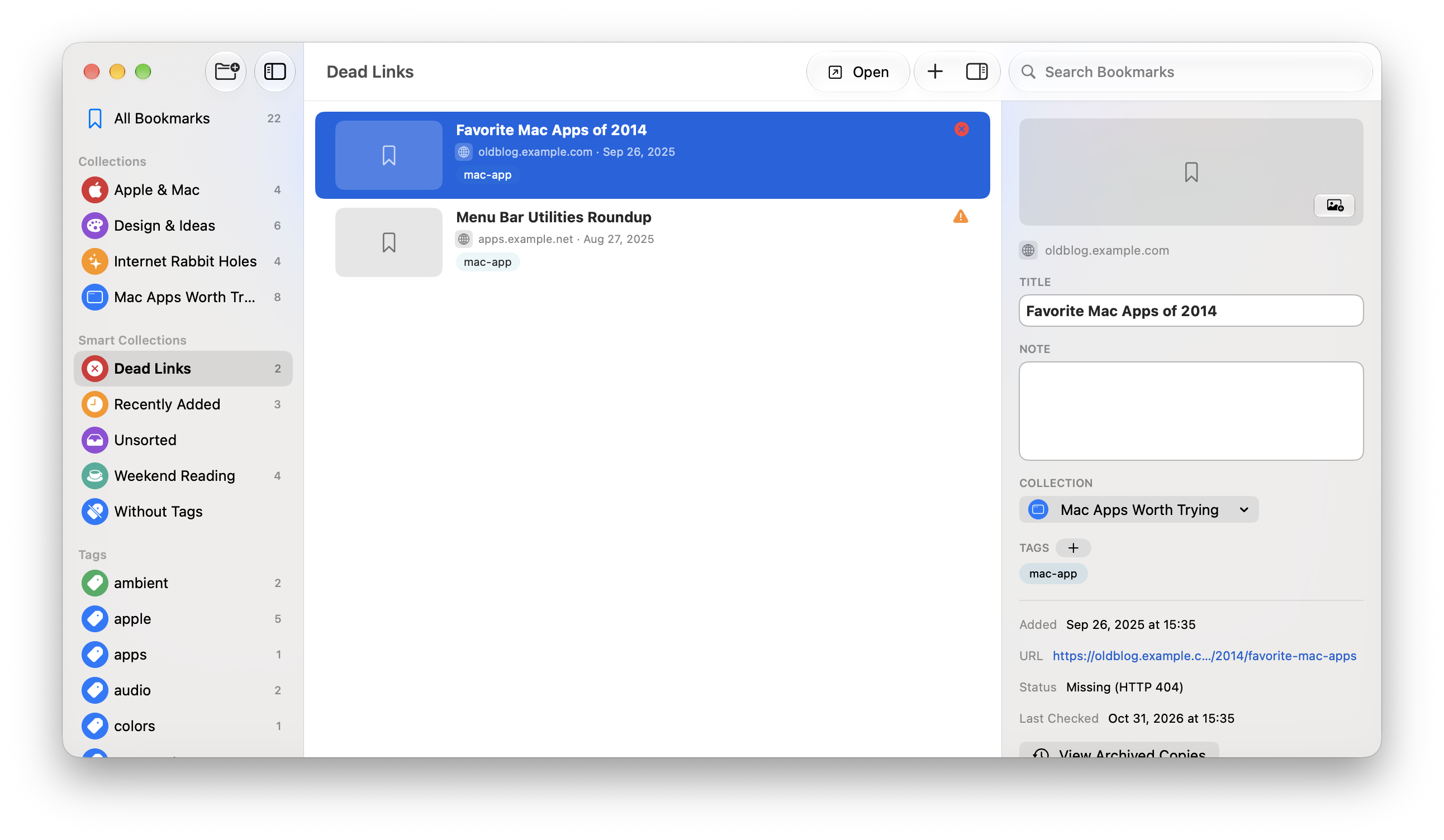
Esto abre Internet Archive en tu navegador. No se garantiza que haya una copia guardada. Just Bookmarks no crea ni almacena páginas archivadas.
En el iPhone o el iPad, ve a Ajustes → Enlaces rotos y elige Abrir original o Abrir archivo. Así decides dónde se abren los marcadores marcados.
Activar o desactivar las comprobaciones automáticas
Con Comprobar automáticamente activado, Just Bookmarks comprueba hasta 20 enlaces una vez al día mientras la app está abierta. Estas comprobaciones también intentan completar las imágenes de vista previa que faltan. No revisan toda la biblioteca de golpe.
- En el iPhone o el iPad, abre Ajustes y busca Comprobación de enlaces.
- En el Mac, elige Just Bookmarks → Ajustes y después General. Busca Comprobación de enlaces.
Activa o desactiva Comprobar automáticamente. Puedes seguir haciendo una comprobación completa tú mismo.
Antes de eliminar un marcador
Prueba primero el enlace original de nuevo o busca una copia archivada. Que un enlace sea inaccesible no significa que la página haya desaparecido.
Si ya no lo necesitas, desliza hacia la izquierda y toca Eliminar en el iPhone o el iPad. En el Mac, haz clic con el botón derecho y elige Eliminar marcador. Confirma la eliminación cuando se te pida.
Así se elimina el marcador de tu biblioteca, no solo de la lista Enlaces rotos. Para tener una copia de seguridad, exporta tus marcadores antes.