Abrir el editor
En el iPhone o el iPad
Desliza un marcador hacia la izquierda y toca Editar. Si has configurado que al tocar se editen los marcadores, simplemente tócalo.
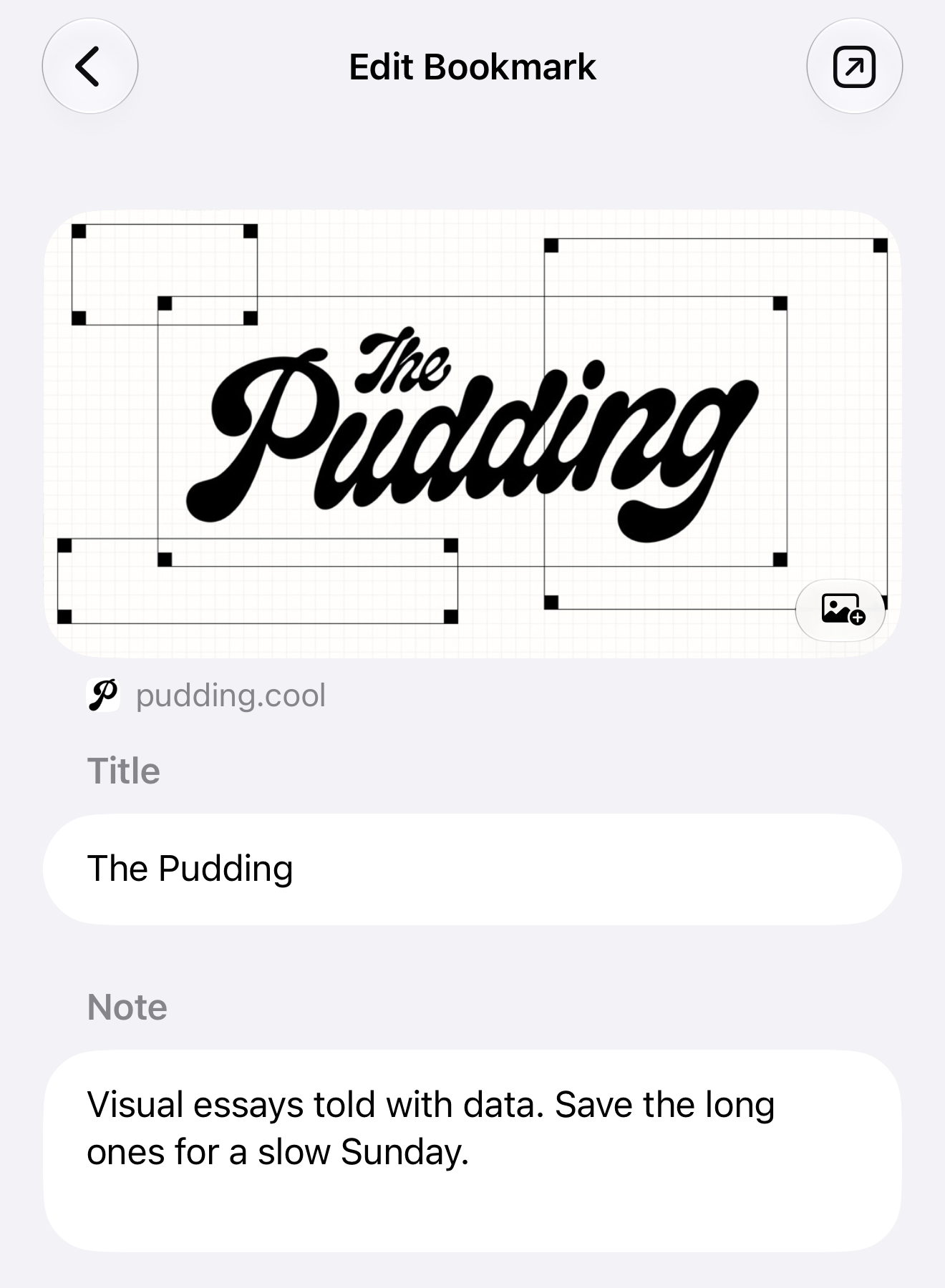
En el Mac
Selecciona un marcador para editarlo en el panel de información de la derecha. Si el panel está oculto, haz clic en Mostrar información, el botón de barra lateral derecha de la barra de herramientas.
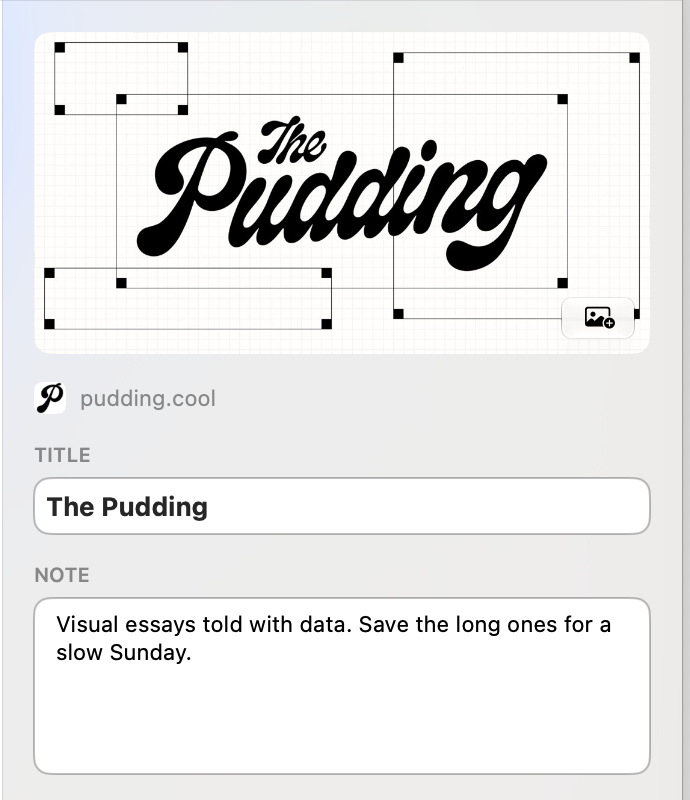
Cambiar el título o la nota
Escribe el nombre que quieras en Título. Añade un recordatorio en Nota, por ejemplo: «Dejar los ensayos largos para un domingo tranquilo».
Los cambios se guardan automáticamente. Vuelve a la lista en el iPhone o el iPad, o selecciona otro marcador en el Mac.
Para las colecciones y las etiquetas, consulta Organizar marcadores con colecciones y etiquetas.
Elegir una imagen de vista previa
- Toca o haz clic en Elegir imagen…, el botón de imagen con un más que hay abajo a la derecha de la vista previa.
- Elige un archivo de imagen para sustituir la vista previa.
Si la vista previa está vacía, puedes añadir una imagen de la misma forma. Para usar una foto de Fotos, primero expórtala o guarda una copia como archivo.
Volver a obtener los detalles que faltan
Desplázate hacia abajo en el editor o el panel de información. Si faltan detalles de la página o el último intento falló, verás Reintentar metadatos. Tócalo o haz clic para intentarlo de nuevo.
Cargando metadatos significa que la descarga está en curso. Al reintentar se conservan el título que hayas editado y cualquier imagen de vista previa guardada. Para sustituir una imagen existente, usa Elegir imagen….
Algunas páginas no ofrecen una vista previa que se pueda usar. Puedes añadir tu propia imagen o dejarla vacía. El marcador funciona igual.
Para revisar toda la biblioteca en busca de enlaces rotos y vistas previas que faltan, consulta Buscar enlaces rotos e imágenes que faltan.