¿Colecciones o etiquetas?
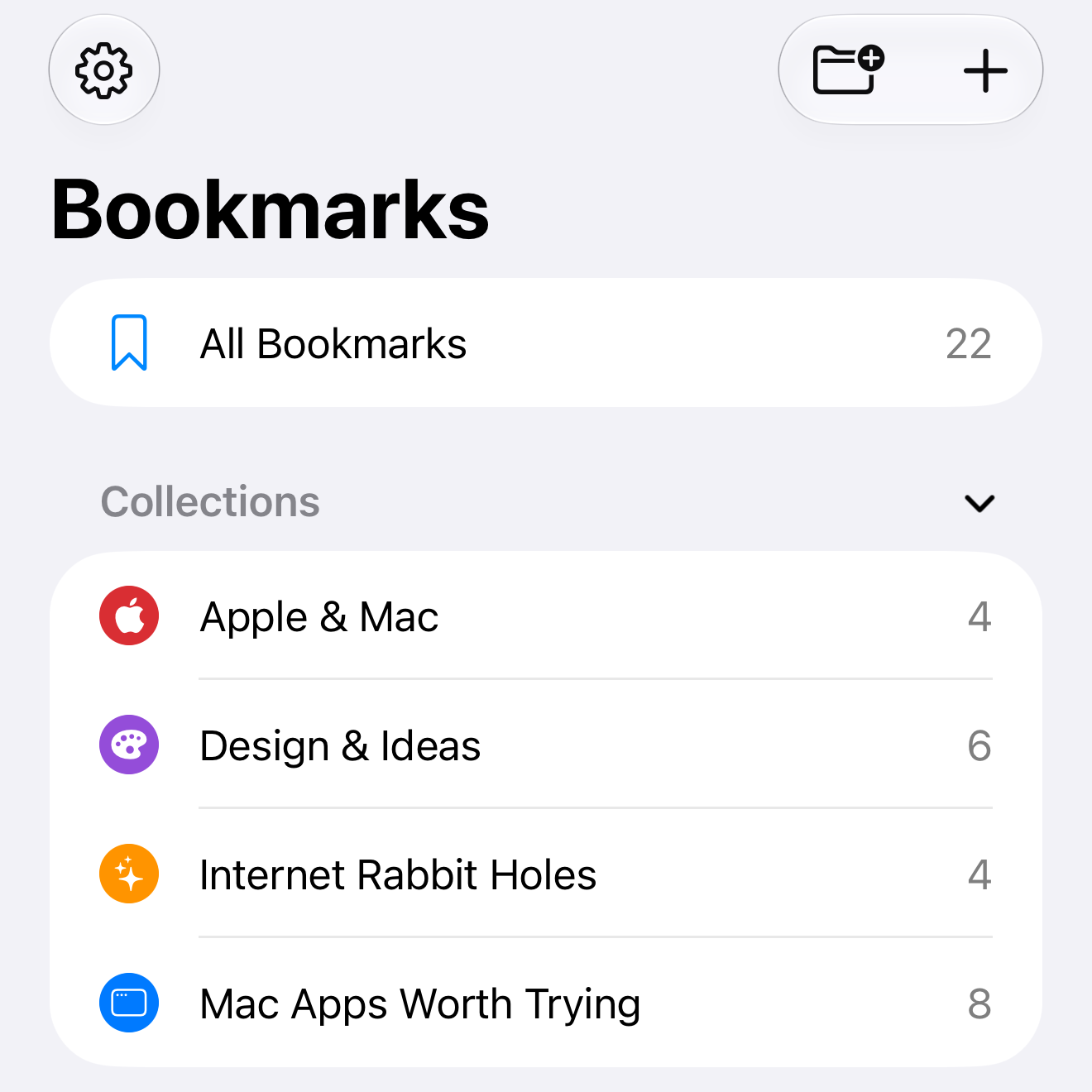
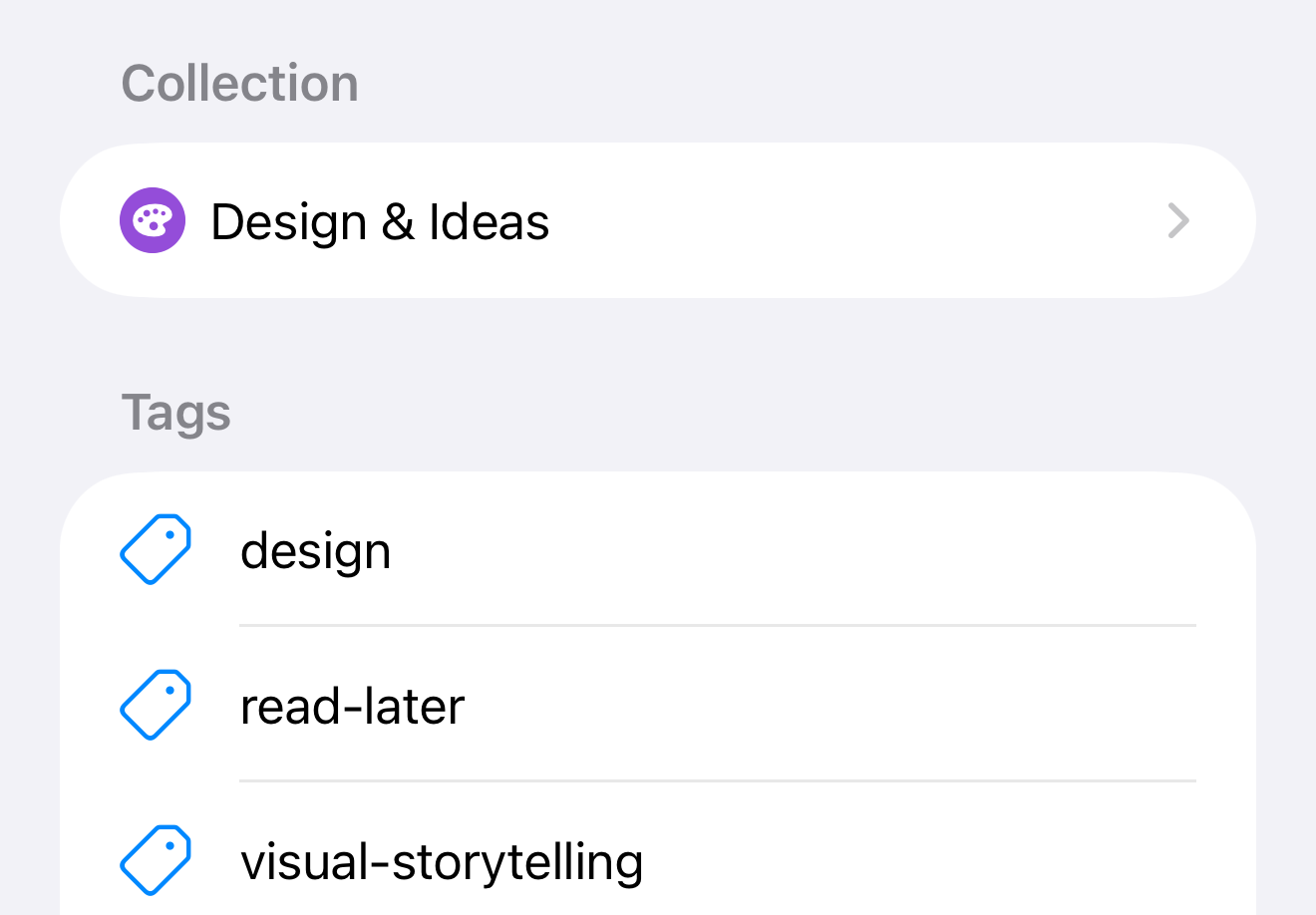
Un marcador puede pertenecer a una colección, como Design & Ideas, y tener varias etiquetas. Una etiqueta como read-later agrupa enlaces de distintas colecciones.
Ambas son opcionales. Puedes guardar un enlace primero y organizarlo después.
Crear una colección
En el iPhone o el iPad
- Ve a la pantalla o la barra lateral Marcadores.
- Toca Nuevo elemento, la carpeta con un más.
- Deja seleccionado Colección y escribe un nombre, como Design & Ideas.
- Elige un color y un icono o emoji, y toca Guardar. Puedes dejar los valores predeterminados.
En el Mac
- Elige Archivo → Nueva colección.
- Escribe un nombre. Elige un color y un icono o emoji, o deja los valores predeterminados.
- Haz clic en Guardar.
No selecciones Inteligente. En esta colección añadirás los marcadores a mano. Para una lista basada en condiciones, crea una colección inteligente.
Mover un marcador
Vamos a mover The Pudding a Design & Ideas. Mover un marcador no lo duplica.
En el iPhone o el iPad
- Desliza un marcador hacia la izquierda y toca Editar. Si has configurado que los marcadores se abran para editar al tocarlos, simplemente tócalo.
- En Editar marcador, desplázate hasta Colección y toca la fila.
- Elige Design & Ideas y vuelve al marcador.
En el Mac
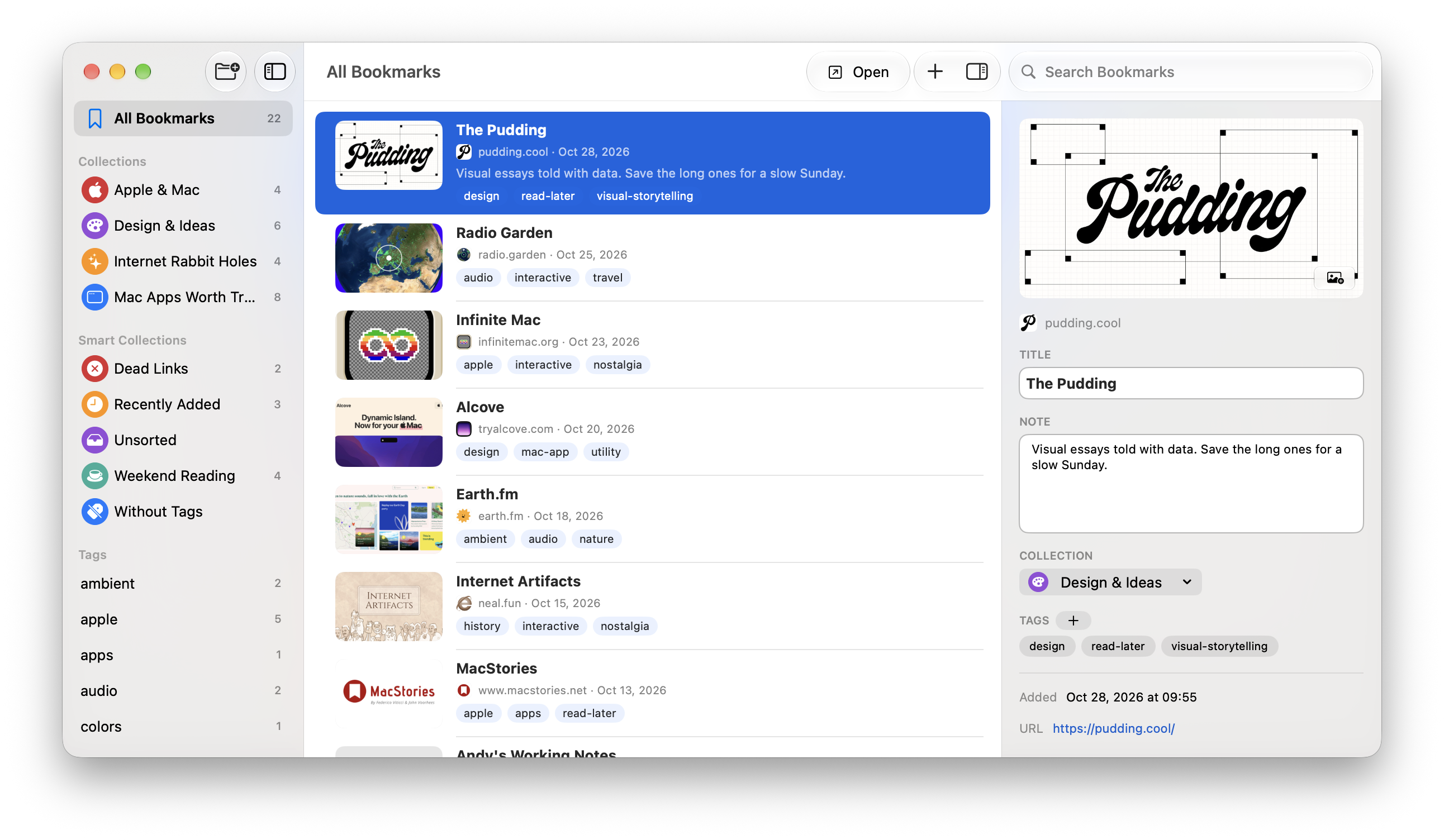
- Haz clic una vez en el marcador para seleccionarlo.
- Usa el menú Colección del panel de información de la derecha para elegir Design & Ideas. Si el panel está oculto, haz clic en Mostrar información en la barra de herramientas.
Los cambios se guardan sobre la marcha. Elige Ninguno para quitar el marcador de su colección. Seguirá en Todos los marcadores.
Añadir o quitar etiquetas
En el iPhone o el iPad
- En Editar marcador, desplázate hasta Etiquetas y toca Editar etiquetas.
- Toca una etiqueta para añadirla. Las etiquetas seleccionadas llevan una marca de verificación.
- Para una etiqueta nueva, toca el botón más llamado Nueva etiqueta. Escribe un nombre, como read-later, y toca Añadir. Así se crea la etiqueta y se añade al marcador.
- Toca Listo para volver.
Para quitar una etiqueta, abre Editar etiquetas, tócala para quitar la marca de verificación y toca Listo. La etiqueta sigue disponible y se mantiene en otros marcadores.
En el Mac
- Selecciona el marcador y busca Etiquetas en el panel de información.
- Haz clic en el botón más junto a Etiquetas y elige una etiqueta existente.
- Para crear una, elige Nueva etiqueta…, escribe su nombre y haz clic en Añadir.
Haz clic en una etiqueta del panel de información para quitarla de este marcador. Esto no elimina la etiqueta.
Encontrar tus marcadores
En el iPhone, vuelve a la pantalla Marcadores. En el iPad o el Mac, usa la barra lateral.
- Elige Design & Ideas en Colecciones para ver sus marcadores.
- Elige read-later en Etiquetas para ver los enlaces con esa etiqueta en todas las colecciones.
- Elige Todos los marcadores para volver a la biblioteca completa.
Usa Sin clasificar para encontrar marcadores sin colección, o Sin etiquetas para encontrar marcadores que no tienen etiquetas.
¿Vas a añadir un enlace nuevo? También puedes elegir una colección y etiquetas antes de guardar. Para traer una biblioteca existente, consulta Importar y exportar marcadores.