コレクションとタグの違い
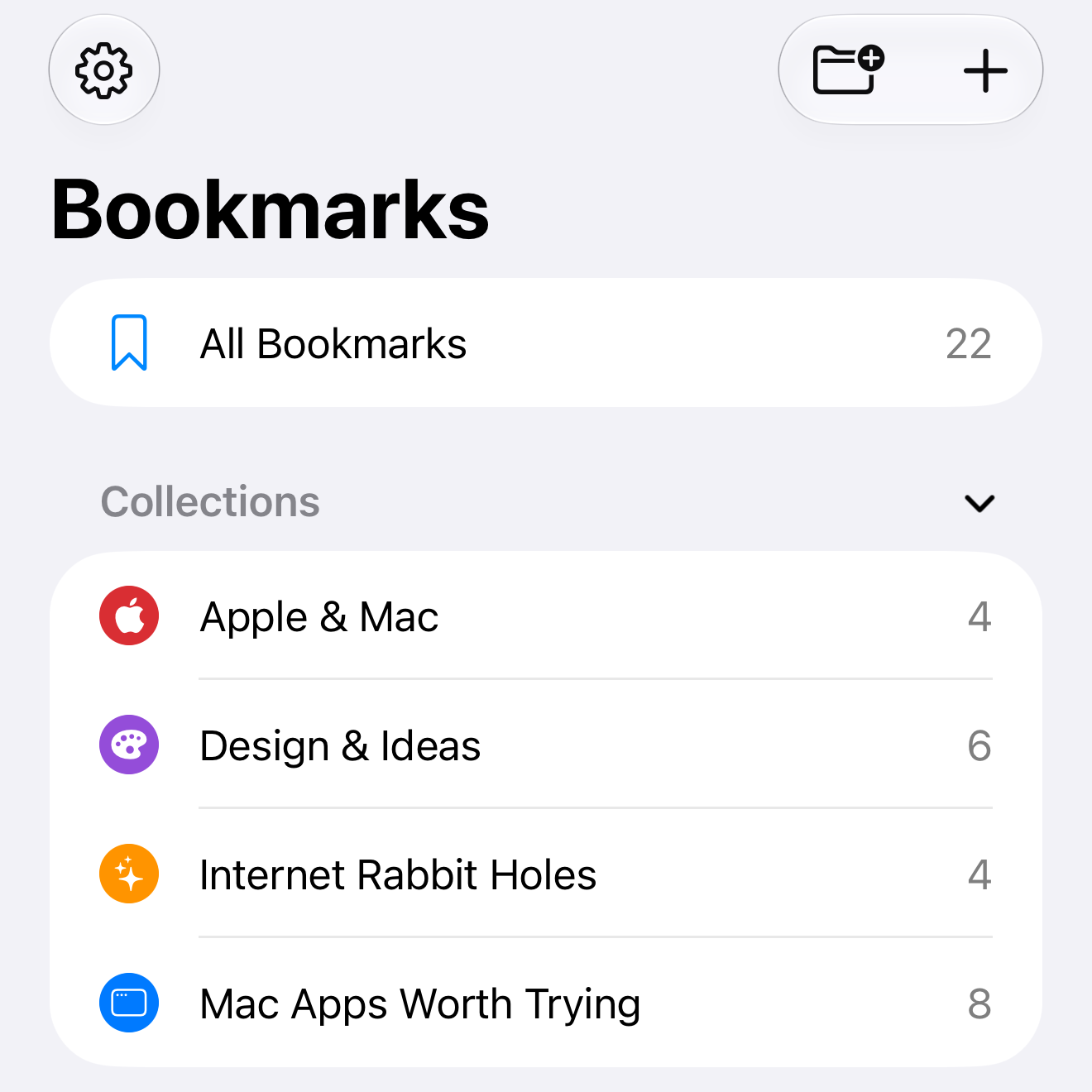
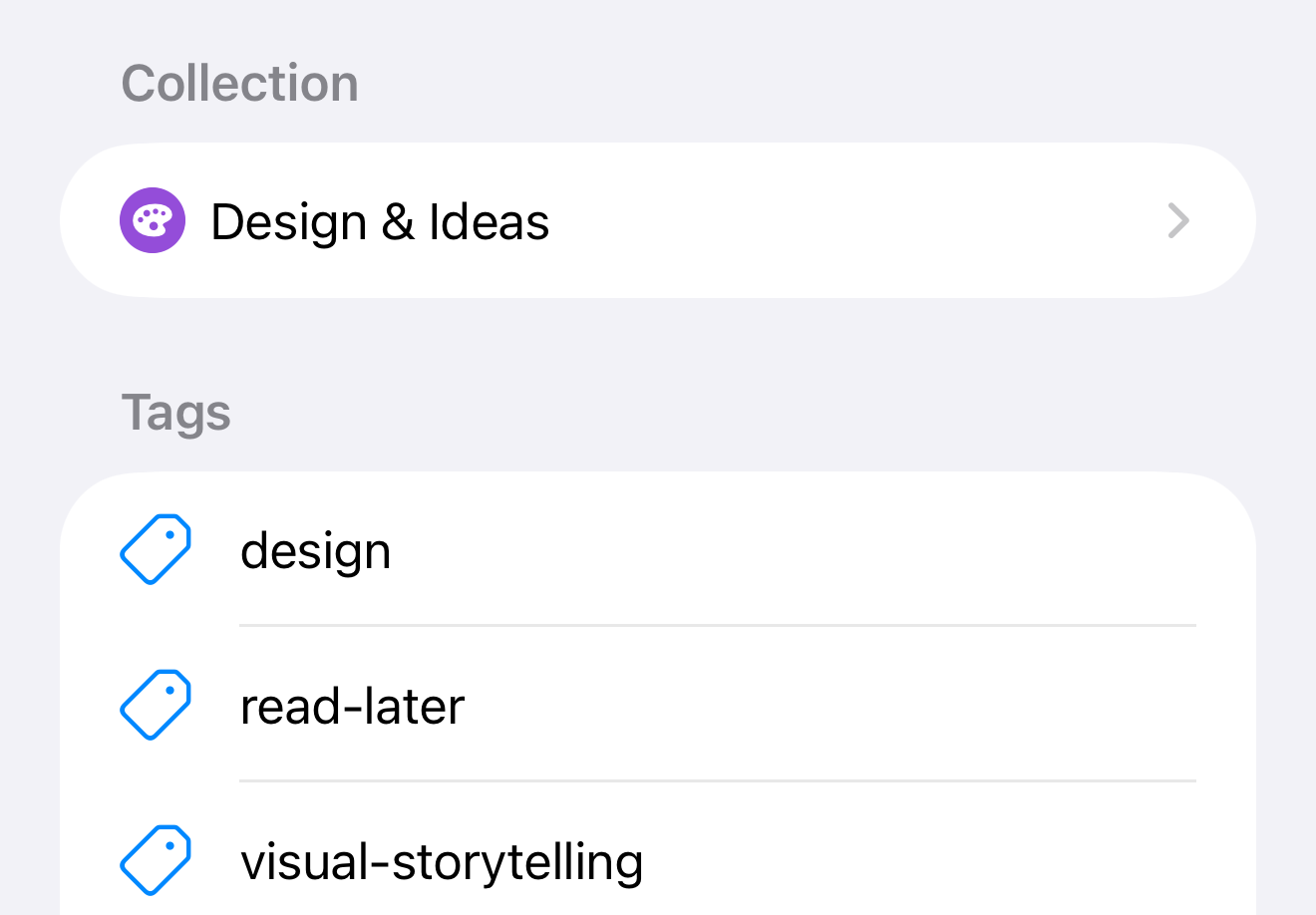
1つのブックマークは、Design & Ideasのような1つのコレクションに入り、複数のタグを持てます。read-laterのようなタグは、コレクションをまたいでリンクをまとめます。
どちらも任意です。先にリンクを保存して、あとから整理してもかまいません。
コレクションを作る
iPhoneまたはiPadの場合
- ブックマーク画面またはサイドバーに移動します。
- プラス付きのフォルダ新規項目をタップします。
- コレクションを選択したまま、Design & Ideasなどの名前を入力します。
- 色とアイコンまたは絵文字を選び、保存をタップします。デフォルトのままでもかまいません。
Macの場合
- ファイル → 新規コレクションを選びます。
- 名前を入力します。色とアイコンまたは絵文字を選ぶか、デフォルトのままにします。
- 保存をクリックします。
スマートは選ばないでください。このコレクションにはブックマークを手動で追加します。条件にもとづくリストが必要な場合は、スマートコレクションを作ってください。
ブックマークを移動する
The PuddingをDesign & Ideasに移動してみましょう。移動してもブックマークは複製されません。
iPhoneまたはiPadの場合
- ブックマークを左にスワイプして編集をタップします。タップで編集画面が開くように設定している場合は、ブックマークをタップするだけです。
- ブックマークを編集でコレクションまでスクロールし、その行をタップします。
- Design & Ideasを選んで、ブックマークに戻ります。
Macの場合
- ブックマークを1回クリックして選択します。
- 右側の情報パネルにあるコレクションメニューでDesign & Ideasを選びます。パネルが隠れている場合は、ツールバーの情報を表示をクリックします。
変更はその場で保存されます。なしを選ぶと、ブックマークはコレクションから外れます。すべてのブックマークには残ります。
タグを追加・削除する
iPhoneまたはiPadの場合
- ブックマークを編集でタグまでスクロールし、タグを編集をタップします。
- タグをタップして追加します。選択したタグにはチェックマークが付きます。
- 新しいタグを作るには、新規タグというラベルのプラスをタップします。read-laterなどの名前を入力し、追加をタップします。タグが作成され、ブックマークに追加されます。
- 完了をタップして戻ります。
タグを外すには、タグを編集を開き、タグをタップしてチェックマークを外してから完了をタップします。タグ自体は残り、ほかのブックマークにも付いたままです。
Macの場合
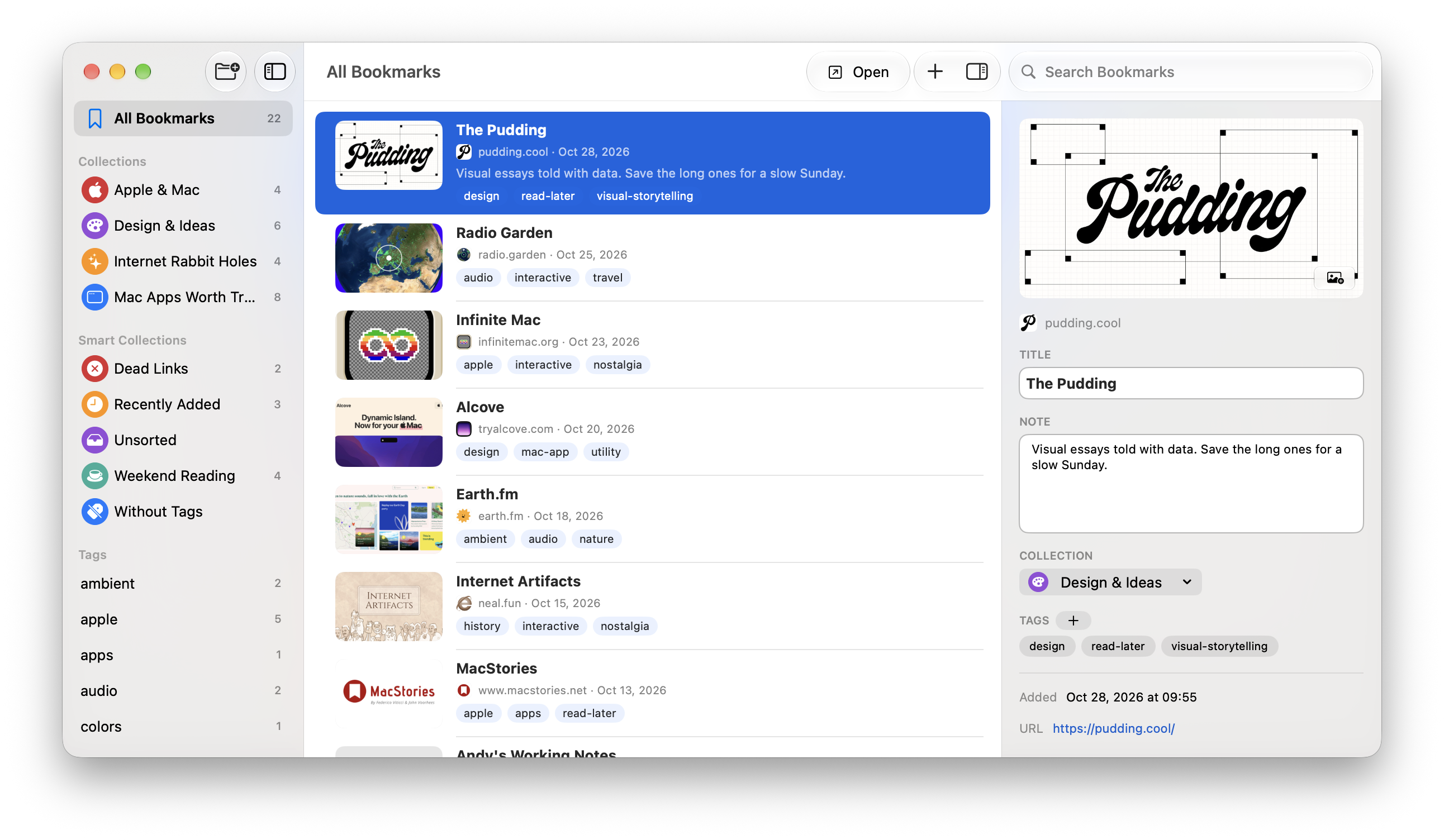
- ブックマークを選択し、情報パネルのタグを探します。
- タグの横のプラスをクリックして、既存のタグを選びます。
- 新しく作るには、新規タグ…を選んで名前を入力し、追加をクリックします。
情報パネルでタグをクリックすると、このブックマークからタグが外れます。タグ自体は削除されません。
ブックマークを見つける
iPhoneではブックマーク画面に戻ります。iPadやMacではサイドバーを使います。
- コレクションの下のDesign & Ideasを選ぶと、そのブックマークが表示されます。
- タグの下のread-laterを選ぶと、すべてのコレクションからそのタグが付いたリンクが表示されます。
- すべてのブックマークを選ぶと、ライブラリ全体に戻ります。
未分類ではコレクションに入っていないブックマークを、タグなしではタグのないブックマークを探せます。
新しくリンクを追加するときは、保存する前にコレクションとタグを選ぶこともできます。既存のライブラリを取り込むには、ブックマークの読み込みと書き出しをご覧ください。