しくみ
スマートコレクションは、選んだ条件に一致するブックマークを一覧にします。ブックマークを移動したり複製したりせずに更新されます。同じリンクが複数のスマートコレクションに表示されることもあります。
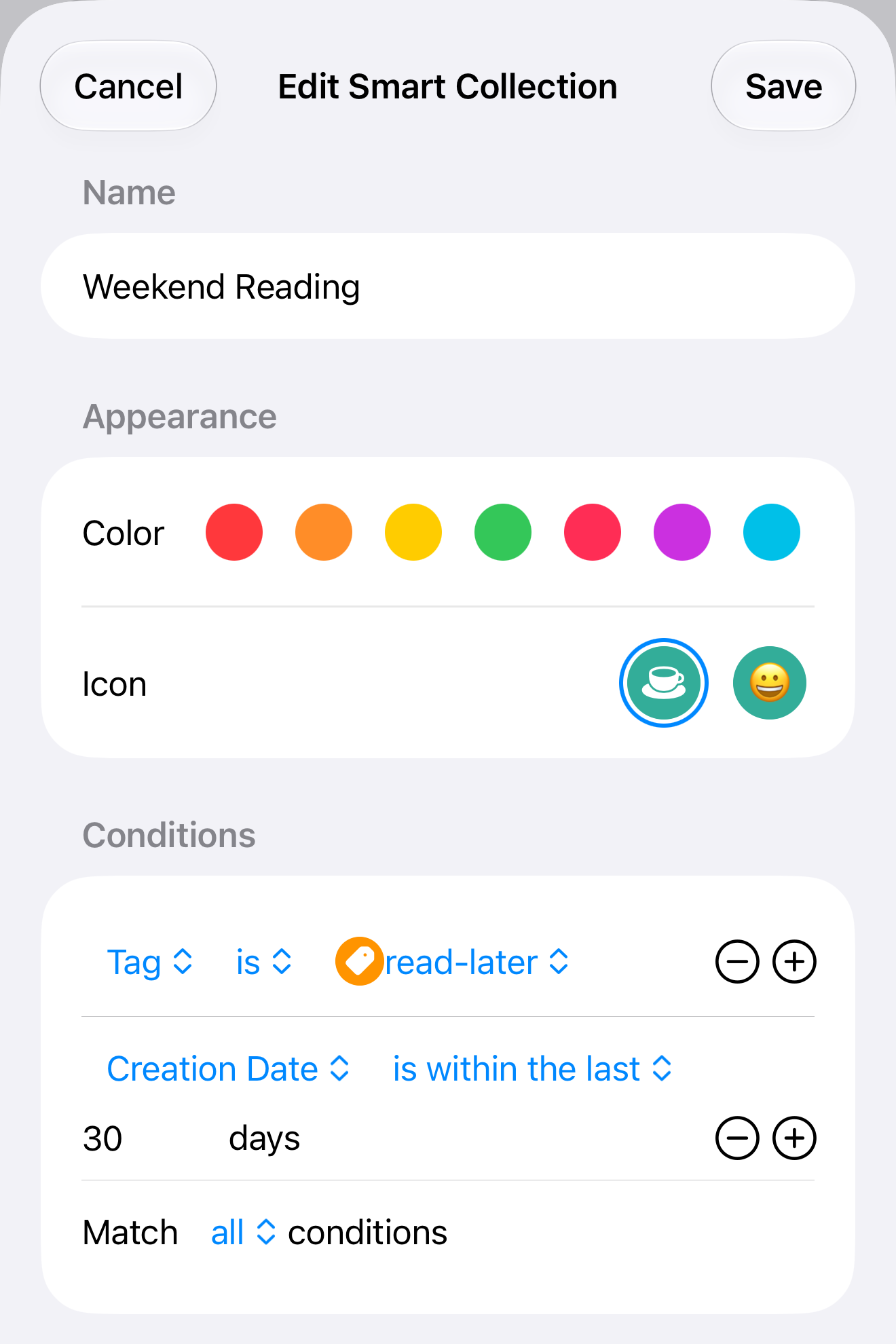
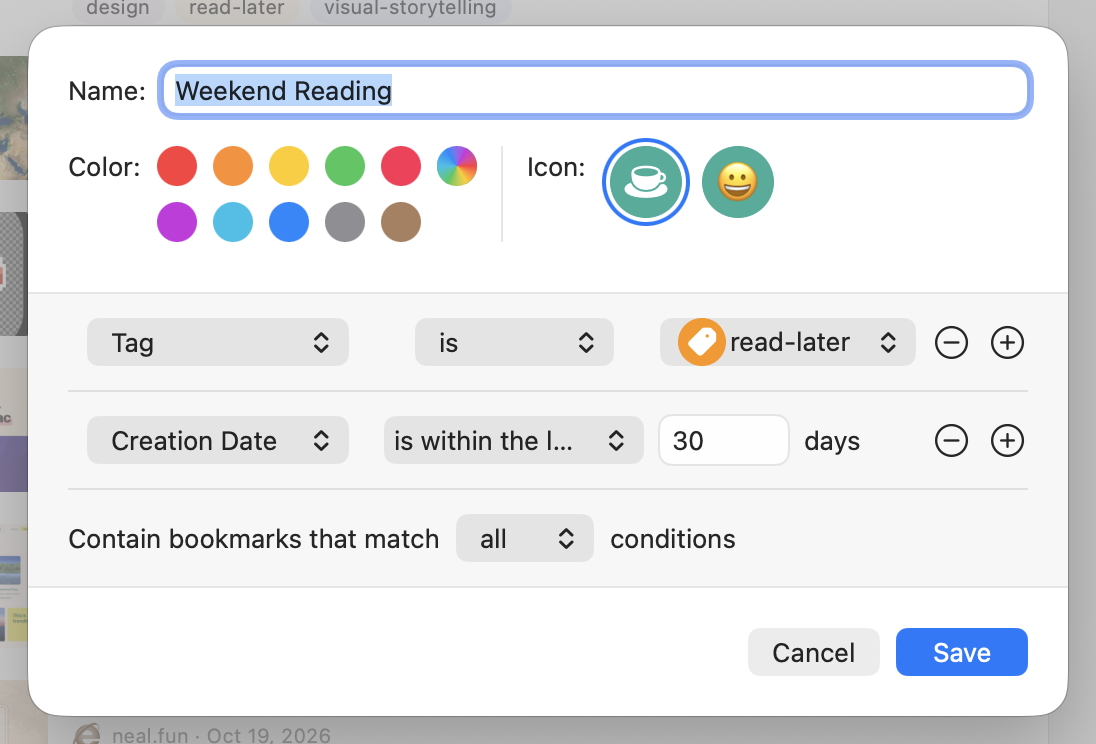
ここでは、read-laterのタグが付いていて過去30日間に保存したブックマークを集めるWeekend Readingを作ります。read-laterのタグがまだない場合は、先に作成してください。
スマートコレクションを作る
iPhoneまたはiPadの場合
- ブックマーク画面またはサイドバーに移動します。
- プラス付きのフォルダ新規項目をタップします。
- コレクションを選択したまま、名前にWeekend Readingと入力します。
- スマートをタップして条件を表示します。必要に応じて下にスクロールします。
Macの場合
- ファイル → 新規スマートコレクションを選びます。
- 名前にWeekend Readingと入力します。
色とアイコンはデフォルトのままでかまいません。次に、リストに含めるブックマークを決めます。
条件を設定する
- 最初の条件をタグ、等しい、read-laterに設定します。
- 行の横にある条件を追加というラベルのプラスをタップまたはクリックします。
- 作成日を選び、次に過去を選んで30日と入力します。
- 条件:はすべてのままにします。
- 保存をタップまたはクリックします。ブックマーク画面またはサイドバーのスマートコレクションの下にあるWeekend Readingを開きます。
作成日は、ページの公開日ではなく、ブックマークを保存した日です。30日が過ぎると、ブックマークはこのリストから外れますが、ライブラリには残ります。
ドメイン、メモ、タイトル、コレクション、リンクの状態で絞り込むこともできます。
保存できない場合は、名前と各条件を確認してください。このリストでは、タグを選び、0より大きい日数を入力します。
「すべて」と「いずれか」
- すべては、read-laterのタグが付いていて、かつ過去30日間に保存したブックマークだけを含めます。
- いずれかは、read-laterのブックマークすべてに加え、タグがなくても過去30日間に保存したものをすべて含めます。
Weekend Readingにはすべてを選びます。リストが空の場合は、ブックマークのタグと保存日を確認してください。
編集・削除する
iPhoneやiPadでは、ブックマーク画面またはサイドバーでスマートコレクションを長押しします。Macでは、サイドバーで右クリックします。
- スマートコレクションを編集を選んで変更し、保存を選びます。変更しない場合はキャンセルを選びます。
- スマートコレクションを削除を選んで確定すると、リストとその条件が削除されます。ブックマークはライブラリに残ります。
リンクを手動でまとめるには、通常のコレクションとタグを使います。