工作原理
智能收藏夹会列出符合你所选条件的书签。它会自动更新,而不会移动或复制你的书签。同一个链接可以出现在多个智能收藏夹中。
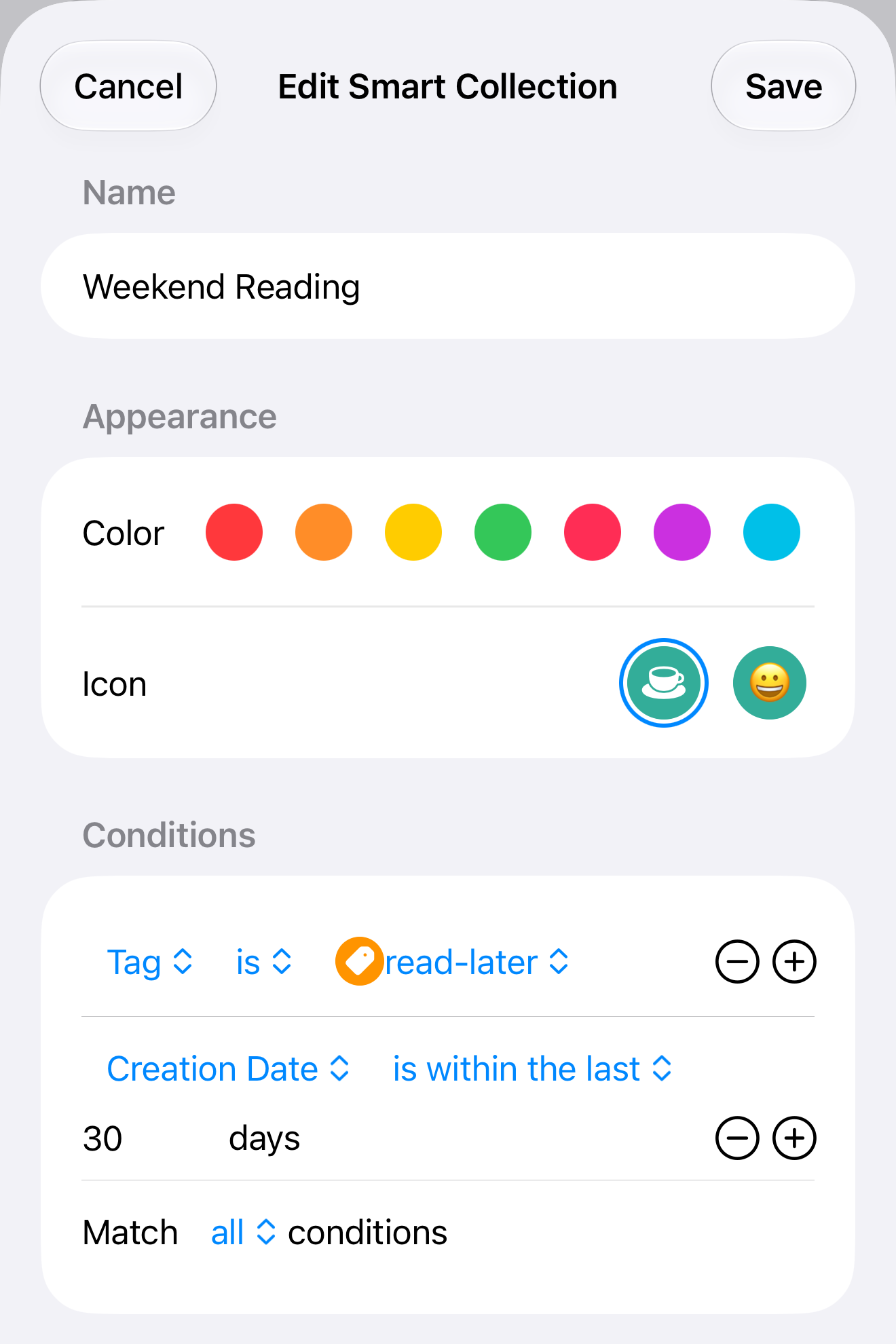
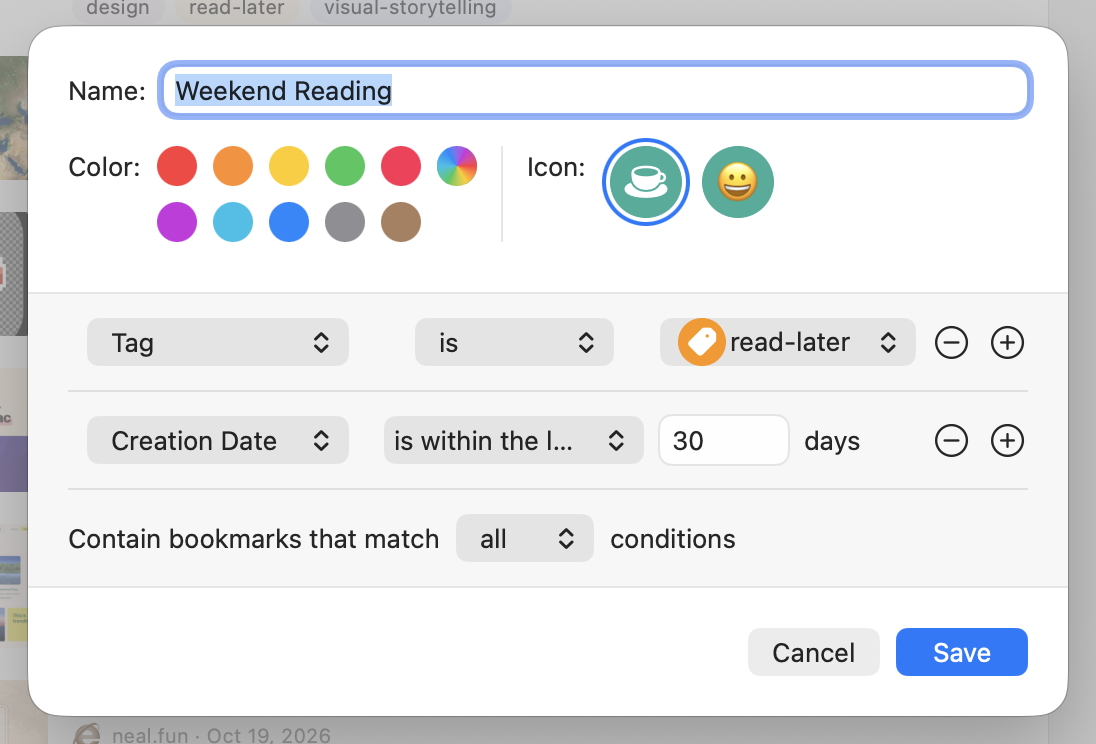
我们来创建Weekend Reading,收集带有read-later标签、并在最近 30 天内保存的书签。如果你还没有“read-later”标签,请先创建它。
创建智能收藏夹
在 iPhone 或 iPad 上
- 前往书签屏幕或边栏。
- 轻点新建项目,即带加号的文件夹。
- 保持选中收藏夹,输入Weekend Reading作为名称。
- 轻点智能以显示条件。如有需要,请向下滚动。
在 Mac 上
- 选取文件 → 新建智能收藏夹。
- 输入Weekend Reading作为名称。
颜色和图标可以保留默认设置。接下来,选择哪些书签属于这个列表。
设置条件
- 将第一个条件设为标签、是、read-later。
- 轻点或点按该行旁边标有添加条件的加号。
- 选择创建日期,然后选择最近,输入 30 天。
- 将匹配保留为全部条件。
- 轻点或点按保存。在书签屏幕或边栏的智能收藏夹下打开Weekend Reading。
创建日期是指你保存书签的日期,而不是页面的发布日期。30 天后,书签会离开这个列表,但仍保留在你的资料库中。
你也可以按域名、备注、标题、收藏夹或链接状态筛选。
如果无法保存,请检查名称和每个条件。对于这个列表,请选择一个标签,并输入大于零的天数。
匹配全部还是任一?
- 全部只包含带有“read-later”标签、并且是你在最近 30 天内保存的书签。
- 任一包含所有“read-later”书签,以及你在最近 30 天内保存的所有内容,即使没有该标签。
“Weekend Reading”请选择全部。如果列表是空的,请检查书签的标签和保存日期。
编辑或删除
在 iPhone 或 iPad 上,在书签屏幕或边栏中按住该智能收藏夹。在 Mac 上,在边栏中右键点按它。
- 选择编辑智能收藏夹,进行更改,然后选择保存。选择取消则保持不变。
- 选择删除智能收藏夹并确认,即可移除该列表及其条件。你的书签仍会保留在资料库中。
要手动归类链接,请使用普通收藏夹和标签。