작동 방식
스마트 모음은 선택한 조건에 맞는 책갈피를 보여 줘요. 책갈피를 옮기거나 복사하지 않고도 업데이트돼요. 같은 링크가 여러 스마트 모음에 나타날 수도 있어요.
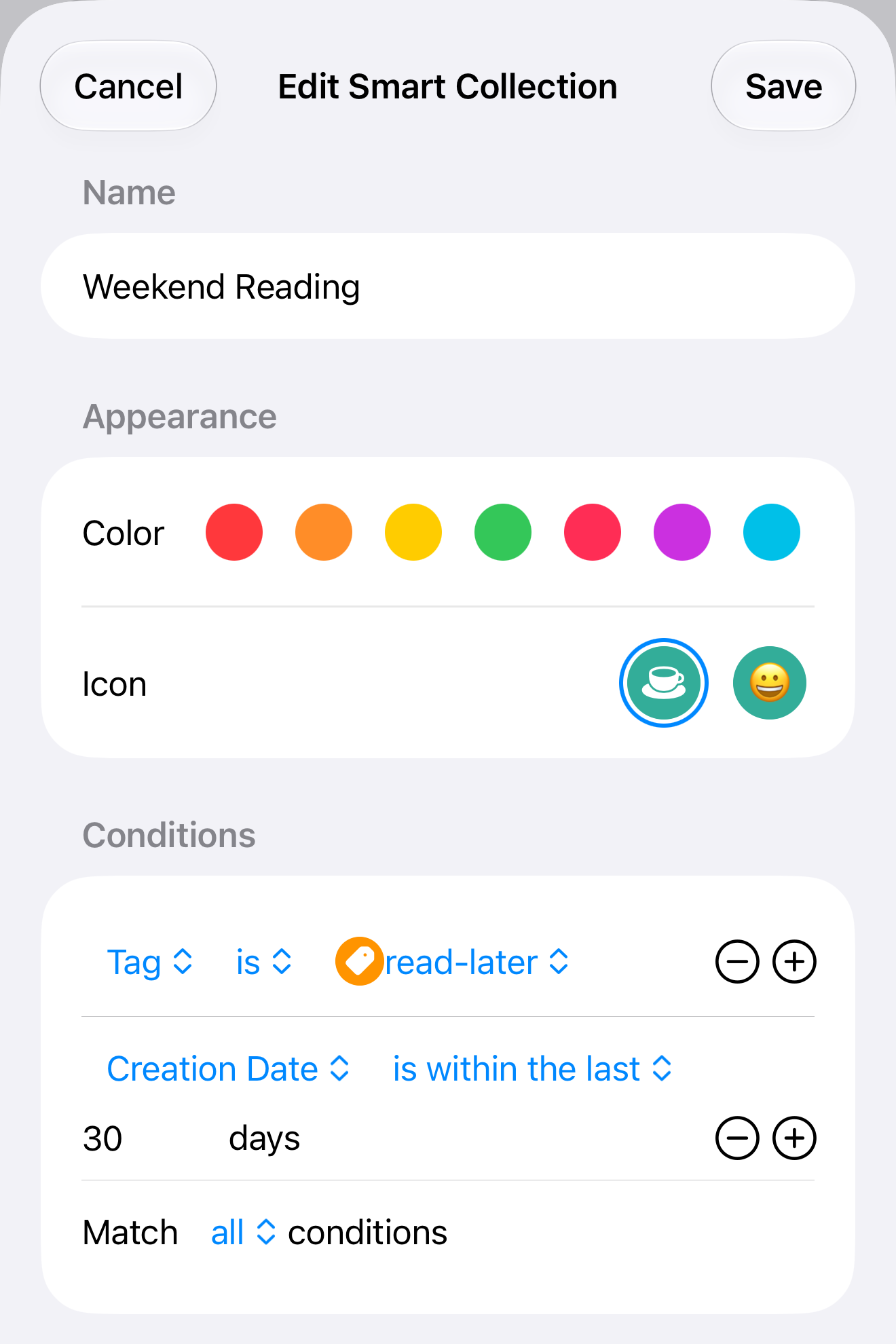
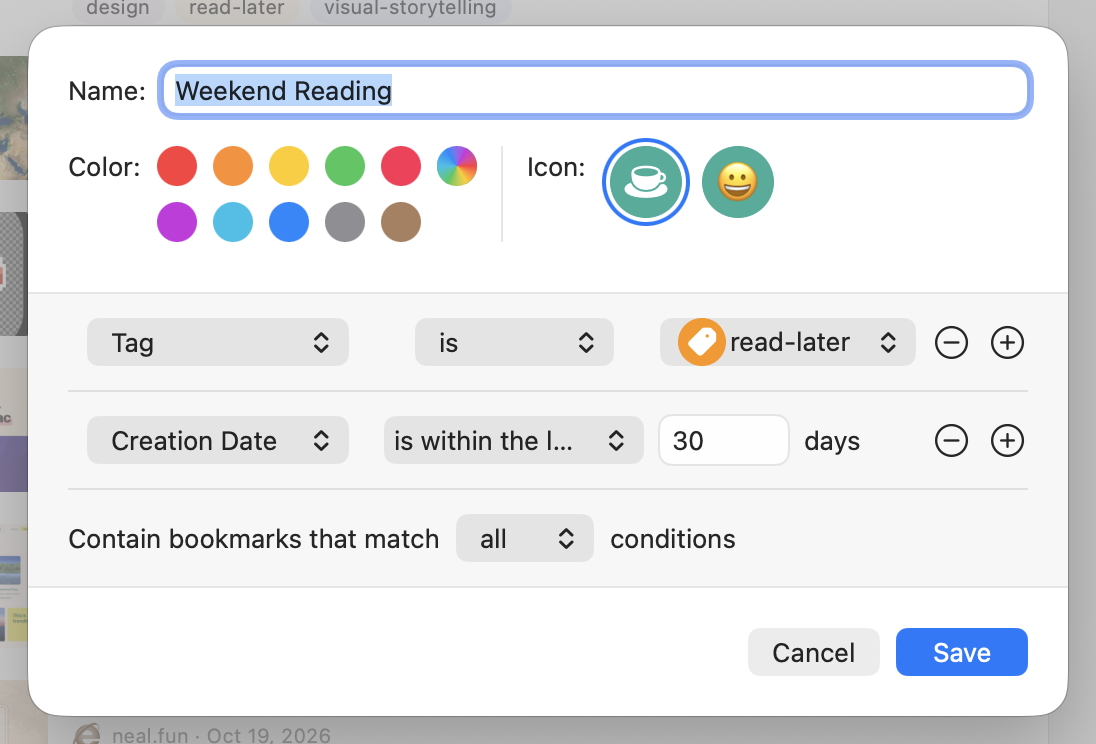
read-later 태그가 있고 최근 30일 동안 저장한 책갈피를 모으는 Weekend Reading를 만들어 볼게요. read-later 태그가 아직 없다면 먼저 만드세요.
스마트 모음 만들기
iPhone 또는 iPad에서
- 책갈피 화면이나 사이드바로 이동하세요.
- 더하기가 있는 폴더 모양의 새 항목을 탭하세요.
- 모음을 선택한 상태로 두고 이름에 Weekend Reading를 입력하세요.
- 스마트를 탭해서 조건을 표시하세요. 필요하면 아래로 스크롤하세요.
Mac에서
- 파일 → 새 스마트 모음을 선택하세요.
- 이름에 Weekend Reading를 입력하세요.
색상과 아이콘은 기본값을 그대로 둬도 돼요. 이제 어떤 책갈피를 목록에 넣을지 정하세요.
조건 설정하기
- 첫 번째 조건을 태그, 같음, read-later로 설정하세요.
- 행 옆에 있는 조건 추가라는 더하기를 탭하거나 클릭하세요.
- 생성일을 선택한 다음 다음 최근 기간 내를 선택하고 30일을 입력하세요.
- 충족 방식:은 모든 조건으로 두세요.
- 저장을 탭하거나 클릭하세요. 책갈피 화면이나 사이드바의 스마트 모음 아래에서 Weekend Reading를 여세요.
생성일은 페이지가 게시된 날짜가 아니라 책갈피를 저장한 날짜예요. 30일이 지나면 책갈피는 이 목록에서 빠지지만 보관함에는 남아 있어요.
도메인, 메모, 제목, 모음, 링크 상태로 걸러 낼 수도 있어요.
저장할 수 없다면 이름과 각 조건을 확인하세요. 이 목록에서는 태그를 선택하고 0보다 큰 일수를 입력해야 해요.
모든 조건일까요, 하나 이상일까요?
- 모든은 read-later 태그가 있으면서 최근 30일 동안 저장한 책갈피만 포함해요.
- 하나 이상의는 read-later 책갈피 전부와, 태그가 없더라도 최근 30일 동안 저장한 모든 것을 포함해요.
Weekend Reading에는 모든을 선택하세요. 목록이 비어 있으면 책갈피의 태그와 저장 날짜를 확인하세요.
편집하거나 삭제하기
iPhone이나 iPad에서는 책갈피 화면이나 사이드바에서 스마트 모음을 길게 누르세요. Mac에서는 사이드바에서 스마트 모음을 오른쪽 클릭하세요.
- 스마트 모음 편집을 선택하고 변경한 다음 저장을 선택하세요. 그대로 두려면 취소를 선택하세요.
- 스마트 모음 삭제를 선택하고 확인하면 목록과 조건이 삭제돼요. 책갈피는 보관함에 그대로 남아요.
링크를 직접 묶으려면 일반 모음과 태그를 사용하세요.