Cómo funciona
Una colección inteligente muestra los marcadores que cumplen las condiciones que eliges. Se actualiza sin mover ni duplicar tus marcadores. El mismo enlace puede aparecer en varias colecciones inteligentes.
Vamos a crear Weekend Reading para los marcadores con la etiqueta read-later guardados en los últimos 30 días. Si aún no tienes la etiqueta read-later, créala primero.
Crear una colección inteligente
En el iPhone o el iPad
- Ve a la pantalla o la barra lateral Marcadores.
- Toca Nuevo elemento, la carpeta con un más.
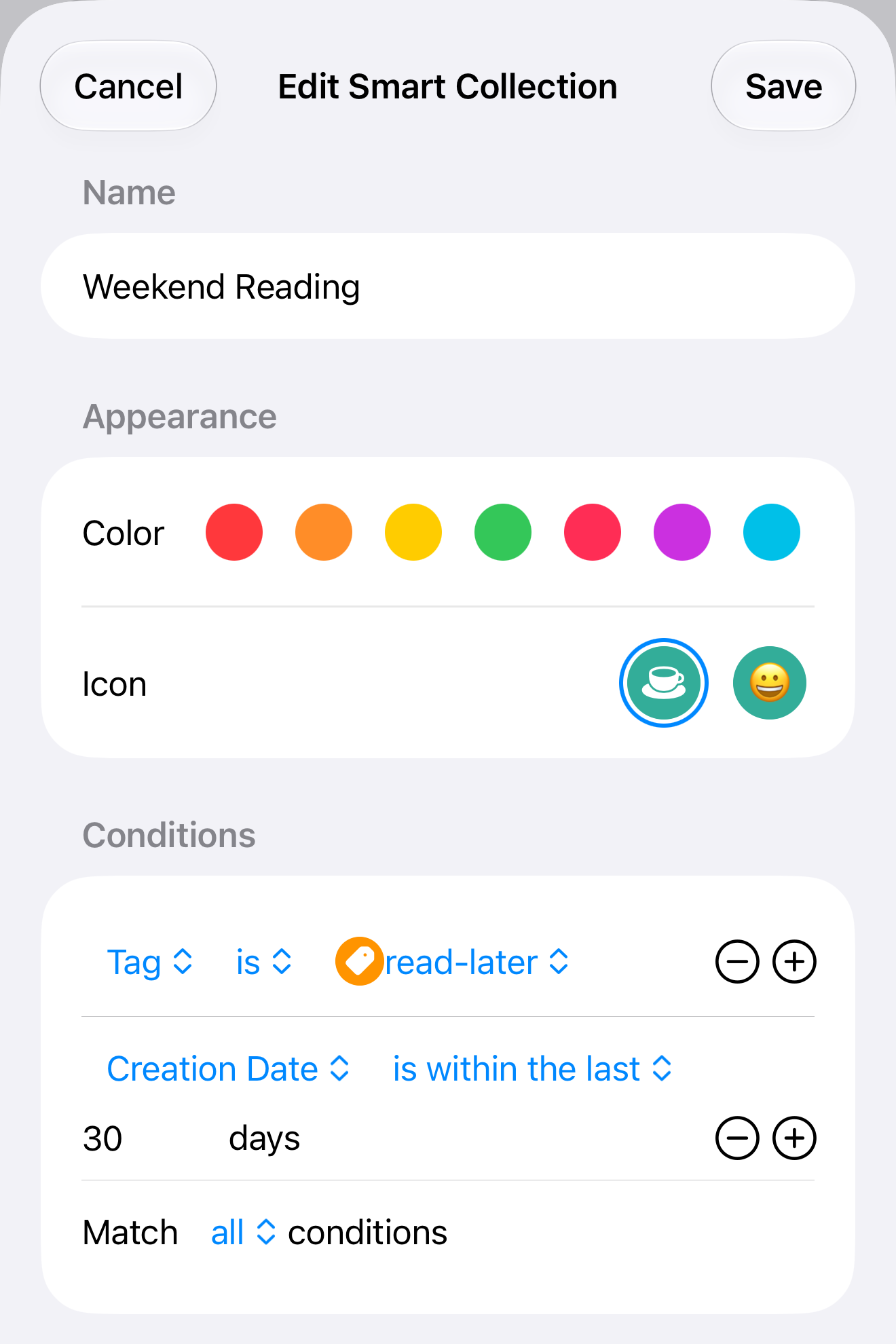
- Deja seleccionado Colección y escribe Weekend Reading como nombre.
- Toca Inteligente para mostrar las condiciones. Desplázate hacia abajo si hace falta.
En el Mac
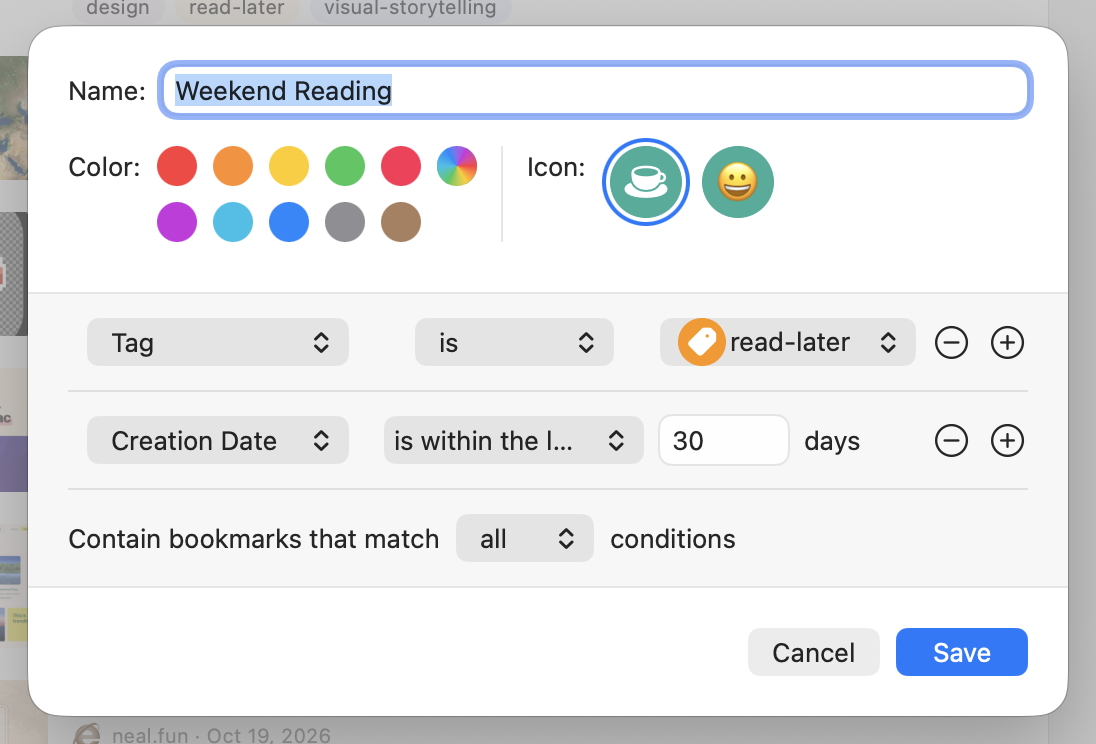
- Elige Archivo → Nueva colección inteligente.
- Escribe Weekend Reading como nombre.
Puedes dejar el color y el icono predeterminados. Después, elige qué marcadores pertenecen a la lista.
Configurar las condiciones
- Configura la primera condición como Etiqueta, es, read-later.
- Toca o haz clic en el botón más junto a la fila, llamado Añadir condición.
- Elige Fecha de creación y después está en los últimos. Escribe 30 días.
- Deja Coincidencia en todas las condiciones.
- Toca o haz clic en Guardar. Abre Weekend Reading en Colecciones inteligentes, en la pantalla o la barra lateral Marcadores.
La fecha de creación es la fecha en que guardaste el marcador, no la fecha de publicación de la página. Pasados 30 días, un marcador sale de esta lista, pero sigue en tu biblioteca.
También puedes filtrar por Dominio, Nota, Título, Colección o Estado del enlace.
Si no puedes guardar, revisa el nombre y cada condición. Para esta lista, elige una etiqueta y escribe un número de días mayor que cero.
¿Todas o cualquiera?
- todas las incluye solo los marcadores con la etiqueta read-later que guardaste en los últimos 30 días.
- cualquiera de las incluye todos los marcadores read-later y, además, cualquier cosa que guardaste en los últimos 30 días, aunque no tenga la etiqueta.
Elige todas las para Weekend Reading. Si la lista está vacía, revisa la etiqueta y la fecha de guardado de algún marcador.
Editar o eliminar
En el iPhone o el iPad, mantén pulsada la colección inteligente en la pantalla o la barra lateral Marcadores. En el Mac, haz clic con el botón derecho en ella en la barra lateral.
- Elige Editar colección inteligente, haz los cambios y elige Guardar. Elige Cancelar para dejarla como estaba.
- Elige Eliminar colección inteligente y confirma para borrar la lista y sus condiciones. Tus marcadores se quedan en la biblioteca.
Para agrupar enlaces a mano, usa colecciones y etiquetas normales.