So funktioniert es
Eine intelligente Sammlung zeigt Lesezeichen, die die gewählten Bedingungen erfüllen. Sie aktualisiert sich, ohne deine Lesezeichen zu verschieben oder zu kopieren. Derselbe Link kann in mehreren intelligenten Sammlungen erscheinen.
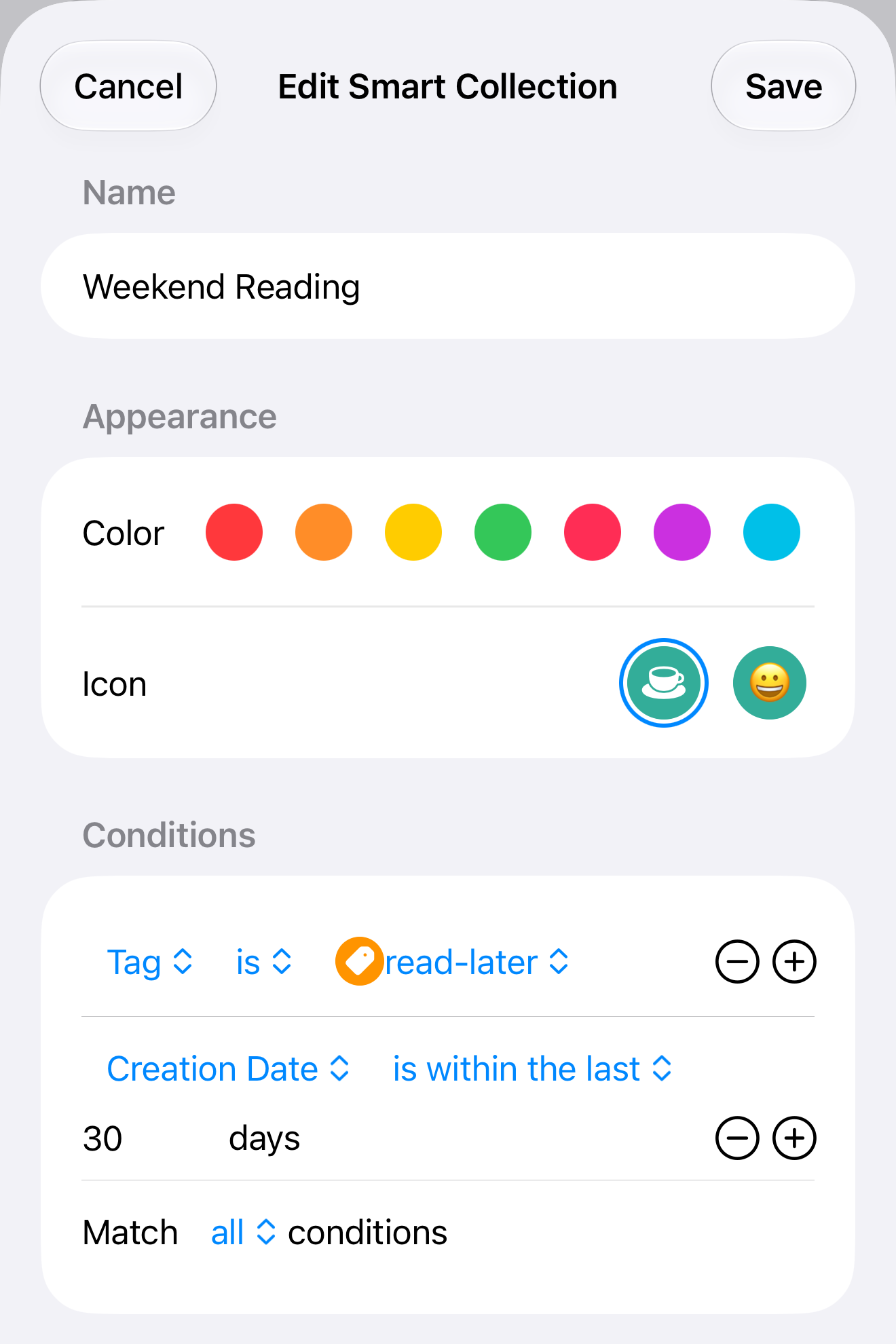
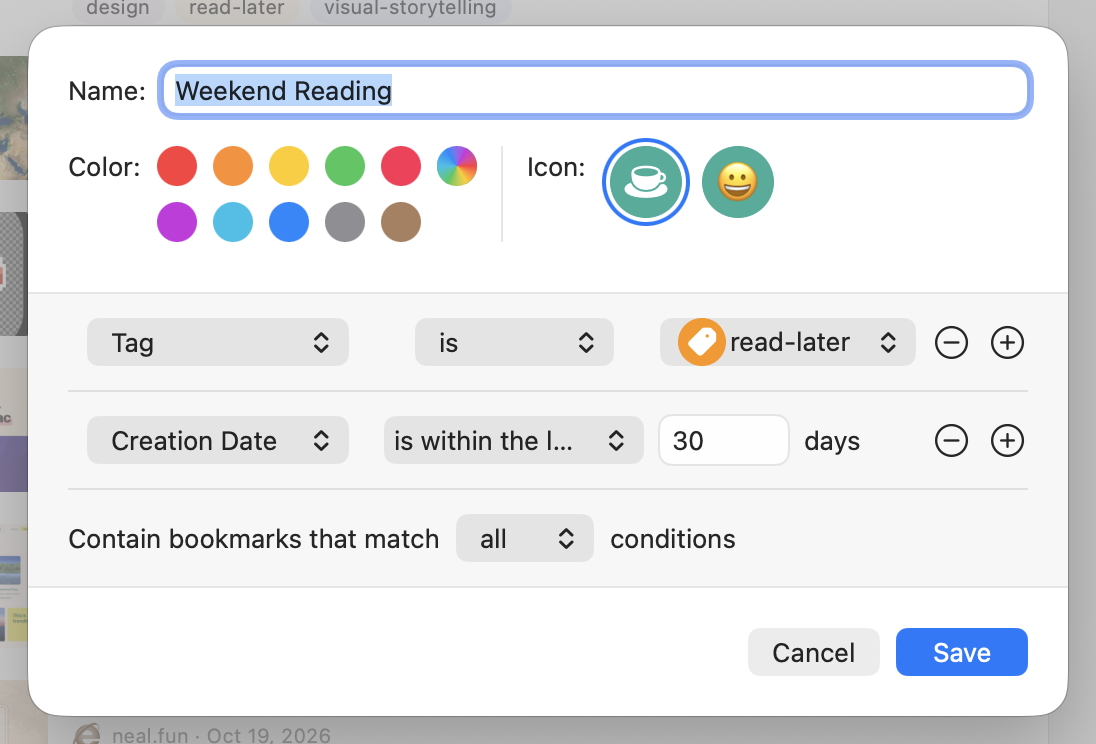
Wir erstellen Weekend Reading für Lesezeichen mit dem Tag read-later, die in den letzten 30 Tagen gespeichert wurden. Falls du das Tag read-later noch nicht hast, erstelle es zuerst.
Eine intelligente Sammlung erstellen
Auf dem iPhone oder iPad
- Öffne den Bildschirm oder die Seitenleiste Lesezeichen.
- Tippe auf Neues Objekt, den Ordner mit Plus.
- Lass Sammlung ausgewählt und gib Weekend Reading als Namen ein.
- Tippe auf Intelligent, um die Bedingungen einzublenden. Scrolle bei Bedarf nach unten.
Auf dem Mac
- Wähle Ablage → Neue intelligente Sammlung.
- Gib Weekend Reading als Namen ein.
Du kannst die Standardfarbe und das Standardsymbol behalten. Lege als Nächstes fest, welche Lesezeichen in die Liste gehören.
Die Bedingungen festlegen
- Setze die erste Bedingung auf Tag, ist, read-later.
- Tippe oder klicke auf das Pluszeichen neben der Zeile mit der Beschriftung Bedingung hinzufügen.
- Wähle Erstellungsdatum und dann ist innerhalb der letzten. Gib 30 Tage ein.
- Lass Erfüllt auf alle stehen.
- Tippe oder klicke auf Speichern. Öffne Weekend Reading unter Intelligente Sammlungen im Bildschirm oder in der Seitenleiste Lesezeichen.
Das Erstellungsdatum ist das Datum, an dem du das Lesezeichen gespeichert hast, nicht das Veröffentlichungsdatum der Seite. Nach 30 Tagen fällt ein Lesezeichen aus dieser Liste heraus, bleibt aber in deiner Bibliothek.
Du kannst auch nach Domain, Notiz, Titel, Sammlung oder Linkstatus filtern.
Lässt sich nicht speichern, prüfe den Namen und jede Bedingung. Wähle für diese Liste ein Tag und gib eine Anzahl von Tagen größer als null ein.
Alle oder eine der Bedingungen?
- alle enthält nur Lesezeichen mit dem Tag read-later, die du in den letzten 30 Tagen gespeichert hast.
- eine der enthält jedes Lesezeichen mit read-later und zusätzlich alles, was du in den letzten 30 Tagen gespeichert hast, auch ohne das Tag.
Wähle alle für Weekend Reading. Ist die Liste leer, prüfe Tag und Speicherdatum eines Lesezeichens.
Bearbeiten oder löschen
Lege auf dem iPhone oder iPad im Bildschirm oder in der Seitenleiste Lesezeichen den Finger auf die intelligente Sammlung. Klicke auf dem Mac in der Seitenleiste mit der rechten Maustaste darauf.
- Wähle Intelligente Sammlung bearbeiten, nimm deine Änderungen vor und wähle Speichern. Wähle Abbrechen, um sie unverändert zu lassen.
- Wähle Intelligente Sammlung löschen und bestätige, um die Liste und ihre Bedingungen zu entfernen. Deine Lesezeichen bleiben in der Bibliothek.
Um Links von Hand zu gruppieren, nutze normale Sammlungen und Tags.