Eine Prüfung starten
Die Prüfung sucht nach kaputten Links und fehlenden Vorschaubildern. Sie markiert Links, die sie nicht erreicht, und versucht, Vorschauen für Lesezeichen ohne Bild zu laden. Sie löscht keine Lesezeichen.
Auf dem iPhone oder iPad
- Tippe auf das Zahnrad, um die Einstellungen zu öffnen.
- Tippe unter Linkprüfung auf Alle Links und Bilder prüfen.
- Warte, bis die Prüfung fertig ist, und kehre zu deinen Lesezeichen zurück.
Auf dem Mac
- Öffne das Bibliotheksfenster.
- Wähle Ablage → Alle Links prüfen und warte, bis die Prüfung fertig ist.
Beide Befehle prüfen Links und suchen nach fehlenden Vorschaubildern, auch wenn der Mac-Befehl „Alle Links prüfen“ heißt. Starte die Prüfung erneut, um markierte Links oder fehlende Vorschauen noch einmal zu versuchen.
Fehlende Vorschaubilder ergänzen
Hat ein Lesezeichen kein gespeichertes Vorschaubild, versucht die Prüfung, eines von der Seite zu laden. Bereits gespeicherte Bilder bleiben erhalten, auch solche, die du selbst gewählt hast.
Manche Seiten liefern keine brauchbare Vorschau. Ein fehlendes Bild allein bringt ein Lesezeichen nicht unter Defekte Links. Diese Liste zeigt Probleme beim Erreichen der Seite.
Bleibt eine Vorschau leer, kannst du ein eigenes Bild wählen.
Die Warnungen ansehen
Öffne Defekte Links unter Intelligente Sammlungen im Bildschirm oder in der Seitenleiste Lesezeichen.
- Fehlt hat ein X. Die Website hat HTTP 404 oder 410 zurückgegeben, die Seite wurde also nicht gefunden oder ist weg.
- Nicht erreichbar, mit einem Warndreieck, bedeutet, dass drei Verbindungsversuche gescheitert sind. Die Seite existiert vielleicht noch. Versuch es später erneut, bevor du das Lesezeichen löschst.
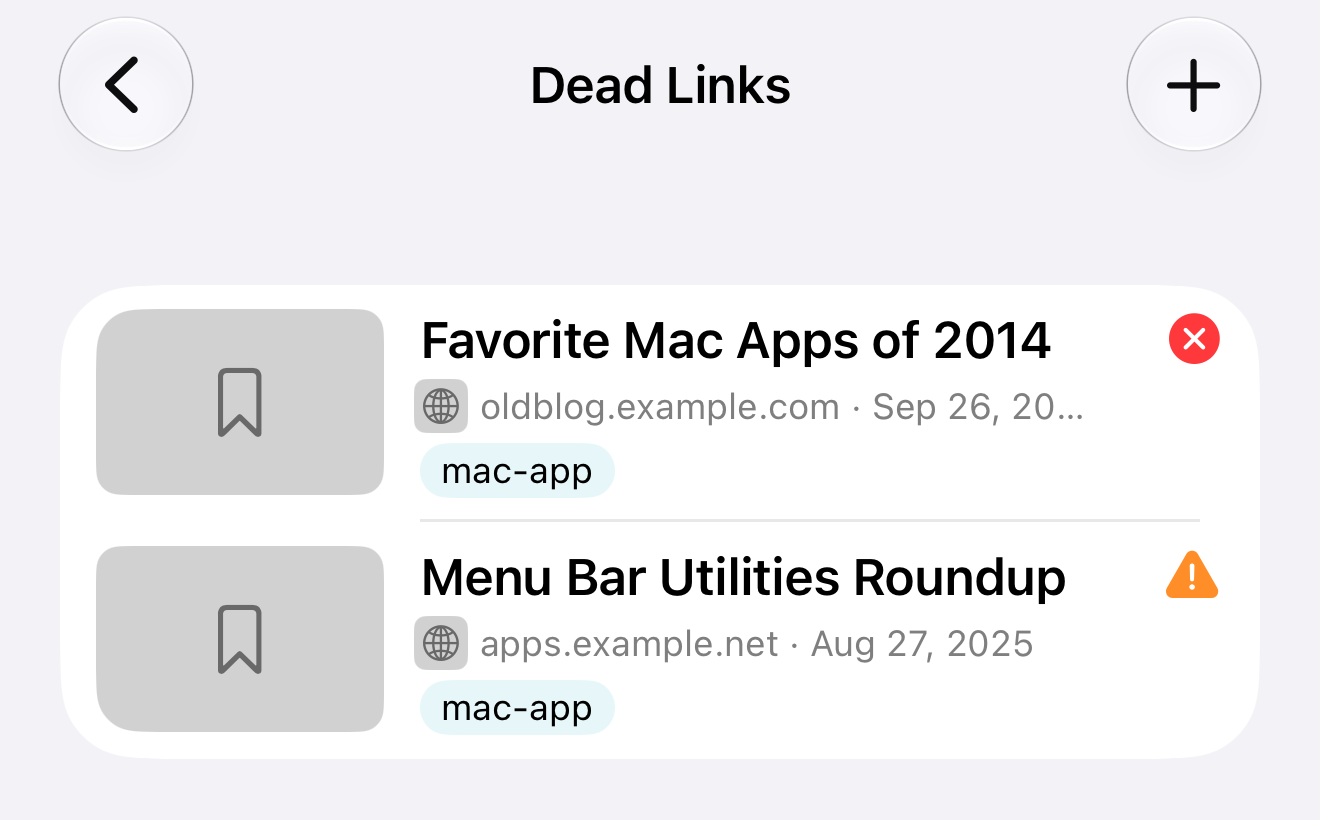
Die Details des Lesezeichens zeigen seinen Status und das Datum unter Zuletzt geprüft. Wische auf iPhone oder iPad nach links und tippe auf Bearbeiten. Du kannst auch auf das Lesezeichen tippen, wenn du Tippen zum Bearbeiten eingestellt hast. Wähle es auf dem Mac aus und sieh im Infobereich nach. Klicke in der Symbolleiste auf Infos anzeigen, wenn der Bereich ausgeblendet ist.
Fehlt Defekte Links, erstelle eine intelligente Sammlung mit einer Bedingung: Linkstatus, ist, Defekt. Sie zeigt sowohl fehlende als auch nicht erreichbare Links.
Nach einer archivierten Kopie suchen
Das Internet Archive hat vielleicht eine gespeicherte Kopie einer fehlenden Seite.
Auf dem iPhone oder iPad
- Öffne die Details des markierten Lesezeichens.
- Scrolle zu seinem Status und tippe auf Archivierte Kopien anzeigen.
Auf dem Mac
Klicke mit der rechten Maustaste auf das markierte Lesezeichen und wähle Archivierte Kopien anzeigen. Dieselbe Taste findest du im Infobereich unter seinem Status.
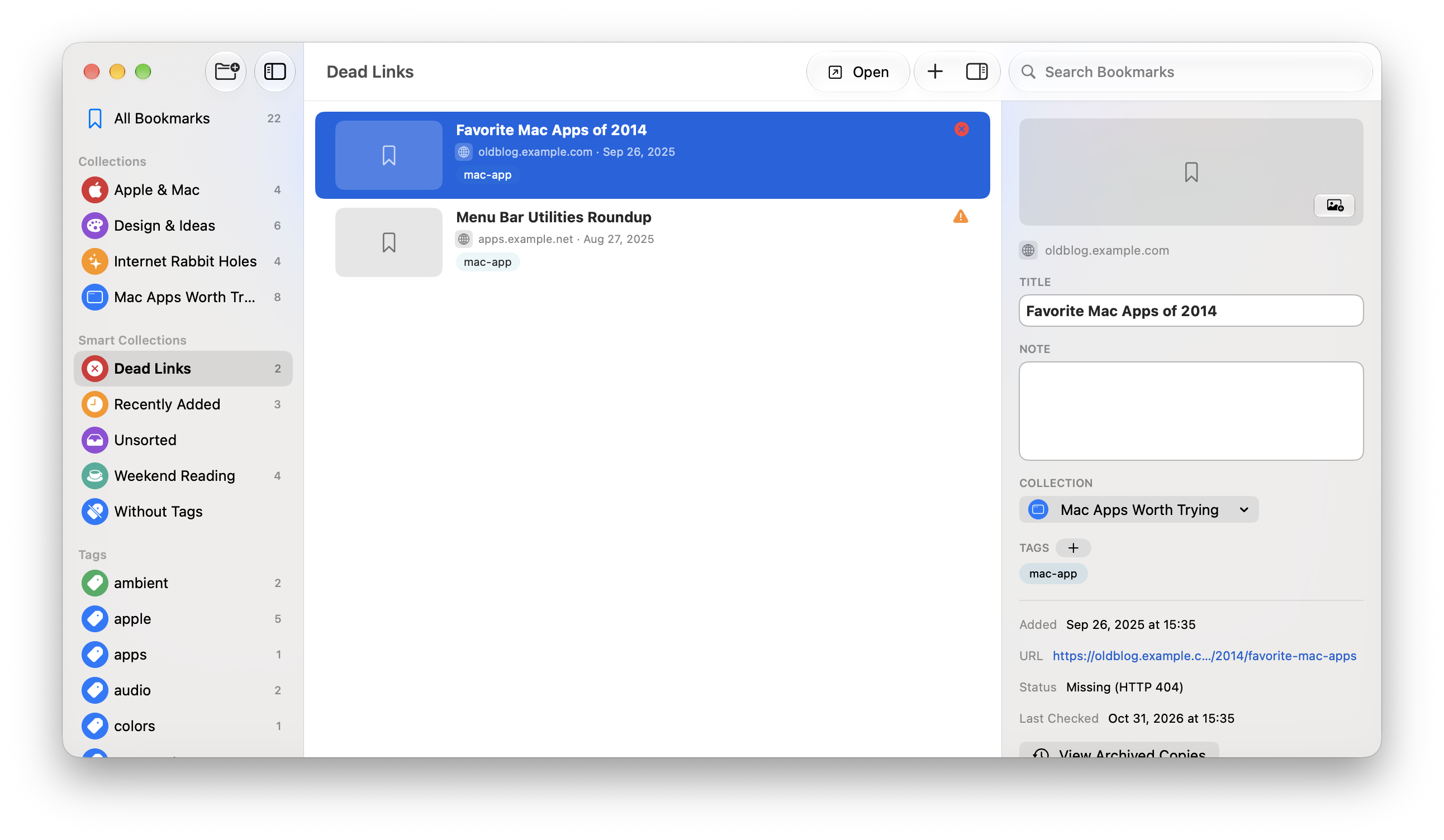
Dadurch öffnet sich das Internet Archive in deinem Browser. Eine gespeicherte Kopie ist nicht garantiert. Just Bookmarks erstellt oder speichert keine archivierten Seiten.
Gehe auf iPhone oder iPad zu Einstellungen → Defekte Links und wähle Original öffnen oder Archiv öffnen. Damit legst du fest, wo markierte Lesezeichen geöffnet werden.
Automatische Prüfungen ein- oder ausschalten
Ist Automatisch prüfen eingeschaltet, prüft Just Bookmarks einmal am Tag bis zu 20 Links, während die App geöffnet ist. Diese Prüfungen versuchen auch, fehlende Vorschaubilder zu ergänzen. Sie prüfen nicht die ganze Bibliothek auf einmal.
- Öffne auf iPhone oder iPad die Einstellungen und suche Linkprüfung.
- Wähle auf dem Mac Just Bookmarks → Einstellungen und dann Allgemein. Suche Linkprüfung.
Schalte Automatisch prüfen ein oder aus. Eine vollständige Prüfung kannst du weiterhin selbst starten.
Bevor du ein Lesezeichen löschst
Probiere zuerst den Originallink noch einmal oder suche nach einer archivierten Kopie. Nicht erreichbar heißt nicht, dass die Seite weg ist.
Brauchst du es nicht mehr, wische auf iPhone oder iPad nach links und tippe auf Löschen. Klicke auf dem Mac mit der rechten Maustaste und wähle Lesezeichen löschen. Bestätige das Löschen, wenn du gefragt wirst.
Damit wird das Lesezeichen aus deiner Bibliothek entfernt, nicht nur aus der Liste Defekte Links. Für eine Sicherung exportiere deine Lesezeichen vorher.