확인 실행하기
확인 기능은 끊어진 링크와 누락된 미리보기 이미지를 찾아요. 연결할 수 없는 링크에 표시를 하고, 이미지가 없는 책갈피의 미리보기를 가져오려고 시도해요. 책갈피를 삭제하지는 않아요.
iPhone 또는 iPad에서
- 톱니바퀴를 탭해서 설정을 여세요.
- 링크 확인 아래에서 모든 링크 및 이미지 확인을 탭하세요.
- 확인이 끝나면 책갈피로 돌아가세요.
Mac에서
- 보관함 창을 여세요.
- 파일 → 모든 링크 확인을 선택하고 확인이 끝날 때까지 기다리세요.
Mac 명령 이름은 "모든 링크 확인"이지만, 두 명령 모두 링크를 확인하고 누락된 미리보기 이미지도 찾아요. 표시된 링크나 누락된 미리보기를 다시 시도하려면 확인을 다시 실행하세요.
누락된 미리보기 이미지 채우기
저장된 미리보기 이미지가 없는 책갈피가 있으면 확인 기능이 페이지에서 이미지를 가져오려고 해요. 직접 고른 이미지를 포함해 이미 저장된 이미지는 그대로 유지돼요.
쓸 만한 미리보기를 제공하지 않는 페이지도 있어요. 이미지가 없다는 이유만으로 책갈피가 "끊어진 링크"에 들어가지는 않아요. 그 목록은 페이지에 연결하는 데 문제가 있는 경우를 보여 줘요.
미리보기가 계속 비어 있다면 직접 이미지를 고를 수 있어요.
경고 검토하기
책갈피 화면이나 사이드바의 스마트 모음 아래에서 끊어진 링크를 여세요.
- 없음에는 X 표시가 있어요. 사이트가 HTTP 404 또는 410을 반환했다는 뜻으로, 페이지를 찾을 수 없거나 사라졌어요.
- 경고 삼각형이 있는 연결 불가는 연결 시도가 세 번 모두 실패했다는 뜻이에요. 페이지가 아직 있을 수도 있어요. 삭제하기 전에 나중에 다시 시도해 보세요.
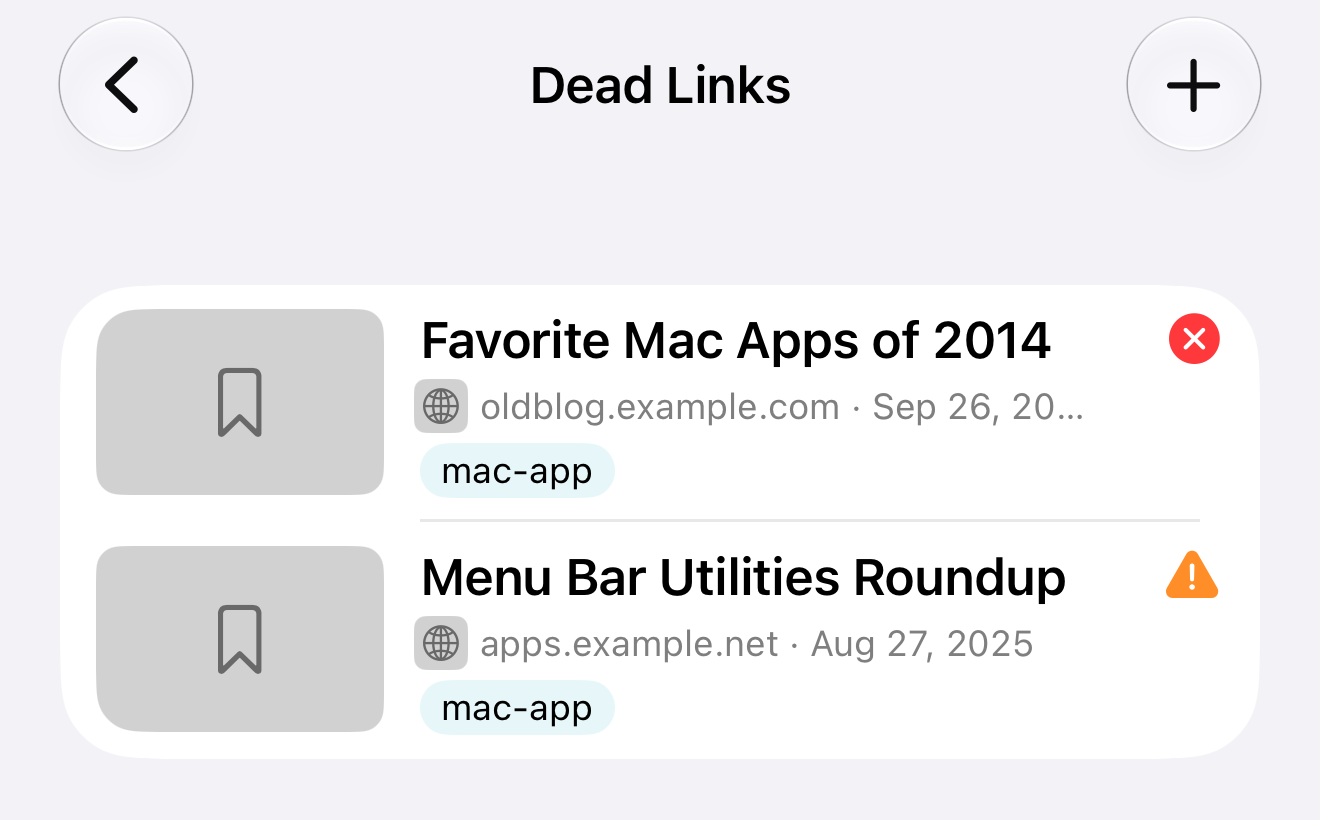
책갈피의 세부 정보에는 상태와 마지막 확인 날짜가 표시돼요. iPhone이나 iPad에서는 왼쪽으로 쓸어넘기고 편집을 탭하세요. 탭하면 편집되도록 설정했다면 책갈피를 탭해도 돼요. Mac에서는 책갈피를 선택하고 정보 패널을 보세요. 패널이 숨겨져 있으면 도구 막대에서 정보 보기를 클릭하세요.
끊어진 링크 스마트 모음이 없다면 링크 상태, 같음, 끊어짐이라는 조건 하나로 스마트 모음을 만드세요. "없음"과 "연결 불가"로 표시된 링크가 모두 표시돼요.
보관된 사본 찾기
Internet Archive에 사라진 페이지의 사본이 저장되어 있을 수 있어요.
iPhone 또는 iPad에서
- 표시된 책갈피의 세부 정보를 여세요.
- 상태까지 스크롤하고 보관된 사본 보기를 탭하세요.
Mac에서
표시된 책갈피를 오른쪽 클릭하고 보관된 사본 보기를 선택하세요. 같은 버튼이 정보 패널의 상태 아래에도 있어요.
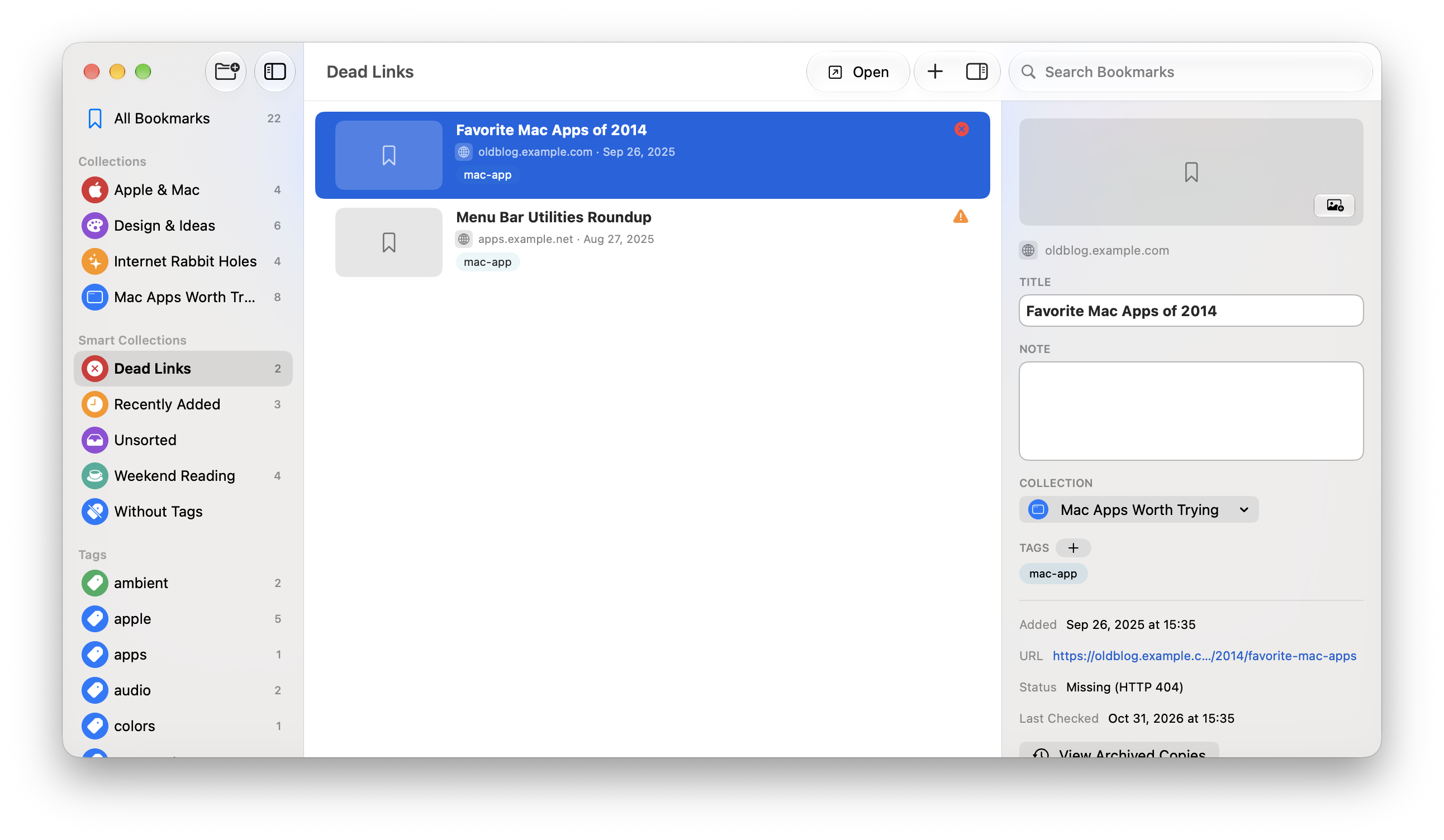
브라우저에서 Internet Archive가 열려요. 저장된 사본이 있다고 보장되지는 않아요. Just Bookmarks는 보관 페이지를 만들거나 저장하지 않아요.
iPhone이나 iPad에서는 설정 → 끊어진 링크로 이동해 원본 열기 또는 아카이브 열기를 선택하세요. 표시된 책갈피를 어디서 열지 정할 수 있어요.
자동 확인 켜거나 끄기
자동 확인이 켜져 있으면 Just Bookmarks는 앱이 열려 있는 동안 하루에 한 번, 최대 20개의 링크를 확인해요. 이때 누락된 미리보기 이미지도 채우려고 시도해요. 보관함 전체를 한 번에 확인하지는 않아요.
- iPhone이나 iPad에서는 설정을 열고 링크 확인을 찾으세요.
- Mac에서는 Just Bookmarks → 설정을 선택한 다음 일반을 선택하고 링크 확인을 찾으세요.
자동 확인을 켜거나 끄세요. 전체 확인은 언제든 직접 실행할 수 있어요.
책갈피를 삭제하기 전에
먼저 원래 링크를 다시 열어 보거나 보관된 사본을 찾아보세요. 연결 불가라고 해서 페이지가 사라졌다는 뜻은 아니에요.
더 이상 필요 없다면 iPhone이나 iPad에서는 왼쪽으로 쓸어넘기고 삭제를 탭하세요. Mac에서는 오른쪽 클릭하고 책갈피 삭제를 선택하세요. 확인 메시지가 나오면 삭제를 확인하세요.
이렇게 하면 끊어진 링크 목록뿐 아니라 보관함에서도 책갈피가 삭제돼요. 백업을 남기려면 먼저 책갈피를 내보내세요.