チェックを実行する
チェックでは、切れたリンクと足りないプレビュー画像を探します。接続できないリンクに印を付け、画像のないブックマークのプレビューを取得しようとします。ブックマークを削除することはありません。
iPhoneまたはiPadの場合
- 歯車をタップして設定を開きます。
- リンクチェックの下のすべてのリンクと画像をチェックをタップします。
- チェックが終わるのを待ってから、ブックマークに戻ります。
Macの場合
- ライブラリのウインドウを開きます。
- ファイル → すべてのリンクをチェックを選び、チェックが終わるのを待ちます。
Macのコマンド名は「すべてのリンクをチェック」ですが、どちらのコマンドもリンクを確認し、足りないプレビュー画像も探します。印の付いたリンクや足りないプレビューを再試行するには、もう一度チェックを実行します。
足りないプレビュー画像を補う
プレビュー画像が保存されていないブックマークがあると、チェックはページから画像を取得しようとします。自分で選んだものも含め、すでに保存されている画像はそのまま残ります。
使えるプレビューを提供していないページもあります。画像がないだけでは、ブックマークは「リンク切れ」に入りません。このリストには、ページに接続できない問題が表示されます。
プレビューが空のままの場合は、自分で画像を選ぶことができます。
警告を確認する
ブックマーク画面またはサイドバーのスマートコレクションの下にあるリンク切れを開きます。
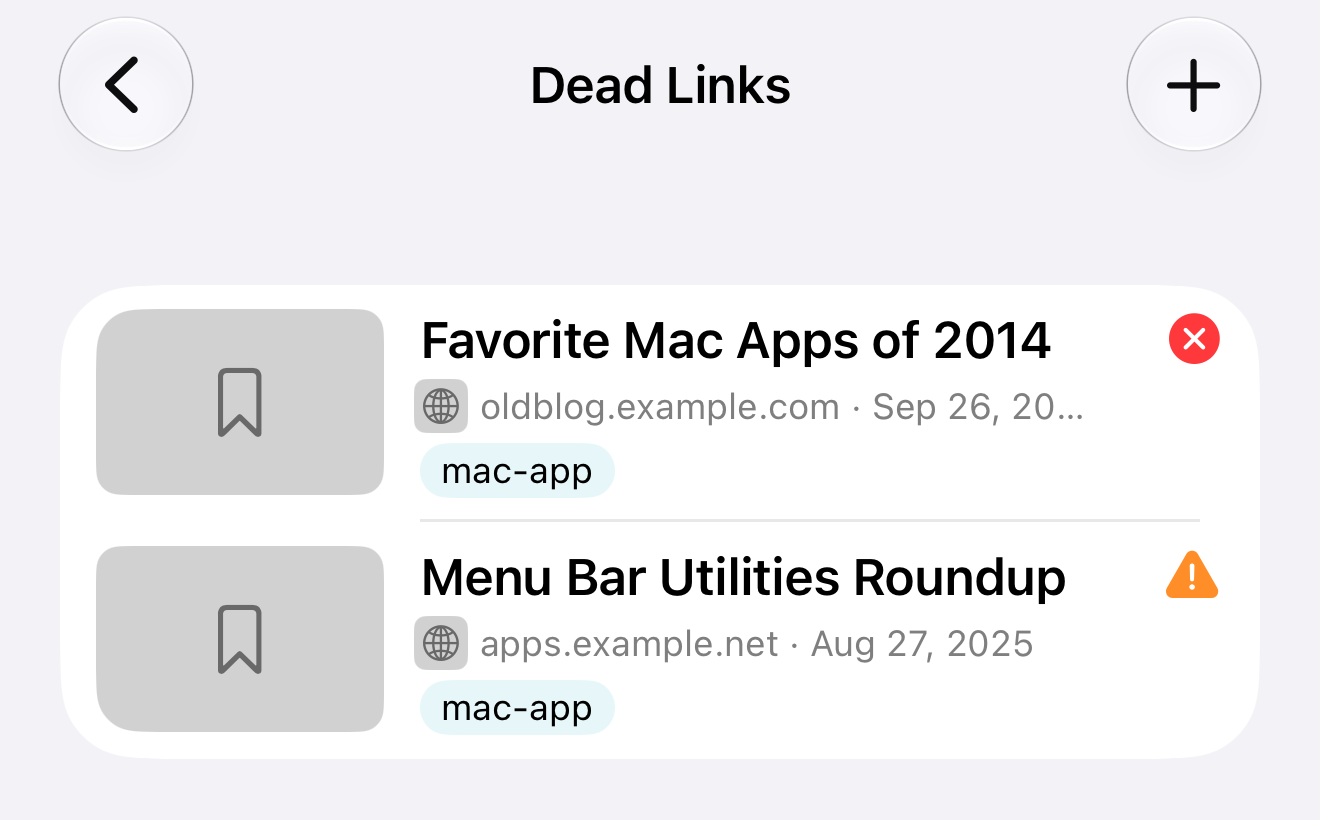
- 見つかりませんにはXが付きます。サイトがHTTP 404または410を返したことを示し、ページが見つからないか、なくなっています。
- 警告の三角形が付いた接続できませんは、3回の接続がすべて失敗したことを示します。ページはまだ存在するかもしれません。削除する前に、時間をおいて再試行してください。
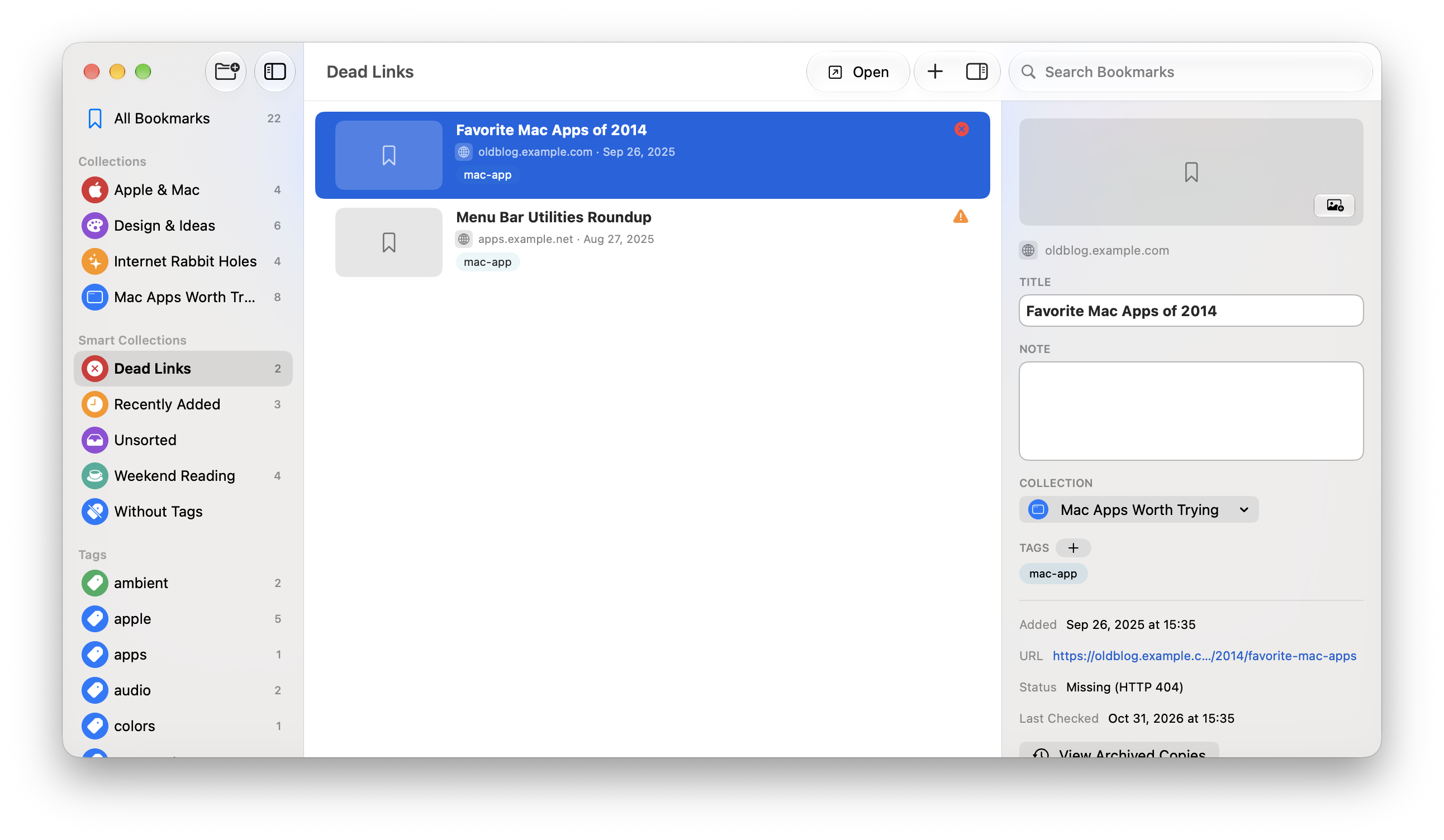
ブックマークの詳細には、状態と最終チェックの日付が表示されます。iPhoneやiPadでは、左にスワイプして編集をタップします。タップで編集するように設定している場合は、ブックマークをタップしてもかまいません。Macでは、ブックマークを選択して情報パネルを見ます。パネルが隠れている場合は、ツールバーの情報を表示をクリックします。
スマートコレクション「リンク切れ」がない場合は、リンクの状態、等しい、リンク切れという1つの条件でスマートコレクションを作ります。見つからないリンクと接続できないリンクの両方が表示されます。
アーカイブされたコピーを探す
見つからないページのコピーが、Internet Archiveに保存されている場合があります。
iPhoneまたはiPadの場合
- 印の付いたブックマークの詳細を開きます。
- 状態までスクロールし、アーカイブを表示をタップします。
Macの場合
印の付いたブックマークを右クリックし、アーカイブを表示を選びます。同じボタンは、情報パネルの状態の下にもあります。
ブラウザでInternet Archiveが開きます。コピーが保存されているとは限りません。Just Bookmarksがアーカイブページを作成したり保存したりすることはありません。
iPhoneやiPadでは、設定 → リンク切れで元のページを開くかアーカイブを開くを選びます。印の付いたブックマークをどちらで開くかを設定できます。
自動チェックのオン・オフ
自動チェックがオンのとき、Just Bookmarksはアプリを開いている間、1日1回、最大20件のリンクを確認します。このチェックでは、足りないプレビュー画像も補おうとします。ライブラリ全体を一度にチェックするわけではありません。
- iPhoneやiPadでは、設定を開いてリンクチェックを探します。
- Macでは、Just Bookmarks → 設定を選び、一般を選んでリンクチェックを探します。
自動チェックをオンまたはオフにします。オフにしても、自分でいつでも全体のチェックを実行できます。
ブックマークを削除する前に
まず元のリンクをもう一度試すか、アーカイブされたコピーを探してください。接続できないからといって、ページがなくなったとは限りません。
不要になった場合は、iPhoneやiPadでは左にスワイプして削除をタップします。Macでは右クリックしてブックマークを削除を選びます。確認が表示されたら削除を確定します。
これで、リンク切れのリストだけでなく、ライブラリからもブックマークが削除されます。バックアップを残すには、先にブックマークを書き出してください。