編集画面を開く
iPhoneまたはiPadの場合
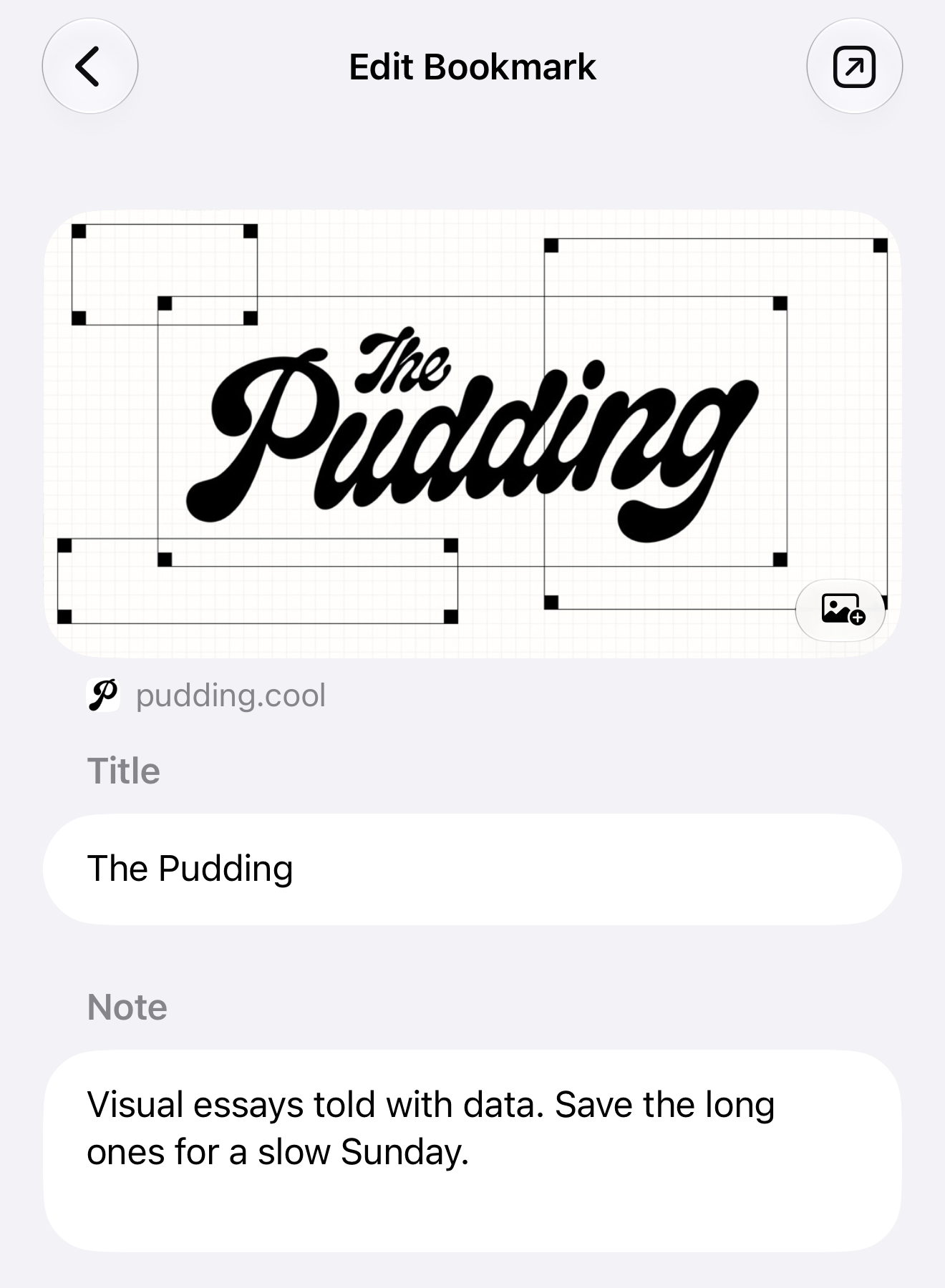
ブックマークを左にスワイプして編集をタップします。タップで編集するように設定している場合は、ブックマークをタップするだけです。
Macの場合
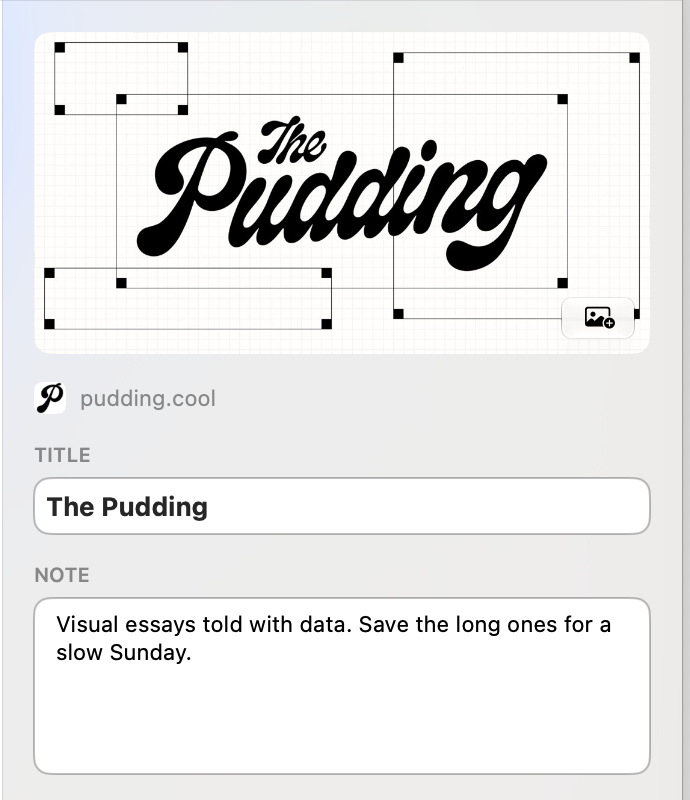
ブックマークを選択すると、右側の情報パネルで編集できます。パネルが隠れている場合は、ツールバーの右サイドバーのボタン情報を表示をクリックします。
タイトルやメモを変える
タイトルに好きな名前を入力します。メモには、「長いエッセイはのんびりした日曜日に読む」のような覚え書きを追加できます。
変更は自動で保存されます。iPhoneやiPadではリストに戻り、Macではほかのブックマークを選択します。
コレクションとタグについては、コレクションとタグでブックマークを整理するをご覧ください。
プレビュー画像を選ぶ
- プレビューの右下にある画像追加ボタン画像を選択…をタップまたはクリックします。
- プレビューと置き換える画像ファイルを選びます。
プレビューが空の場合も、同じ方法で画像を追加できます。写真アプリの画像を使うには、先にファイルとして書き出すか、コピーを保存してください。
足りないページ情報を再取得する
編集画面または情報パネルを下にスクロールします。ページ情報が足りないか、前回の取得に失敗した場合は、メタデータの取得を再試行が表示されます。タップまたはクリックすると、もう一度試します。
メタデータを読み込み中は、取得中であることを示します。再試行しても、編集したタイトルと保存済みのプレビュー画像はそのまま残ります。既存の画像を置き換えるには、画像を選択…を使います。
使えるプレビューを提供していないページもあります。自分で画像を追加しても、空のままにしてもかまいません。ブックマークは問題なく使えます。
ライブラリ全体のリンク切れやプレビューの欠落をチェックするには、リンク切れと画像の欠落をチェックするをご覧ください。