Den Editor öffnen
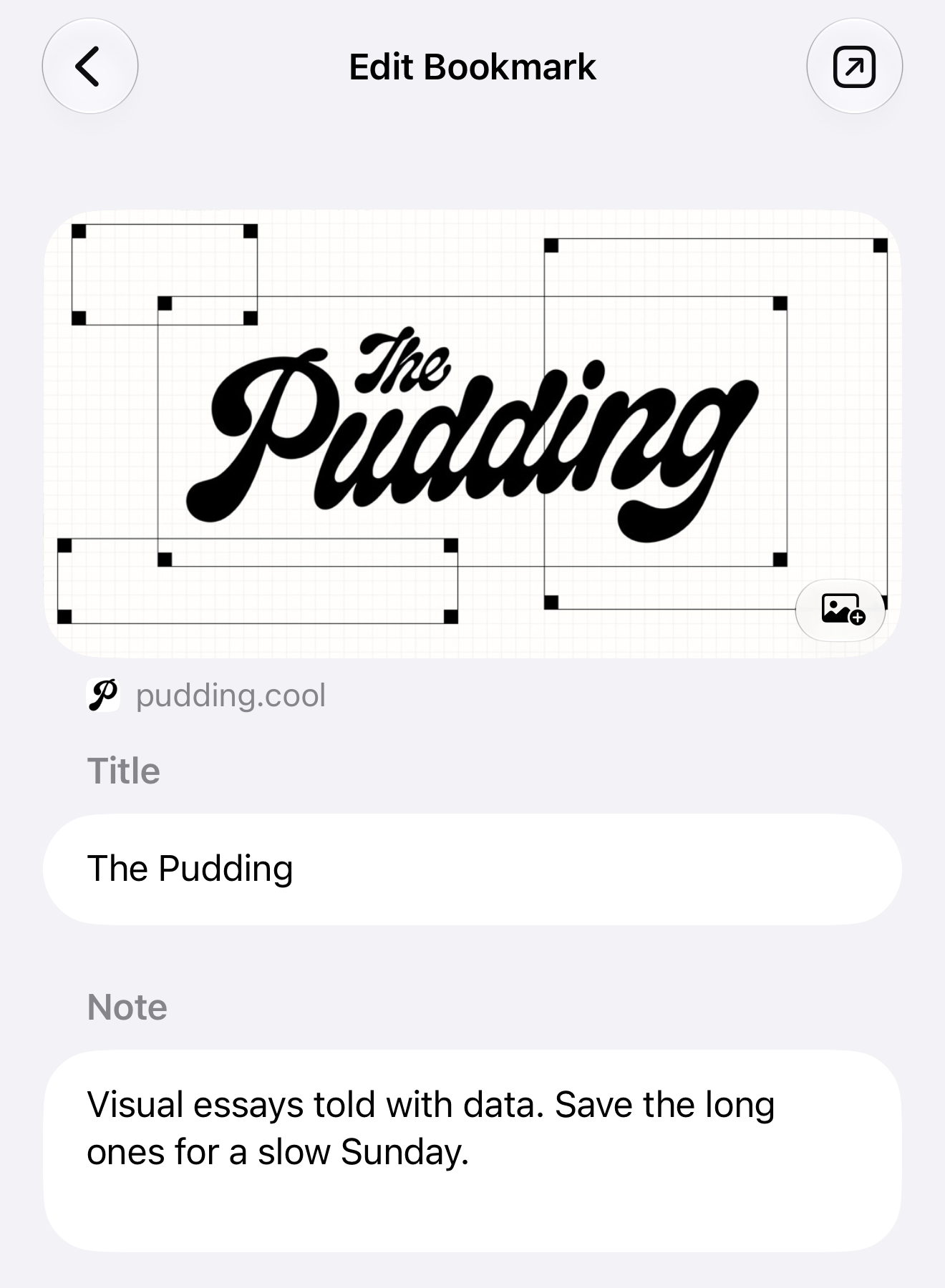
Auf dem iPhone oder iPad
Wische auf einem Lesezeichen nach links und tippe auf Bearbeiten. Hast du eingestellt, dass Lesezeichen beim Tippen bearbeitet werden, tippe einfach darauf.
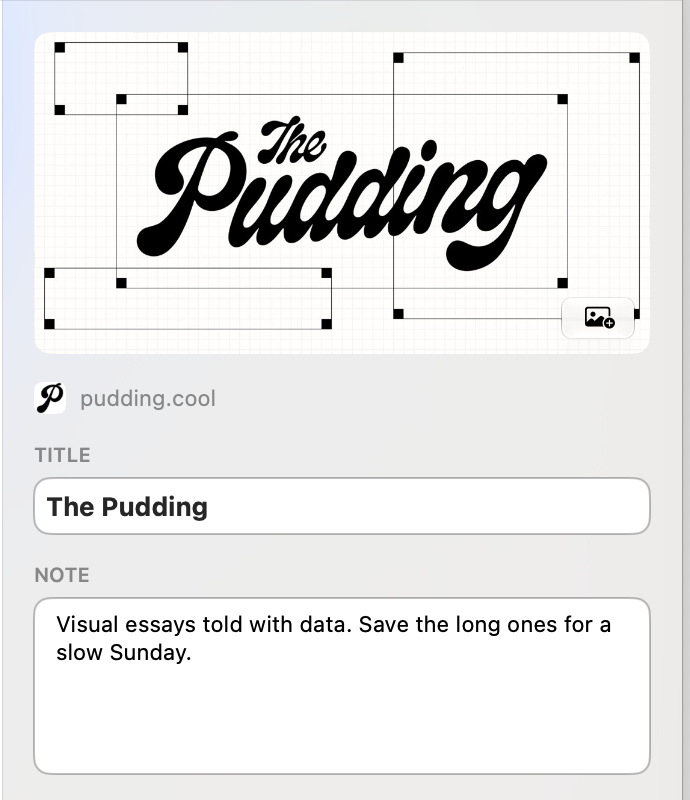
Auf dem Mac
Wähle ein Lesezeichen aus, um es im Infobereich rechts zu bearbeiten. Ist der Bereich ausgeblendet, klicke auf Infos anzeigen, die Taste für die rechte Seitenleiste in der Symbolleiste.
Titel oder Notiz ändern
Gib unter Titel den gewünschten Namen ein. Füge unter Notiz eine Erinnerung hinzu, zum Beispiel „Die langen Essays für einen ruhigen Sonntag aufheben“.
Änderungen werden automatisch gespeichert. Kehre auf iPhone oder iPad zur Liste zurück oder wähle auf dem Mac ein anderes Lesezeichen aus.
Zu Sammlungen und Tags siehe Lesezeichen mit Sammlungen und Tags ordnen.
Ein Vorschaubild wählen
- Tippe oder klicke auf Bild auswählen …, die Bild-Plustaste unten rechts in der Vorschau.
- Wähle eine Bilddatei, die die Vorschau ersetzen soll.
Ist die Vorschau leer, kannst du auf dieselbe Weise ein Bild hinzufügen. Um ein Bild aus Fotos zu verwenden, exportiere es zuerst oder sichere eine Kopie als Datei.
Fehlende Seitendetails erneut laden
Scrolle im Editor oder Infobereich nach unten. Fehlen Seitendetails oder ist der letzte Abruf fehlgeschlagen, siehst du Metadaten erneut laden. Tippe oder klicke darauf, um es noch einmal zu versuchen.
Metadaten werden geladen bedeutet, dass der Abruf läuft. Ein erneuter Versuch behält deinen bearbeiteten Titel und ein gespeichertes Vorschaubild. Um ein vorhandenes Bild zu ersetzen, nutze Bild auswählen ….
Manche Seiten liefern keine brauchbare Vorschau. Du kannst ein eigenes Bild hinzufügen oder sie leer lassen. Das Lesezeichen funktioniert trotzdem.
Wie du die ganze Bibliothek auf defekte Links und fehlende Vorschauen prüfst, erfährst du unter Defekte Links und fehlende Bilder finden.