Sammlungen oder Tags?
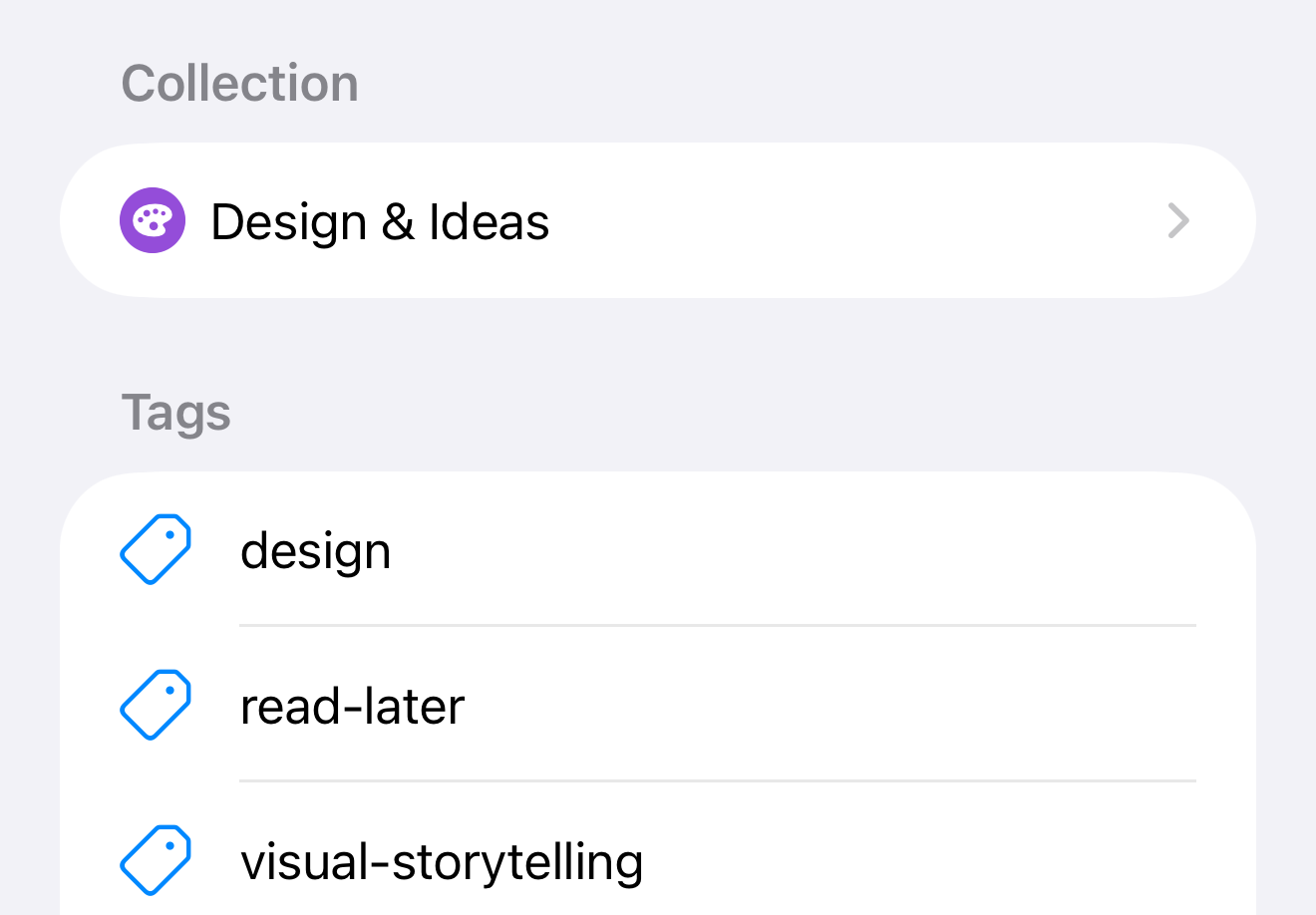
Ein Lesezeichen kann zu einer Sammlung gehören, etwa Design & Ideas, und mehrere Tags haben. Ein Tag wie read-later fasst Links aus verschiedenen Sammlungen zusammen.
Beides ist optional. Du kannst einen Link zuerst speichern und später ordnen.
Eine Sammlung erstellen
Auf dem iPhone oder iPad
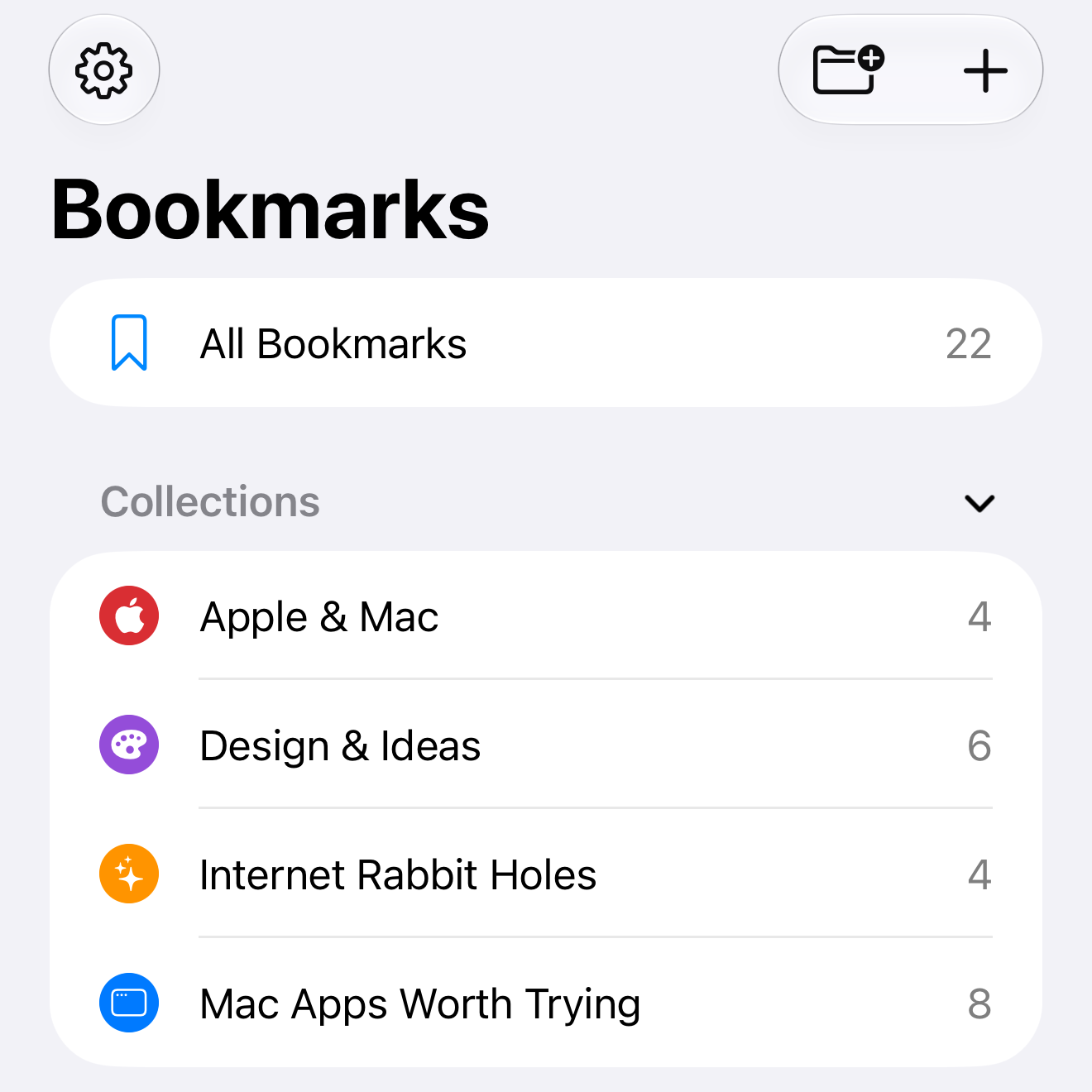
- Öffne den Bildschirm oder die Seitenleiste Lesezeichen.
- Tippe auf Neues Objekt, den Ordner mit Plus.
- Lass Sammlung ausgewählt und gib einen Namen ein, etwa Design & Ideas.
- Wähle eine Farbe und ein Symbol oder Emoji und tippe auf Speichern. Du kannst die Standardwerte behalten.
Auf dem Mac
- Wähle Ablage → Neue Sammlung.
- Gib einen Namen ein. Wähle eine Farbe und ein Symbol oder Emoji, oder behalte die Standardwerte.
- Klicke auf Speichern.
Wähle nicht Intelligent. Zu dieser Sammlung fügst du Lesezeichen von Hand hinzu. Für eine Liste nach Bedingungen erstelle stattdessen eine intelligente Sammlung.
Ein Lesezeichen verschieben
Wir verschieben The Pudding nach Design & Ideas. Beim Verschieben wird das Lesezeichen nicht kopiert.
Auf dem iPhone oder iPad
- Wische auf einem Lesezeichen nach links und tippe auf Bearbeiten. Hast du eingestellt, dass Lesezeichen beim Tippen zum Bearbeiten geöffnet werden, tippe einfach darauf.
- Scrolle unter Lesezeichen bearbeiten zu Sammlung und tippe auf die Zeile.
- Wähle Design & Ideas und kehre zum Lesezeichen zurück.
Auf dem Mac
- Klicke einmal auf das Lesezeichen, um es auszuwählen.
- Wähle im Menü Sammlung im Infobereich rechts Design & Ideas. Ist der Bereich ausgeblendet, klicke in der Symbolleiste auf Infos anzeigen.
Änderungen werden sofort gespeichert. Wähle Keine, um das Lesezeichen aus seiner Sammlung zu entfernen. Es bleibt unter Alle Lesezeichen.
Tags hinzufügen oder entfernen
Auf dem iPhone oder iPad
- Scrolle unter Lesezeichen bearbeiten zu Tags und tippe auf Tags bearbeiten.
- Tippe auf ein Tag, um es hinzuzufügen. Ausgewählte Tags haben ein Häkchen.
- Für ein neues Tag tippst du auf das Pluszeichen mit der Beschriftung Neues Tag. Gib einen Namen ein, etwa read-later, und tippe auf Hinzufügen. Damit wird das Tag erstellt und dem Lesezeichen hinzugefügt.
- Tippe auf Fertig, um zurückzukehren.
Um ein Tag zu entfernen, öffne Tags bearbeiten, tippe auf das Tag, damit das Häkchen verschwindet, und tippe dann auf Fertig. Das Tag bleibt verfügbar und an anderen Lesezeichen erhalten.
Auf dem Mac
- Wähle das Lesezeichen aus und suche Tags im Infobereich.
- Klicke auf das Pluszeichen neben Tags und wähle ein vorhandenes Tag.
- Um ein neues zu erstellen, wähle Neues Tag …, gib den Namen ein und klicke auf Hinzufügen.
Klicke im Infobereich auf ein Tag, um es von diesem Lesezeichen zu entfernen. Das Tag selbst wird dadurch nicht gelöscht.
Deine Lesezeichen finden
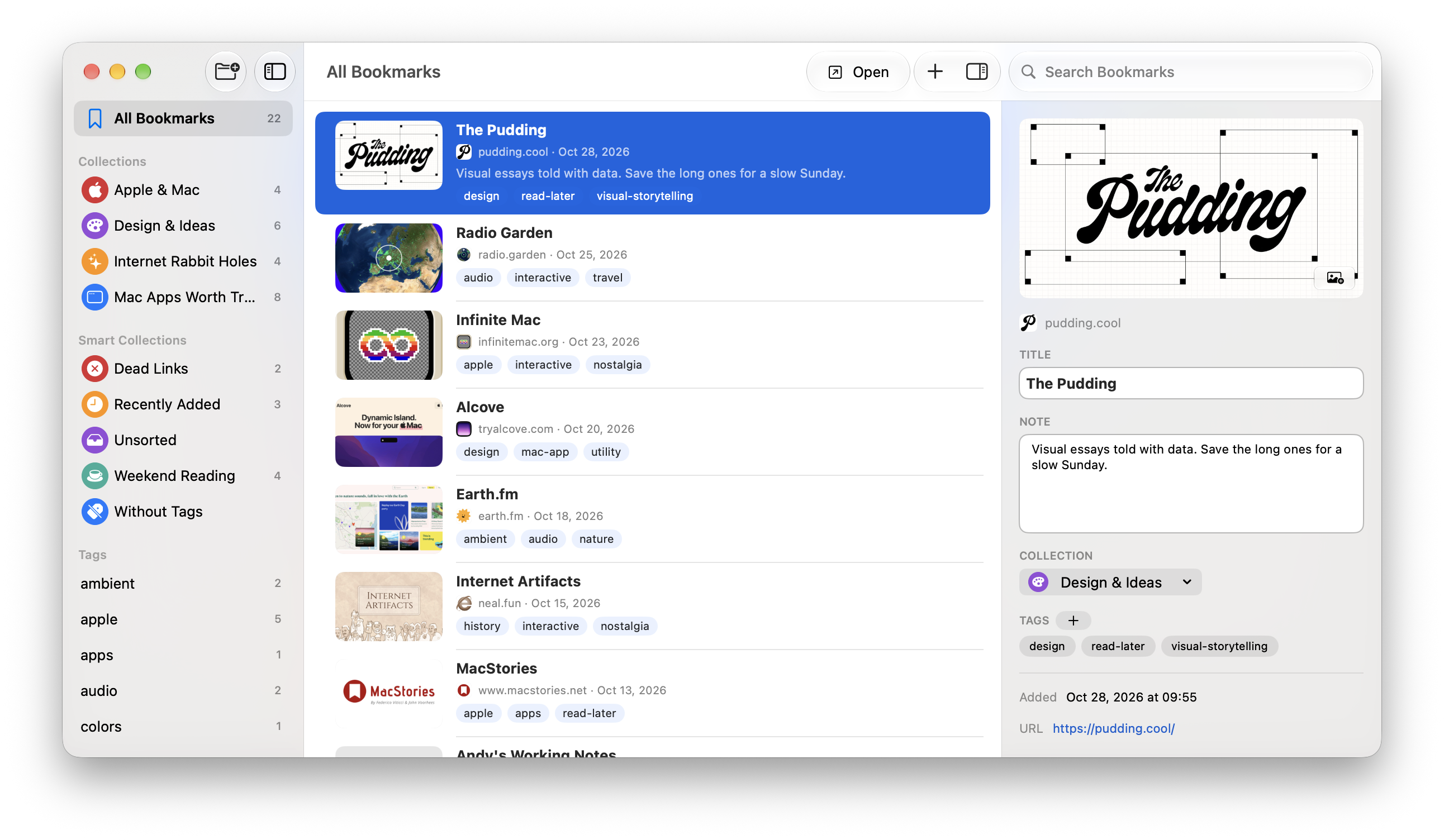
Kehre auf dem iPhone zum Bildschirm Lesezeichen zurück. Auf iPad oder Mac nutzt du die Seitenleiste.
- Wähle Design & Ideas unter Sammlungen, um die Lesezeichen darin zu sehen.
- Wähle read-later unter Tags, um Links mit diesem Tag aus allen Sammlungen zu sehen.
- Wähle Alle Lesezeichen, um zur ganzen Bibliothek zurückzukehren.
Unter Unsortiert findest du Lesezeichen ohne Sammlung, unter Ohne Tags Lesezeichen ohne Tags.
Du fügst einen neuen Link hinzu? Du kannst auch vor dem Speichern eine Sammlung und Tags wählen. Wie du eine vorhandene Bibliothek übernimmst, erfährst du unter Lesezeichen importieren und exportieren.