Auf dem iPhone oder iPad
Öffne Just Bookmarks einmal, um das Teilen einzurichten, bevor du aus einer anderen App speicherst.
- Öffne die Seite, die du speichern willst, in Safari oder einer anderen App.
- Tippe auf Teilen. In Safari musst du eventuell zuerst das Seitenmenü öffnen.
- Wähle Just Bookmarks in der App-Zeile.
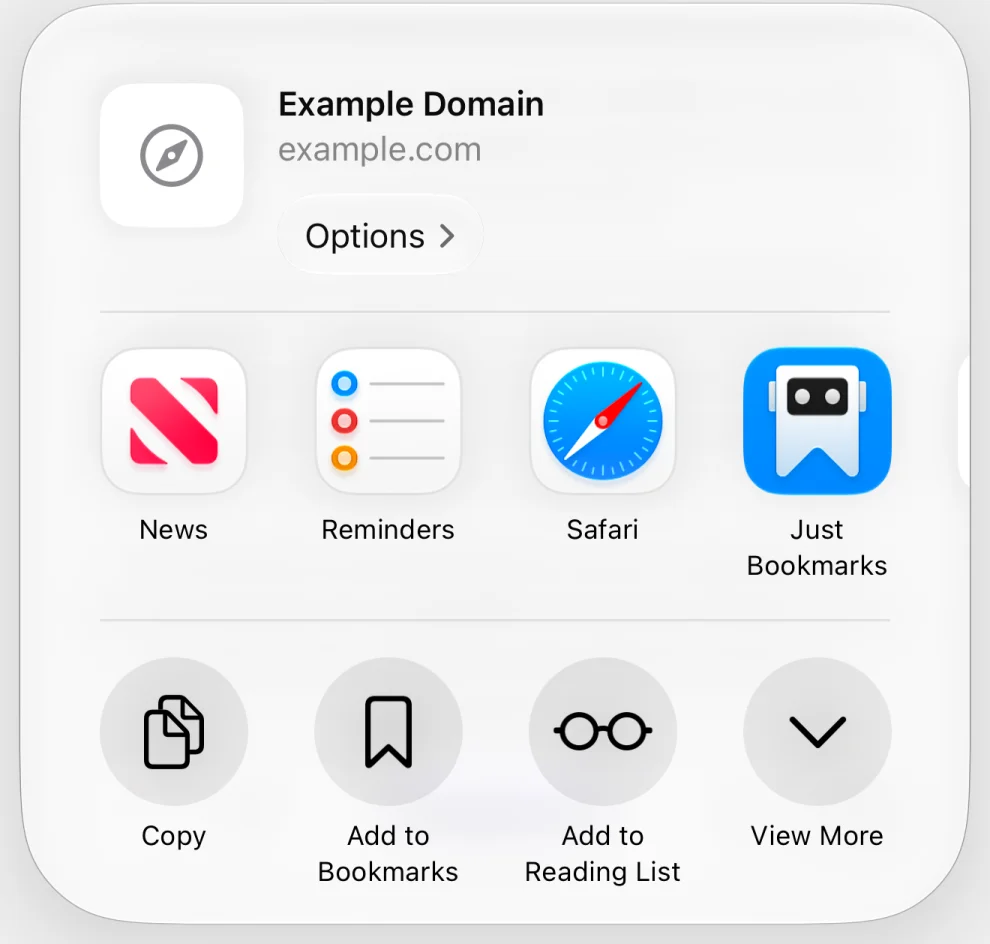
- Prüfe die URL. Vor dem Speichern kannst du Notizen hinzufügen, eine Sammlung wählen oder Tags hinzufügen.
- Tippe auf Hinzufügen.
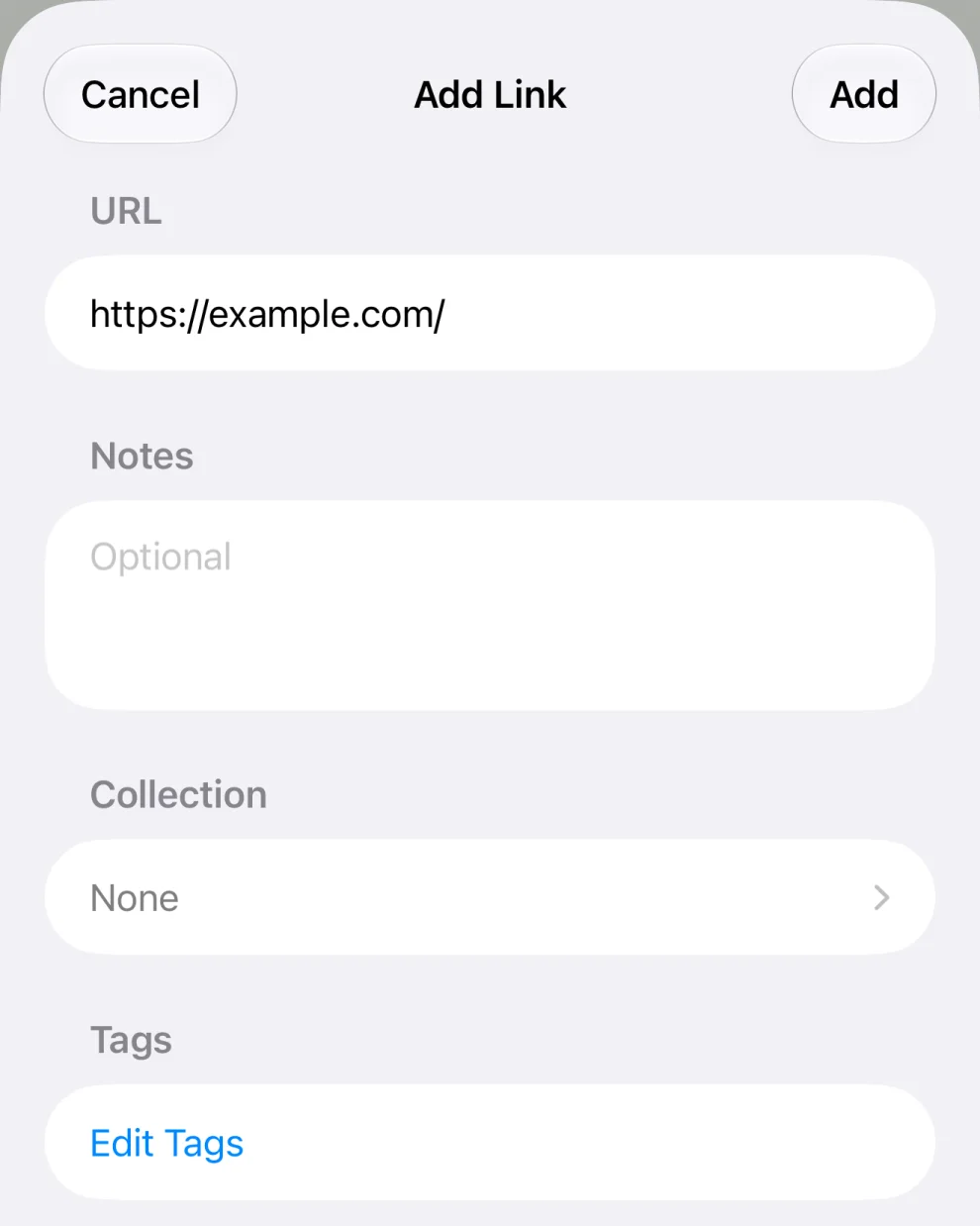
Der Link wird gespeichert, bevor Titel und Vorschau geladen sind. Du musst nicht warten.
Aus Safari auf dem Mac
Öffne Just Bookmarks einmal und aktiviere dann die Safari-Erweiterung.
- Wähle in Safari Safari → Einstellungen … → Erweiterungen.
- Aktiviere Just Bookmarks.
- Öffne die Seite, die du speichern willst, und klicke in der Safari-Symbolleiste auf die Taste von Just Bookmarks. Ihre Beschriftung ist In Just Bookmarks speichern.
- Prüfe die URL und füge bei Bedarf Notizen, eine Sammlung oder Tags hinzu.
- Klicke auf Hinzufügen.
Fehlt die Taste, wähle in Safari Darstellung → Symbolleiste anpassen … und ziehe die Taste von Just Bookmarks in die Symbolleiste.
Mit einem Tastaturkurzbefehl auf dem Mac
Richte einen systemweiten Kurzbefehl ein, um aus deinem Browser zu speichern. Lass Just Bookmarks geöffnet. Das Fenster kann im Hintergrund bleiben.
- Öffne Just Bookmarks → Einstellungen … → Tastatur.
- Lege unter Systemweit den Systemweiten Tastaturkurzbefehl zum Speichern von Links fest, indem du Control, Umschalt und D drückst, ⌃⇧D, oder wähle eine andere Kombination.
- Wechsle zu Safari oder Google Chrome und öffne die Seite, die du speichern willst.
- Drück deinen Kurzbefehl. Wenn macOS fragt, erlaube Just Bookmarks, den Browser zu steuern. Diese Berechtigung ist nötig, um die URL des aktuellen Tabs zu lesen.
- Prüfe die URL im neuen Fenster, ergänze Details und klicke auf Hinzufügen.
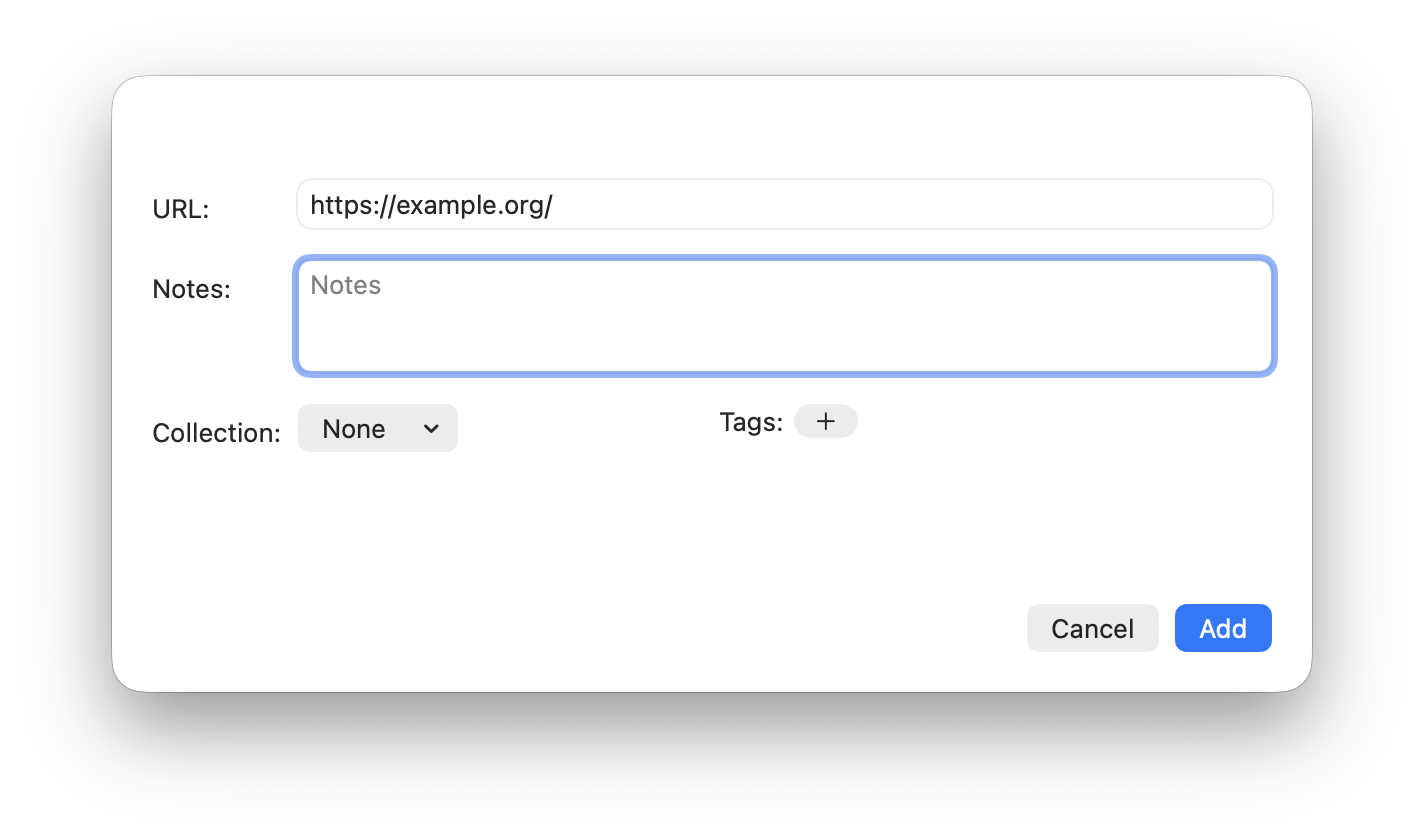
Du nutzt einen anderen Browser? Kopiere den Link und füge ihn ein.
Einen Link einfügen
Kopiere einen Link aus einer beliebigen App und füge ihn in Just Bookmarks ein.
Auf dem iPhone oder iPad
- Kopiere den Link und öffne Just Bookmarks.
- Tippe in der Symbolleiste auf die Plustaste Lesezeichen hinzufügen.
- Füge den Link in das URL-Feld ein und tippe auf Hinzufügen.
Auf dem Mac
- Kopiere den Link und wähle in Just Bookmarks Ablage → Neues Lesezeichen.
- Prüfe das URL-Feld. Steht dein kopierter Link nicht darin, füge ihn ein.
- Klicke auf Hinzufügen.
Du ziehst mit einer ganzen Bibliothek um? Importiere eine Lesezeichendatei, statt jeden Link einzeln hinzuzufügen.
Sammlung und Tags wählen
Wähle vor dem Speichern eine Sammlung oder lass sie auf Keine, um später zu entscheiden.
Auf iPhone, iPad und in der Safari-Erweiterung wählst du Tags bearbeiten, um Tags auszuwählen, und dann Fertig, um zurückzukehren. Im Hinzufügen-Fenster der Mac-App nutzt du das Pluszeichen neben Tags, um ein vorhandenes Tag zu wählen.
Notizen sind ebenfalls optional.
Wie du eine Sammlung erstellst oder gespeicherte Links ordnest, erfährst du unter Lesezeichen mit Sammlungen und Tags ordnen.
Wenn etwas nicht klappt
Just Bookmarks fehlt im Teilen-Menü
Wische ans Ende der App-Zeile und tippe auf Mehr. Suche dort nach Just Bookmarks. Tippe auf Bearbeiten, um die App zu aktivieren oder zu deinen Favoriten hinzuzufügen.
Ist sie immer noch nicht dabei, öffne Just Bookmarks einmal und versuche dann, eine Webseite aus Safari zu teilen. Die App, aus der du teilst, muss einen Link bereitstellen.
Ich sehe „Teilen ist noch nicht bereit“
Brich ab, öffne Just Bookmarks und schließe die Ersteinrichtung ab. Kehre zu deinem Browser zurück und teile den Link erneut.
Der Mac-Kurzbefehl funktioniert nicht
Prüfe, ob Just Bookmarks läuft und der Kurzbefehl in den Tastatureinstellungen festgelegt ist. Safari oder Google Chrome muss die App im Vordergrund sein, damit der Kurzbefehl die aktuelle Seite lesen kann.
Wurde der Zugriff auf den Browser verweigert, öffne Systemeinstellungen → Datenschutz & Sicherheit → Automation und erlaube Just Bookmarks, diesen Browser zu steuern. Wenn du keinen Zugriff gewähren möchtest, kannst du die URL auch einfügen.
Der Link ist schon gespeichert
Die Taste Hinzufügen wird zu Speichern. Beim Speichern wird das vorhandene Lesezeichen aktualisiert, statt eine zweite Kopie anzulegen.
Kommst du nicht weiter? Schreib dem Support. Nenn dein Gerät, die App, aus der du speicherst, und die Fehlermeldung.