iPhoneまたはiPadの場合
ほかのアプリから保存する前に、Just Bookmarksを一度開いて共有の設定を済ませてください。
- 保存したいページをSafariやほかのアプリで開きます。
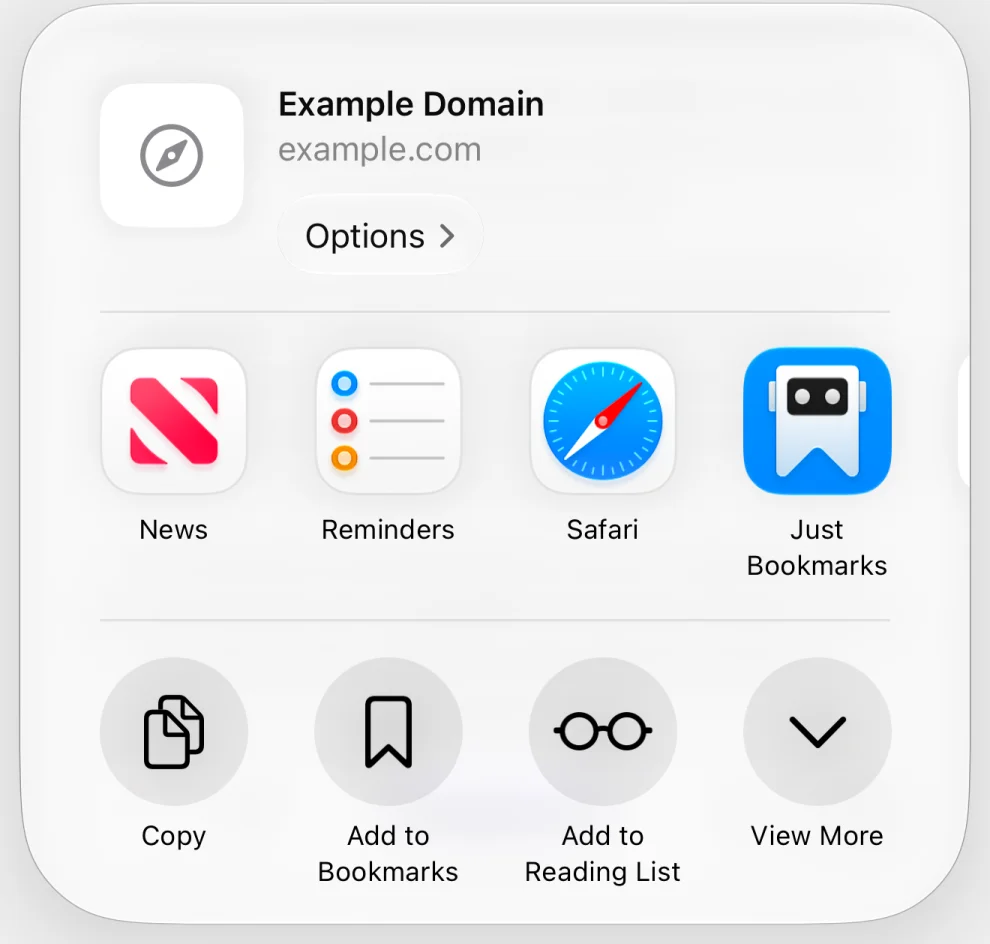
- 共有をタップします。Safariでは、先にページメニューを開く必要がある場合があります。
- アプリの列からJust Bookmarksを選びます。
- URLを確認します。保存する前に、メモを追加したり、コレクションを選んだり、タグを付けたりできます。
- 追加をタップします。
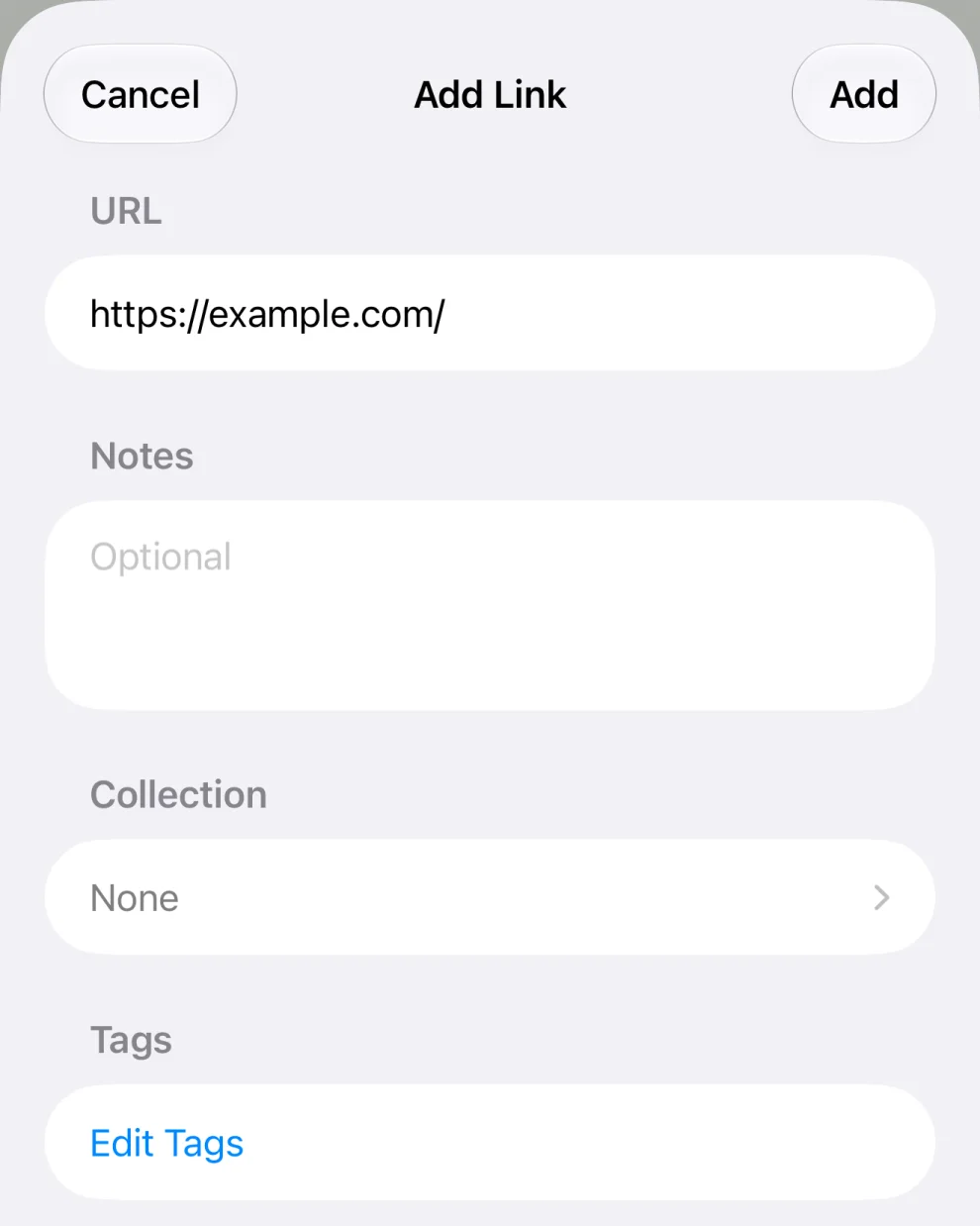
リンクは、タイトルとプレビューが読み込まれる前に保存されます。待つ必要はありません。
MacのSafariから
Just Bookmarksを一度開いてから、Safari拡張機能を有効にします。
- SafariでSafari → 設定… → 機能拡張を選びます。
- Just Bookmarksをオンにします。
- 保存したいページを開き、SafariのツールバーにあるJust Bookmarksのボタンをクリックします。ボタンのラベルはJust Bookmarksに保存です。
- URLを確認し、必要に応じてメモ、コレクション、タグを追加します。
- 追加をクリックします。
ボタンが見当たらない場合は、Safariで表示 → ツールバーをカスタマイズ…を選び、Just Bookmarksのボタンをツールバーにドラッグします。
Macのキーボードショートカットで
ブラウザから保存するためのグローバルショートカットを設定します。Just Bookmarksは起動したままにしておきます。ウインドウは背面にあってもかまいません。
- Just Bookmarks → 設定… → キーボードを開きます。
- グローバルで、Control、Shift、Dを押してリンク保存のグローバルキーボードショートカットを⌃⇧Dに設定するか、別の組み合わせを選びます。
- SafariかGoogle Chromeに切り替えて、保存したいページを開きます。
- 設定したショートカットを押します。macOSに確認された場合は、Just Bookmarksにブラウザの制御を許可します。現在のタブのURLを読み取るのに必要です。
- 新しいウインドウでURLを確認し、必要な情報を追加して追加をクリックします。
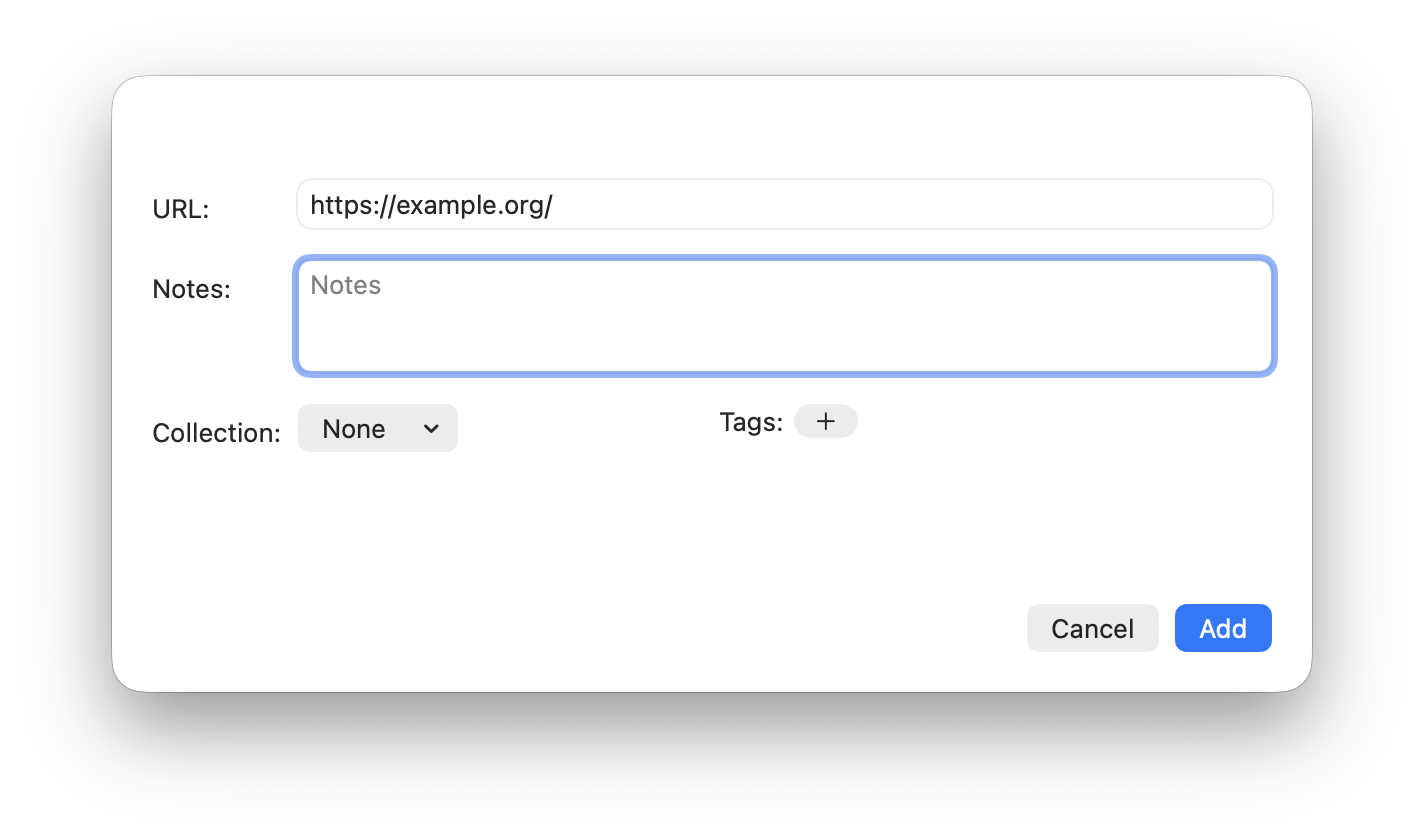
ほかのブラウザを使っていますか? その場合はリンクをコピーして貼り付けてください。
リンクを貼り付ける
どのアプリからでもリンクをコピーして、Just Bookmarksに貼り付けられます。
iPhoneまたはiPadの場合
- リンクをコピーしてから、Just Bookmarksを開きます。
- ツールバーのブックマークを追加(プラスボタン)をタップします。
- URL欄にリンクを貼り付けて、追加をタップします。
Macの場合
- リンクをコピーしてから、Just Bookmarksでファイル → 新規ブックマークを選びます。
- URL欄を確認します。コピーしたリンクが入っていなければ貼り付けます。
- 追加をクリックします。
ライブラリをまるごと移したいですか? リンクを1件ずつ追加するより、ブックマークファイルを読み込むほうが簡単です。
コレクションとタグを選ぶ
保存する前にコレクションを選ぶか、あとで決めるならなしのままにします。
iPhone、iPad、Safari拡張機能では、タグを編集を選んでタグを選択し、完了で戻ります。Macアプリの追加ウインドウでは、タグの横のプラスを使って既存のタグを選びます。
メモも任意です。
コレクションの作成や保存したリンクの整理については、コレクションとタグでブックマークを整理するをご覧ください。
うまくいかないとき
共有シートにJust Bookmarksが表示されない
アプリの列を最後までスワイプしてその他をタップし、Just Bookmarksを探します。編集をタップすると、オンにしたり、よく使う項目に追加したりできます。
それでも表示されない場合は、Just Bookmarksを一度開いてから、Safariでウェブページを共有してみてください。共有元のアプリがリンクを提供している必要があります。
「共有の準備ができていません」と表示される
キャンセルしてJust Bookmarksを開き、初期設定を完了させます。ブラウザに戻って、もう一度リンクを共有します。
Macのショートカットが動かない
Just Bookmarksが起動していて、キーボード設定でショートカットが設定されているか確認します。ショートカットで現在のページを読み取るには、SafariかGoogle Chromeが最前面のアプリになっている必要があります。
ブラウザへのアクセスを拒否した場合は、システム設定 → プライバシーとセキュリティ → オートメーションを開き、Just Bookmarksにそのブラウザの制御を許可します。アクセスを許可したくない場合は、URLを貼り付けることもできます。
リンクがすでに保存されている
追加ボタンが保存に変わります。保存すると、2つ目のコピーを追加するのではなく、既存のブックマークが更新されます。
解決しない場合は、サポートにメールでお問い合わせください。お使いのデバイス、保存元のアプリ、エラーメッセージをお知らせください。