Sur iPhone ou iPad
Ouvrez Just Bookmarks une fois pour configurer le partage avant d’enregistrer depuis une autre app.
- Ouvrez la page à enregistrer dans Safari ou dans une autre app.
- Touchez Partager. Dans Safari, vous devrez peut-être d’abord ouvrir le menu de la page.
- Choisissez Just Bookmarks dans la rangée d’apps.
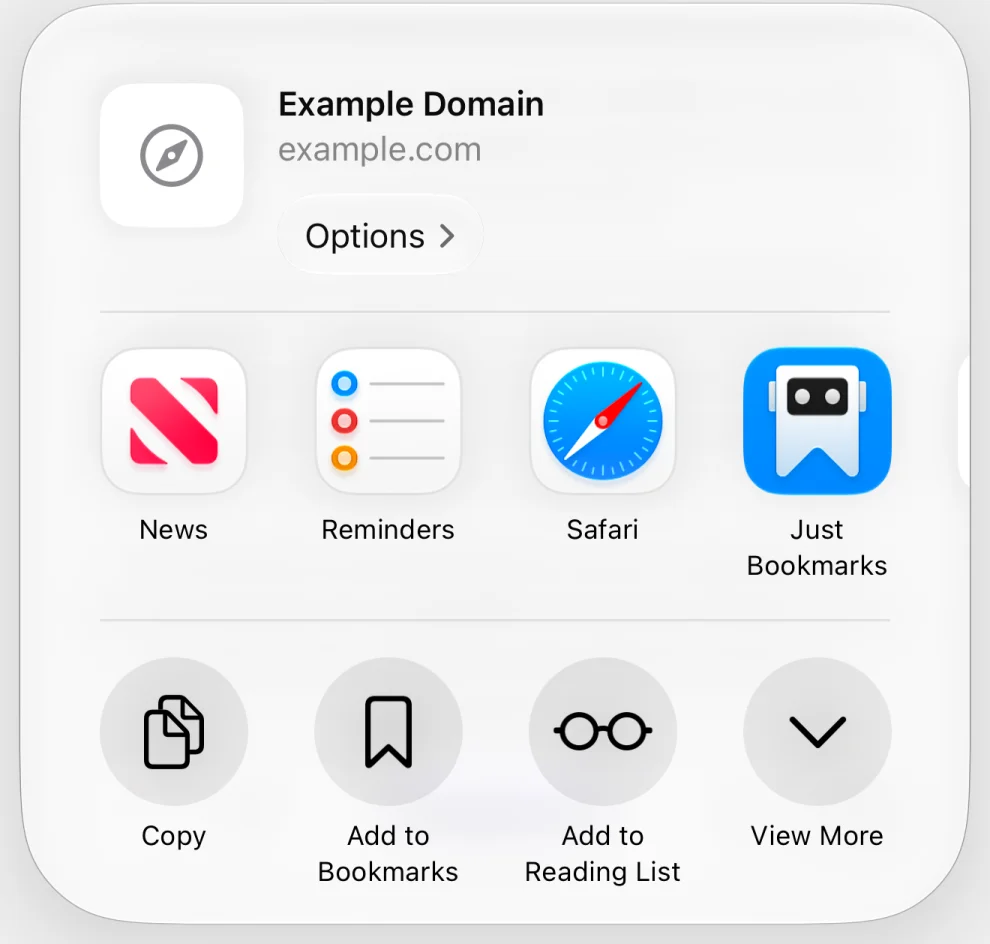
- Vérifiez l’URL. Avant d’enregistrer, vous pouvez ajouter des notes, choisir une collection ou ajouter des étiquettes.
- Touchez Ajouter.
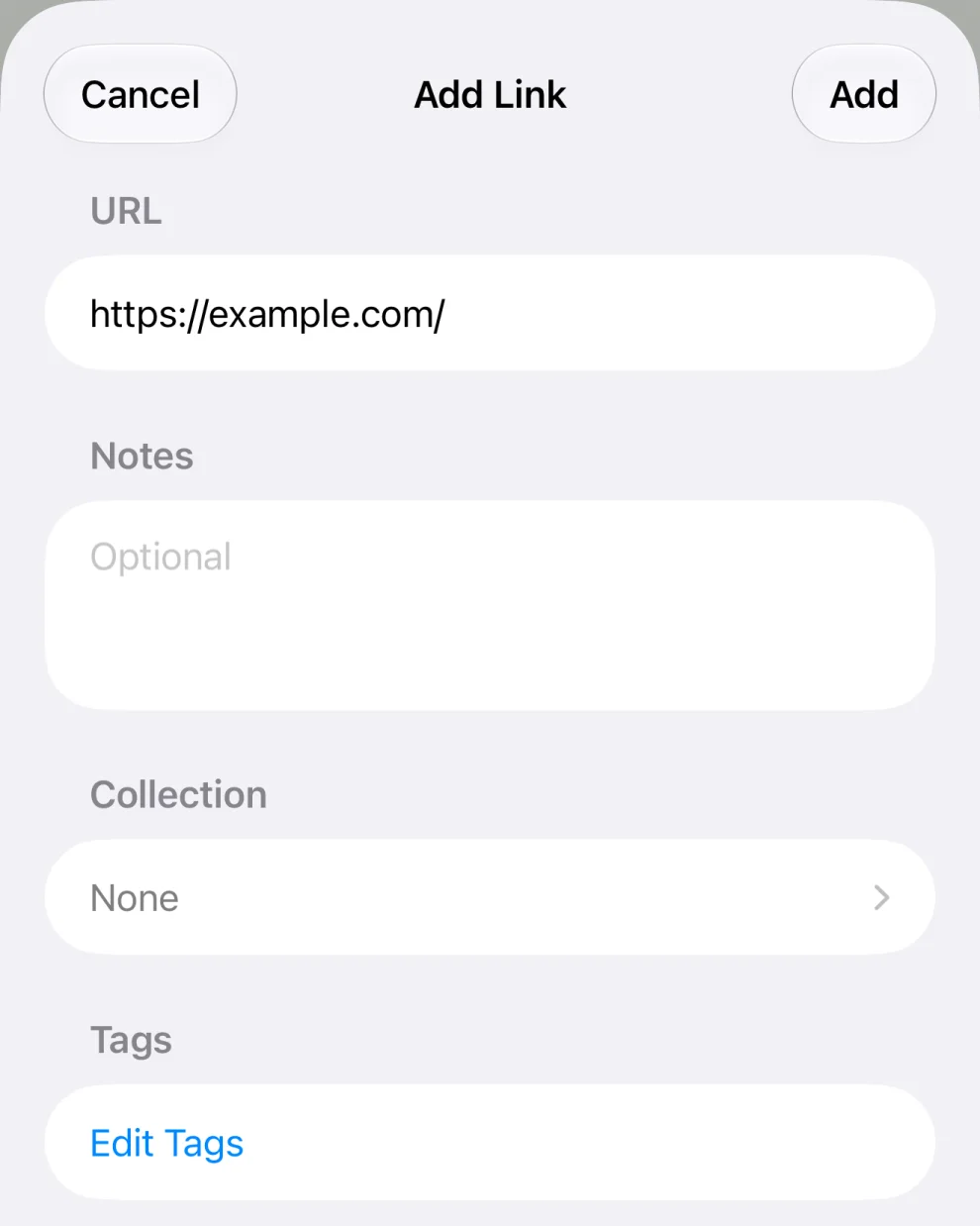
Le lien est enregistré avant que son titre et son aperçu ne se chargent. Inutile d’attendre.
Depuis Safari sur Mac
Ouvrez Just Bookmarks une fois, puis activez son extension Safari.
- Dans Safari, choisissez Safari → Réglages… → Extensions.
- Activez Just Bookmarks.
- Ouvrez la page à enregistrer et cliquez sur le bouton Just Bookmarks dans la barre d’outils de Safari. Son libellé est Enregistrer dans Just Bookmarks.
- Vérifiez l’URL et ajoutez si besoin des notes, une collection ou des étiquettes.
- Cliquez sur Ajouter.
Si le bouton n’apparaît pas, choisissez Présentation → Personnaliser la barre d’outils… dans Safari et faites glisser le bouton Just Bookmarks dans la barre d’outils.
Avec un raccourci clavier sur Mac
Configurez un raccourci global pour enregistrer depuis votre navigateur. Laissez Just Bookmarks ouverte. Sa fenêtre peut rester en arrière-plan.
- Ouvrez Just Bookmarks → Réglages… → Clavier.
- Sous Global, définissez le Raccourci clavier global pour enregistrer un lien en appuyant sur Contrôle, Maj et D, ⌃⇧D, ou choisissez une autre combinaison.
- Passez à Safari ou Google Chrome et ouvrez la page à enregistrer.
- Appuyez sur votre raccourci. Si macOS le demande, autorisez Just Bookmarks à contrôler le navigateur. Cette autorisation lui permet de lire l’URL de l’onglet actuel.
- Vérifiez l’URL dans la nouvelle fenêtre, ajoutez des détails si besoin et cliquez sur Ajouter.
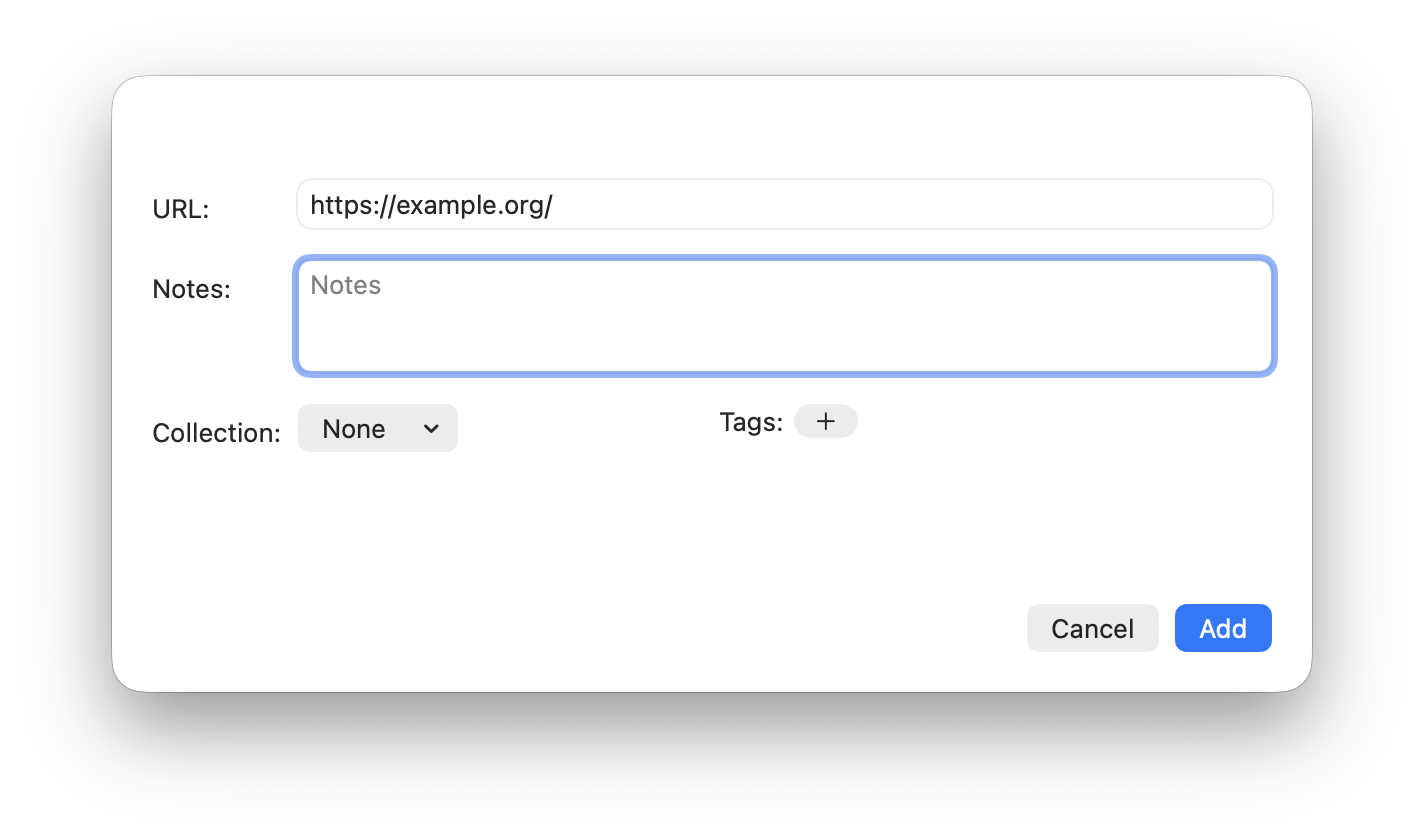
Vous utilisez un autre navigateur ? Copiez et collez plutôt le lien.
Coller un lien
Copiez un lien depuis n’importe quelle app et collez-le dans Just Bookmarks.
Sur iPhone ou iPad
- Copiez le lien, puis ouvrez Just Bookmarks.
- Touchez le bouton plus Ajouter un signet dans la barre d’outils.
- Collez le lien dans le champ URL, puis touchez Ajouter.
Sur Mac
- Copiez le lien, puis choisissez Fichier → Nouveau signet dans Just Bookmarks.
- Vérifiez le champ URL. Si le lien copié n’y figure pas, collez-le.
- Cliquez sur Ajouter.
Vous déplacez toute une bibliothèque ? Importez un fichier de signets au lieu d’ajouter chaque lien séparément.
Choisir une collection et des étiquettes
Avant d’enregistrer, choisissez une Collection ou laissez Aucune pour décider plus tard.
Sur iPhone, sur iPad et dans l’extension Safari, choisissez Modifier les étiquettes pour sélectionner des étiquettes, puis Terminé pour revenir. Dans la fenêtre d’ajout de l’app Mac, utilisez le bouton plus à côté de Étiquettes pour choisir une étiquette existante.
Les notes sont facultatives elles aussi.
Pour créer une collection ou ranger des liens enregistrés, consultez Ranger ses signets avec des collections et des étiquettes.
En cas de problème
Just Bookmarks n’apparaît pas dans la feuille de partage
Balayez jusqu’au bout de la rangée d’apps et touchez Plus. Cherchez Just Bookmarks. Touchez Modifier pour l’activer ou l’ajouter à vos favoris.
Si elle n’apparaît toujours pas, ouvrez Just Bookmarks une fois, puis essayez de partager une page web depuis Safari. L’app depuis laquelle vous partagez doit fournir un lien.
Le message « Le partage n’est pas prêt » s’affiche
Annulez, ouvrez Just Bookmarks et terminez la configuration initiale. Revenez à votre navigateur et partagez à nouveau le lien.
Le raccourci Mac ne fonctionne pas
Vérifiez que Just Bookmarks est ouverte et que le raccourci est défini dans les réglages Clavier. Safari ou Google Chrome doit être l’app au premier plan pour que le raccourci puisse lire sa page actuelle.
Si l’accès au navigateur a été refusé, ouvrez Réglages Système → Confidentialité et sécurité → Automatisation et autorisez Just Bookmarks à contrôler ce navigateur. Si vous préférez ne pas accorder l’accès, vous pouvez coller l’URL.
Le lien est déjà enregistré
Le bouton Ajouter devient Enregistrer. L’enregistrement met à jour le signet existant au lieu d’en ajouter une seconde copie.
Toujours bloqué ? Écrivez à l’assistance. Indiquez votre appareil, l’app depuis laquelle vous enregistrez et le message d’erreur.