在 iPhone 或 iPad 上
从其他应用保存之前,先打开一次 Just Bookmarks,完成共享设置。
- 在 Safari 或其他应用中打开要保存的页面。
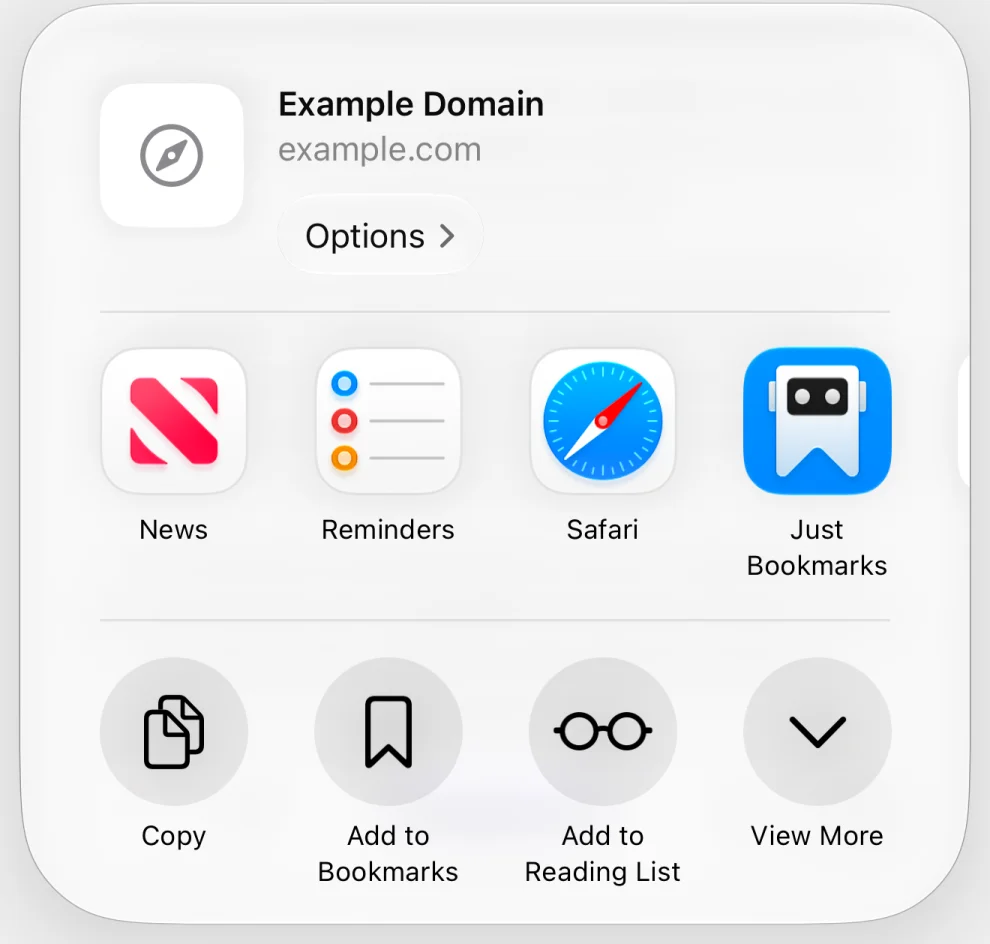
- 轻点共享。在 Safari 中,你可能需要先打开页面菜单。
- 在应用一栏中选择 Just Bookmarks。
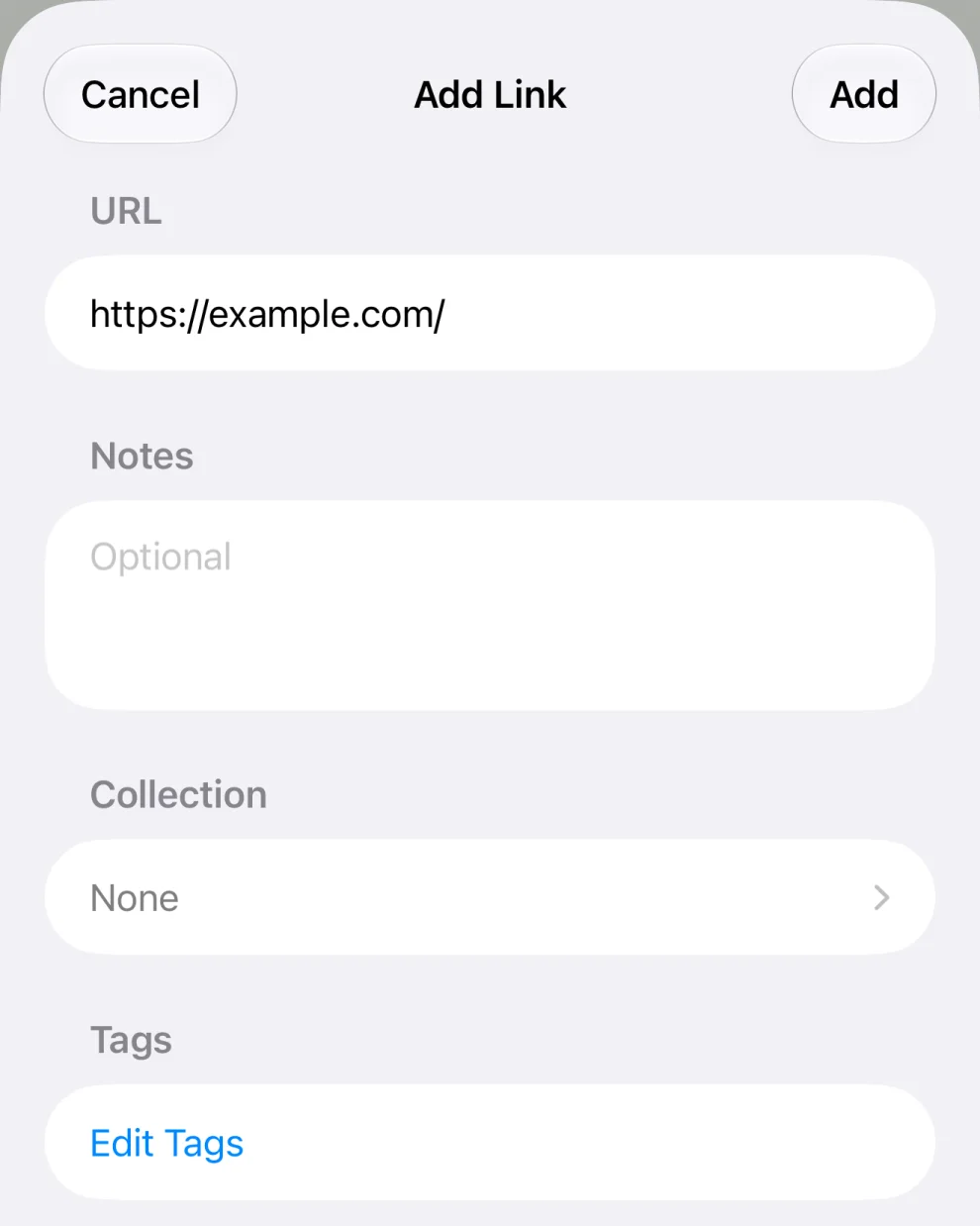
- 检查 URL。保存前,你可以添加备注、选择收藏夹或添加标签。
- 轻点添加。
链接会在标题和预览加载完成之前就保存好,无需等待。
在 Mac 上通过 Safari
先打开一次 Just Bookmarks,然后启用它的 Safari 扩展。
- 在 Safari 中,选取Safari 浏览器 → 设置… → 扩展。
- 启用 Just Bookmarks。
- 打开要保存的页面,点按 Safari 工具栏中的 Just Bookmarks 按钮。它的名称是保存到 Just Bookmarks。
- 检查 URL,并按需添加备注、收藏夹或标签。
- 点按添加。
如果找不到这个按钮,请在 Safari 中选取显示 → 自定工具栏…,然后把 Just Bookmarks 按钮拖到工具栏中。
使用 Mac 键盘快捷键
设置一个全局快捷键,从浏览器中保存链接。请保持 Just Bookmarks 运行,它的窗口可以留在后台。
- 打开Just Bookmarks → 设置… → 键盘。
- 在全局下,按下 Control、Shift 和 D,将保存链接的全局键盘快捷键设为 ⌃⇧D,或选择其他组合。
- 切换到 Safari 或 Google Chrome,打开要保存的页面。
- 按下你的快捷键。如果 macOS 提示,请允许 Just Bookmarks 控制该浏览器。它需要这个权限来读取当前标签页的 URL。
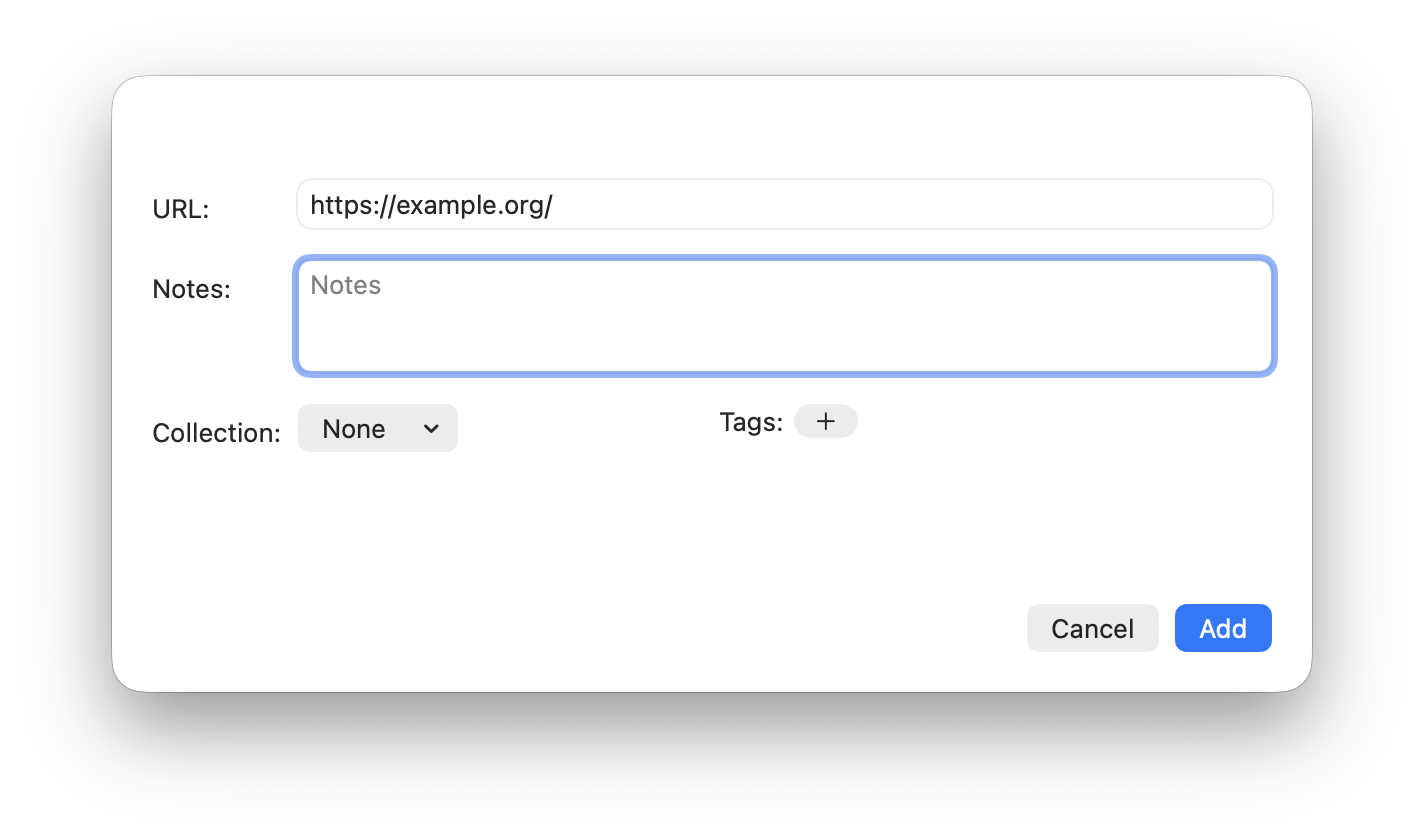
- 在新窗口中检查 URL,补充需要的信息,然后点按添加。
使用其他浏览器?可以改为复制并粘贴链接。
粘贴链接
从任意应用复制链接,然后粘贴到 Just Bookmarks 中。
在 iPhone 或 iPad 上
- 复制链接,然后打开 Just Bookmarks。
- 轻点工具栏中的添加书签加号按钮。
- 将链接粘贴到 URL 字段中,然后轻点添加。
在 Mac 上
- 复制链接,然后在 Just Bookmarks 中选取文件 → 新建书签。
- 检查 URL 字段。如果其中没有你复制的链接,请粘贴进去。
- 点按添加。
要迁移整个资料库?请导入书签文件,不必逐个添加链接。
选择收藏夹和标签
保存前,选择一个收藏夹,或保留无,以后再决定。
在 iPhone、iPad 和 Safari 扩展中,选择编辑标签来选取标签,然后选择完成返回。在 Mac 应用的添加窗口中,使用标签旁边的加号选择已有标签。
备注同样是可选的。
要创建收藏夹或整理已保存的链接,请参阅用收藏夹和标签整理书签。
遇到问题时
共享菜单中没有 Just Bookmarks
滑到应用一栏的末尾,轻点更多,在那里查找 Just Bookmarks。轻点编辑可以启用它或将它添加到个人收藏。
如果仍然没有,请先打开一次 Just Bookmarks,然后试着从 Safari 共享一个网页。你用来共享的应用需要提供链接。
显示“共享尚未就绪”
取消,然后打开 Just Bookmarks 并完成初始设置。回到浏览器,再次共享该链接。
Mac 快捷键不起作用
确认 Just Bookmarks 正在运行,并且已在键盘设置中设定快捷键。Safari 或 Google Chrome 必须是最前面的应用,快捷键才能读取它的当前页面。
如果拒绝了浏览器访问权限,请打开系统设置 → 隐私与安全性 → 自动化,允许 Just Bookmarks 控制该浏览器。如果你不想授予权限,也可以粘贴 URL。
链接已经保存过了
添加按钮会变成保存。保存会更新已有的书签,而不会再添加一份副本。
还是没解决?发邮件给支持团队。请写明你的设备、保存链接时使用的应用以及错误信息。