En el iPhone o el iPad
Abre Just Bookmarks una vez para configurar la función de compartir antes de guardar desde otra app.
- Abre la página que quieres guardar en Safari o en otra app.
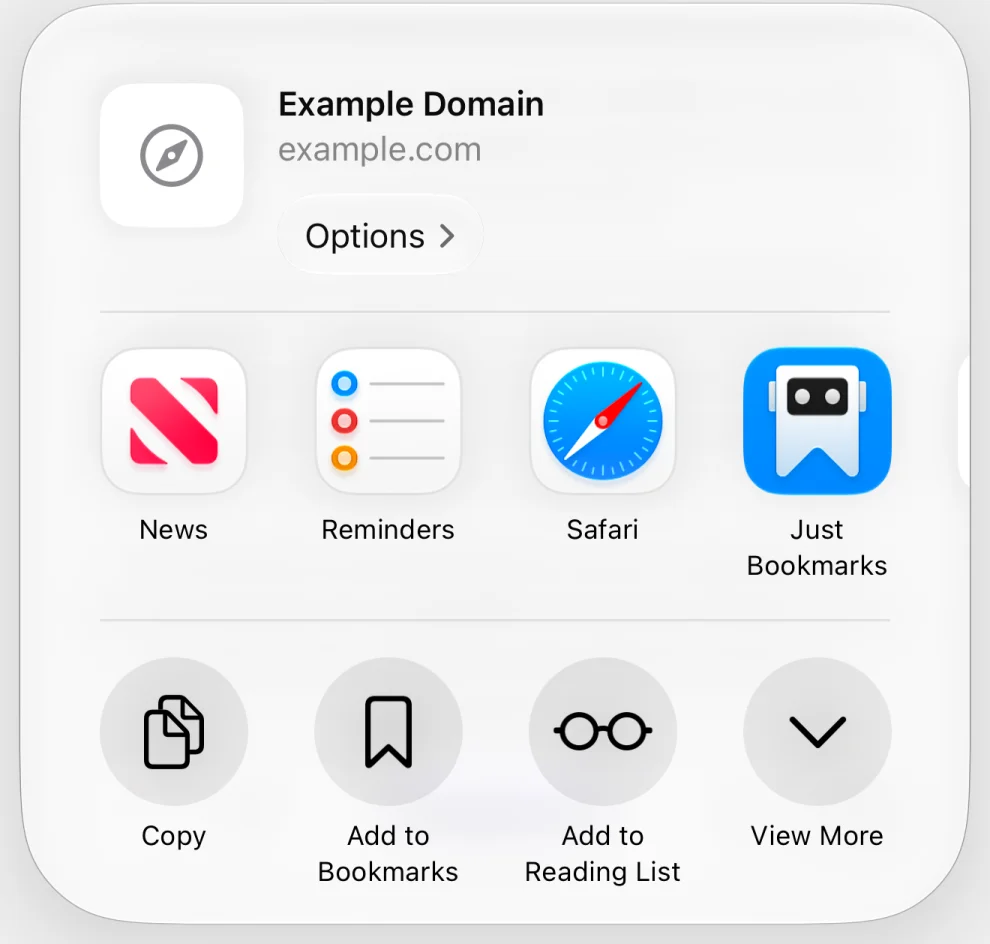
- Toca Compartir. En Safari, puede que primero tengas que abrir el menú de la página.
- Elige Just Bookmarks en la fila de apps.
- Comprueba la URL. Antes de guardar, puedes añadir notas, elegir una colección o añadir etiquetas.
- Toca Añadir.
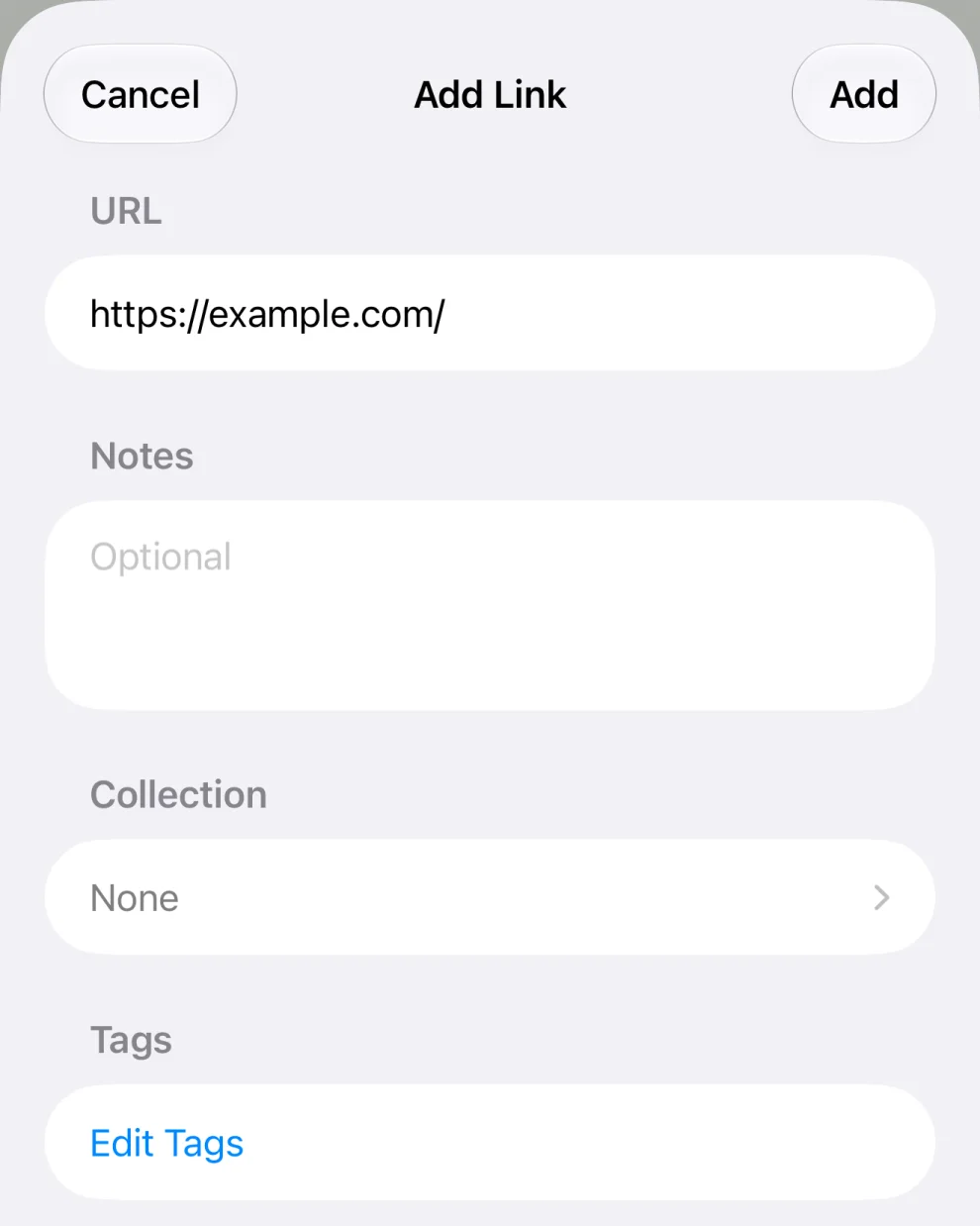
El enlace se guarda antes de que se carguen su título y su vista previa. No hace falta que esperes.
Desde Safari en el Mac
Abre Just Bookmarks una vez y después activa su extensión de Safari.
- En Safari, elige Safari → Ajustes… → Extensiones.
- Activa Just Bookmarks.
- Abre la página que quieres guardar y haz clic en el botón de Just Bookmarks de la barra de herramientas de Safari. Su etiqueta es Guardar en Just Bookmarks.
- Comprueba la URL y añade notas, una colección o etiquetas si quieres.
- Haz clic en Añadir.
Si no ves el botón, elige Visualización → Personalizar barra de herramientas… en Safari y arrastra el botón de Just Bookmarks a la barra de herramientas.
Con un atajo de teclado en el Mac
Configura un atajo global para guardar desde tu navegador. Deja Just Bookmarks abierta. Su ventana puede quedarse en segundo plano.
- Abre Just Bookmarks → Ajustes… → Teclado.
- En Global, configura Atajo de teclado global para guardar enlaces pulsando Control, Mayúsculas y D, ⌃⇧D, o elige otra combinación.
- Cambia a Safari o Google Chrome y abre la página que quieres guardar.
- Pulsa tu atajo. Si macOS te lo pide, permite que Just Bookmarks controle el navegador. Necesita este permiso para leer la URL de la pestaña actual.
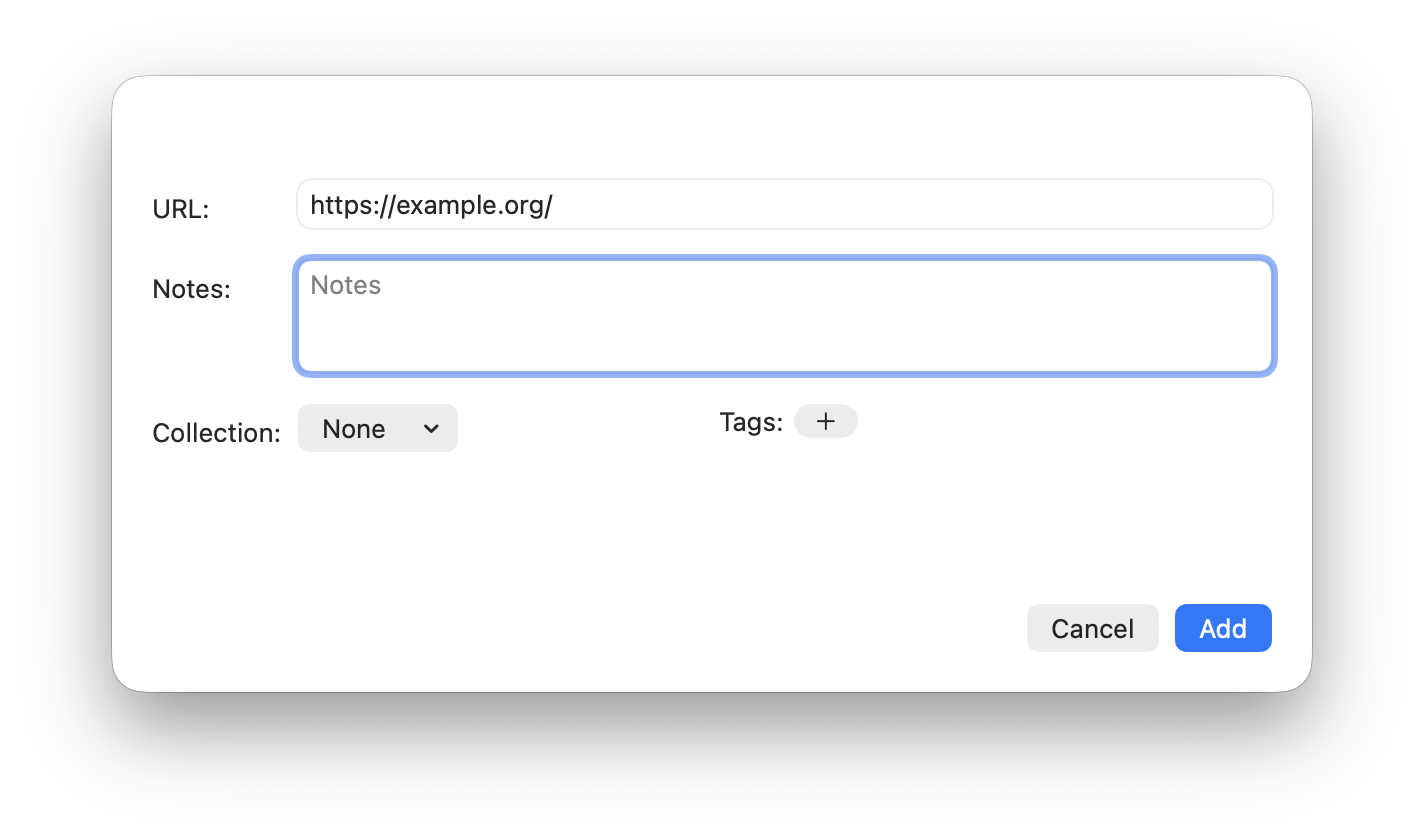
- Comprueba la URL en la nueva ventana, añade los detalles que quieras y haz clic en Añadir.
¿Usas otro navegador? Copia y pega el enlace.
Pegar un enlace
Copia un enlace desde cualquier app y pégalo en Just Bookmarks.
En el iPhone o el iPad
- Copia el enlace y abre Just Bookmarks.
- Toca el botón más de Añadir marcador en la barra de herramientas.
- Pega el enlace en el campo URL y toca Añadir.
En el Mac
- Copia el enlace y elige Archivo → Nuevo marcador en Just Bookmarks.
- Comprueba el campo URL. Si el enlace copiado no aparece, pégalo.
- Haz clic en Añadir.
¿Vas a traer una biblioteca entera? Importa un archivo de marcadores en lugar de añadir los enlaces uno a uno.
Elegir una colección y etiquetas
Antes de guardar, elige una Colección o déjala en Ninguno para decidir más tarde.
En el iPhone, el iPad y la extensión de Safari, elige Editar etiquetas para seleccionar etiquetas y después Listo para volver. En la ventana para añadir de la app del Mac, usa el botón más junto a Etiquetas para elegir una etiqueta existente.
Las notas también son opcionales.
Para crear una colección u organizar los enlaces guardados, consulta Organizar marcadores con colecciones y etiquetas.
Si algo sale mal
Just Bookmarks no aparece en la hoja de compartir
Desliza hasta el final de la fila de apps y toca Más. Busca Just Bookmarks ahí. Toca Editar para activarla o añadirla a tus favoritas.
Si sigue sin aparecer, abre Just Bookmarks una vez y prueba a compartir una página web desde Safari. La app desde la que compartes tiene que ofrecer un enlace.
Veo «La función de compartir no está lista»
Cancela, abre Just Bookmarks y termina la configuración inicial. Vuelve al navegador y comparte el enlace de nuevo.
El atajo del Mac no funciona
Comprueba que Just Bookmarks está abierta y que el atajo está configurado en los ajustes de Teclado. Safari o Google Chrome tiene que ser la app en primer plano para que el atajo pueda leer su página actual.
Si denegaste el acceso al navegador, abre Ajustes del Sistema → Privacidad y seguridad → Automatización y permite que Just Bookmarks controle ese navegador. Si prefieres no dar acceso, puedes pegar la URL.
El enlace ya está guardado
El botón Añadir pasa a ser Guardar. Al guardar se actualiza el marcador existente en lugar de añadir una segunda copia.
¿Sigues sin solucionarlo? Escribe a soporte. Indica tu dispositivo, la app desde la que guardas y el mensaje de error.