iPhone या iPad पर
किसी दूसरे ऐप से सहेजने से पहले, शेयरिंग सेट अप करने के लिए Just Bookmarks को एक बार खोलें।
- जिस पेज को सहेजना है, उसे Safari या किसी दूसरे ऐप में खोलें।
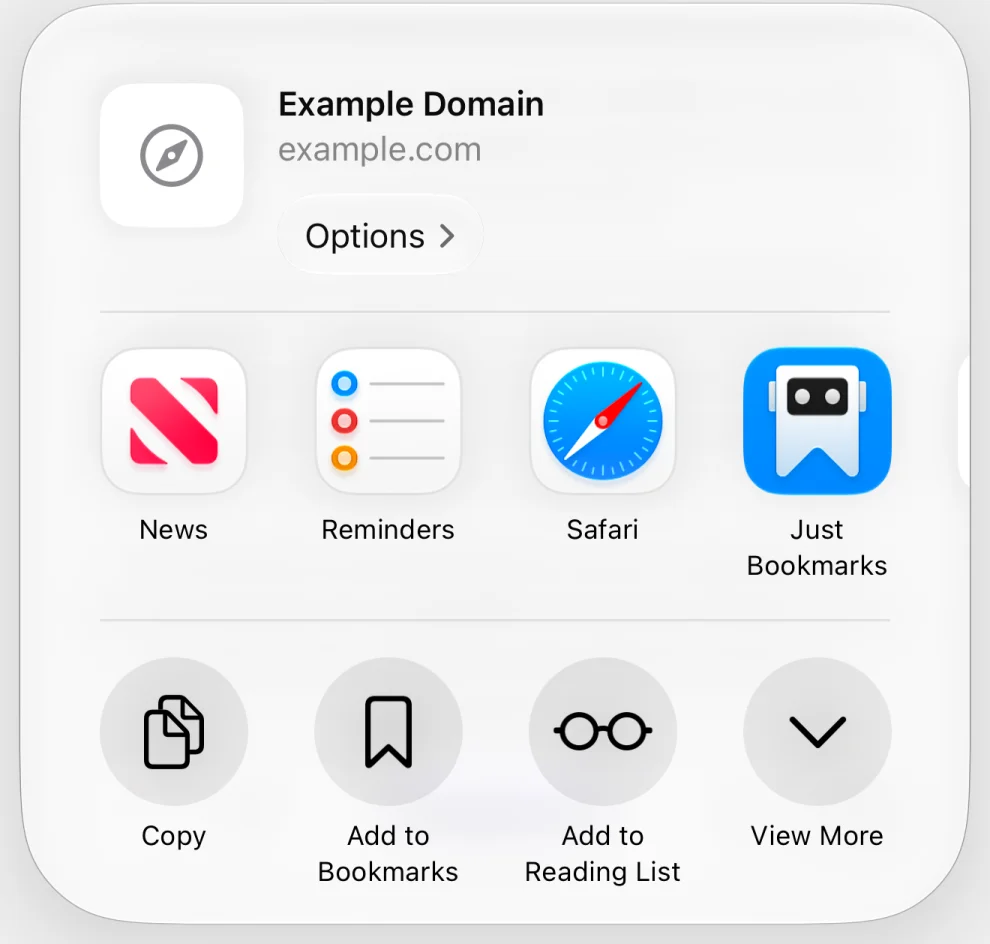
- शेयर करें पर टैप करें। Safari में शायद आपको पहले पेज मेनू खोलना पड़े।
- ऐप की पंक्ति में से Just Bookmarks चुनें।
- URL जाँचें। सहेजने से पहले आप नोट जोड़ सकते हैं, संग्रह चुन सकते हैं या टैग जोड़ सकते हैं।
- जोड़ें पर टैप करें।
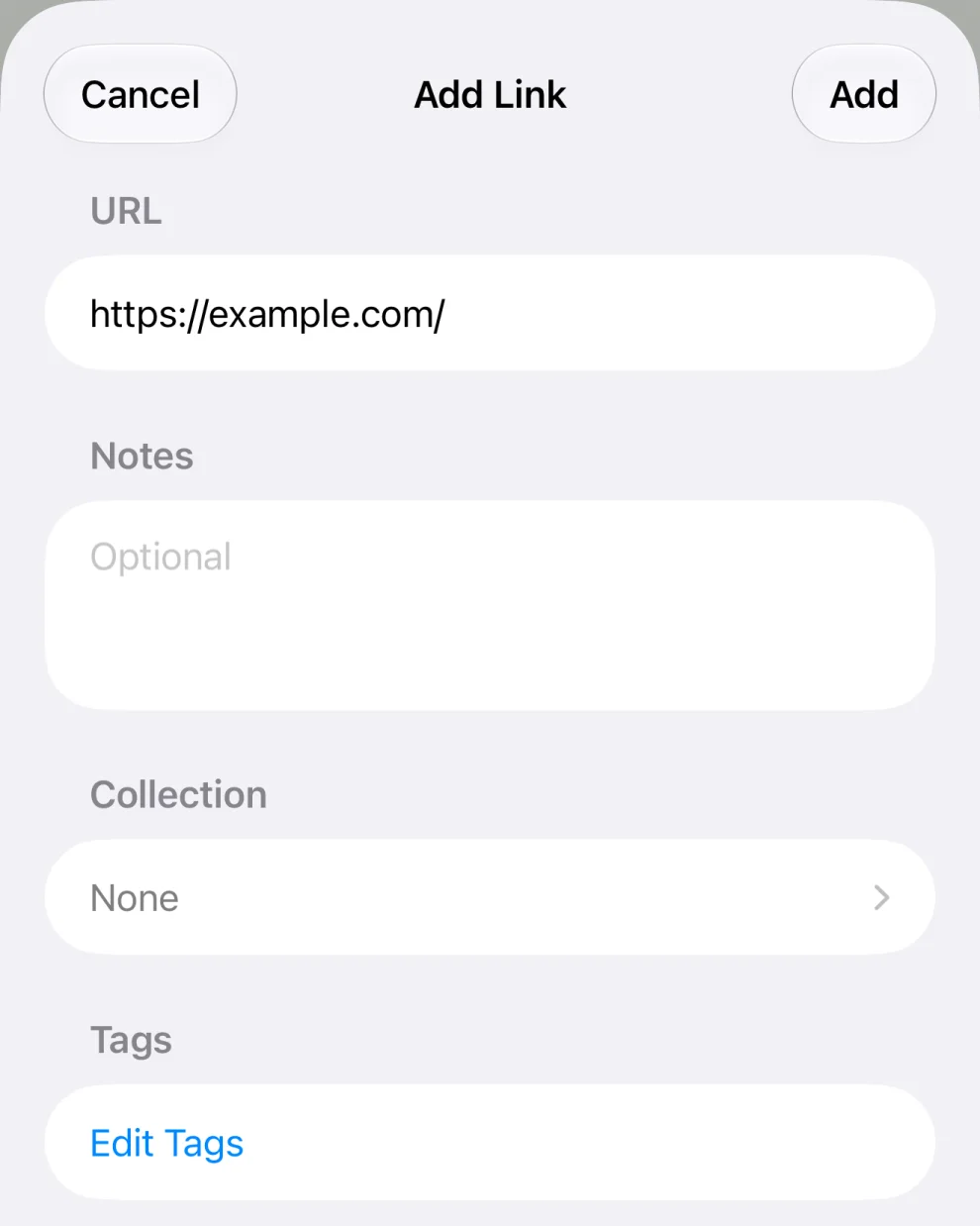
लिंक उसका शीर्षक और प्रीव्यू लोड होने से पहले ही सहेज लिया जाता है। आपको इंतज़ार करने की ज़रूरत नहीं है।
Mac पर Safari से
Just Bookmarks को एक बार खोलें, फिर उसका Safari एक्सटेंशन चालू करें।
- Safari में Safari → सेटिंग्स… → एक्सटेंशन चुनें।
- Just Bookmarks चालू करें।
- जिस पेज को सहेजना है, उसे खोलें और Safari टूलबार में Just Bookmarks बटन पर क्लिक करें। उसका लेबल Just Bookmarks में सहेजें है।
- URL जाँचें और ज़रूरत हो तो नोट, संग्रह या टैग जोड़ें।
- जोड़ें पर क्लिक करें।
अगर बटन नहीं दिख रहा, तो Safari में देखें → टूलबार कस्टमाइज़ करें… चुनें और Just Bookmarks बटन को टूलबार में खींचें।
Mac कीबोर्ड शॉर्टकट से
अपने ब्राउज़र से सहेजने के लिए एक सिस्टम-व्यापी शॉर्टकट सेट करें। Just Bookmarks को चालू रखें। उसकी विंडो बैकग्राउंड में रह सकती है।
- Just Bookmarks → सेटिंग्स… → कीबोर्ड खोलें।
- सिस्टम-व्यापी के नीचे, Control, Shift और D दबाकर लिंक सहेजने का सिस्टम-व्यापी कीबोर्ड शॉर्टकट को ⌃⇧D पर सेट करें, या कोई दूसरा कॉम्बिनेशन चुनें।
- Safari या Google Chrome पर जाएँ और जिस पेज को सहेजना है, उसे खोलें।
- अपना शॉर्टकट दबाएँ। अगर macOS पूछे, तो Just Bookmarks को ब्राउज़र नियंत्रित करने की अनुमति दें। मौजूदा टैब का URL पढ़ने के लिए इसे यह अनुमति चाहिए।
- नई विंडो में URL जाँचें, ज़रूरी जानकारी जोड़ें और जोड़ें पर क्लिक करें।
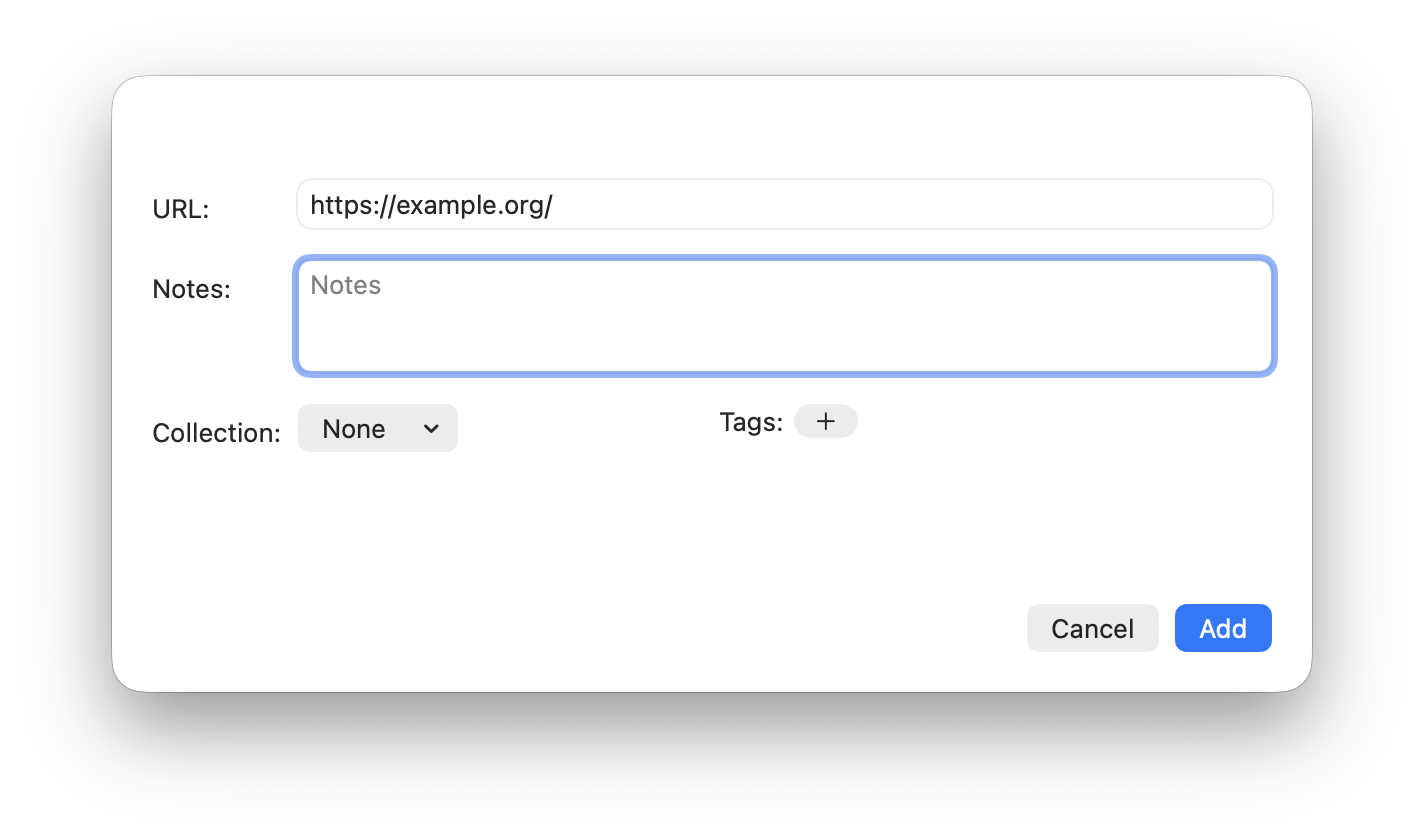
कोई दूसरा ब्राउज़र इस्तेमाल करते हैं? उसकी जगह लिंक कॉपी करके पेस्ट करें।
लिंक पेस्ट करें
किसी भी ऐप से लिंक कॉपी करें और उसे Just Bookmarks में पेस्ट करें।
iPhone या iPad पर
- लिंक कॉपी करें, फिर Just Bookmarks खोलें।
- टूलबार में बुकमार्क जोड़ें वाले प्लस बटन पर टैप करें।
- लिंक को URL फ़ील्ड में पेस्ट करें, फिर जोड़ें पर टैप करें।
Mac पर
- लिंक कॉपी करें, फिर Just Bookmarks में फ़ाइल → नया बुकमार्क चुनें।
- URL फ़ील्ड जाँचें। अगर आपका कॉपी किया गया लिंक उसमें नहीं है, तो उसे पेस्ट करें।
- जोड़ें पर क्लिक करें।
पूरी लाइब्रेरी ला रहे हैं? हर लिंक अलग से जोड़ने के बजाय बुकमार्क फ़ाइल इम्पोर्ट करें।
संग्रह और टैग चुनें
सहेजने से पहले एक संग्रह चुनें, या बाद में तय करने के लिए उसे कोई नहीं पर छोड़ दें।
iPhone, iPad और Safari एक्सटेंशन में, टैग चुनने के लिए टैग बदलें चुनें, फिर वापस आने के लिए हो गया चुनें। Mac ऐप की जोड़ने वाली विंडो में, कोई मौजूदा टैग चुनने के लिए टैग के बगल वाले प्लस का इस्तेमाल करें।
नोट भी वैकल्पिक हैं।
संग्रह बनाने या सहेजे गए लिंक व्यवस्थित करने के लिए संग्रह और टैग से बुकमार्क व्यवस्थित करें देखें।
अगर कुछ गड़बड़ हो
शेयर शीट में Just Bookmarks नहीं है
ऐप की पंक्ति के आखिर तक स्वाइप करें और अधिक पर टैप करें। वहाँ Just Bookmarks ढूँढ़ें। उसे चालू करने या अपने पसंदीदा में जोड़ने के लिए संपादित करें पर टैप करें।
अगर वह अब भी नहीं दिखता, तो Just Bookmarks को एक बार खोलें, फिर Safari से कोई वेब पेज शेयर करके देखें। जिस ऐप से आप शेयर कर रहे हैं, उसे एक लिंक देना होगा।
"शेयरिंग अभी तैयार नहीं है" दिखता है
रद्द करें, Just Bookmarks खोलें और उसका शुरुआती सेटअप पूरा करें। अपने ब्राउज़र पर लौटें और लिंक फिर से शेयर करें।
Mac शॉर्टकट काम नहीं करता
जाँचें कि Just Bookmarks चल रहा है और कीबोर्ड सेटिंग्स में शॉर्टकट सेट है। शॉर्टकट के मौजूदा पेज पढ़ पाने के लिए Safari या Google Chrome सबसे आगे वाला ऐप होना चाहिए।
अगर ब्राउज़र तक पहुँच की अनुमति नहीं दी गई थी, तो सिस्टम सेटिंग्स → गोपनीयता और सुरक्षा → ऑटोमेशन खोलें और Just Bookmarks को उस ब्राउज़र को नियंत्रित करने दें। अगर आप अनुमति नहीं देना चाहते, तो URL पेस्ट भी कर सकते हैं।
लिंक पहले से सहेजा हुआ है
जोड़ें बटन सहेजें बन जाता है। सहेजने पर दूसरी कॉपी जोड़ने के बजाय मौजूदा बुकमार्क अपडेट हो जाता है।
अब भी अटके हैं? सहायता टीम को ईमेल करें। अपना डिवाइस, जिस ऐप से आप सहेज रहे हैं और गड़बड़ी का संदेश बताएँ।