संग्रह या टैग?
एक बुकमार्क किसी एक संग्रह में हो सकता है, जैसे Design & Ideas, और उस पर कई टैग हो सकते हैं। read-later जैसा टैग अलग-अलग संग्रहों के लिंक को एक साथ लाता है।
दोनों वैकल्पिक हैं। आप पहले लिंक सहेज सकते हैं और बाद में उसे व्यवस्थित कर सकते हैं।
संग्रह बनाएँ
iPhone या iPad पर
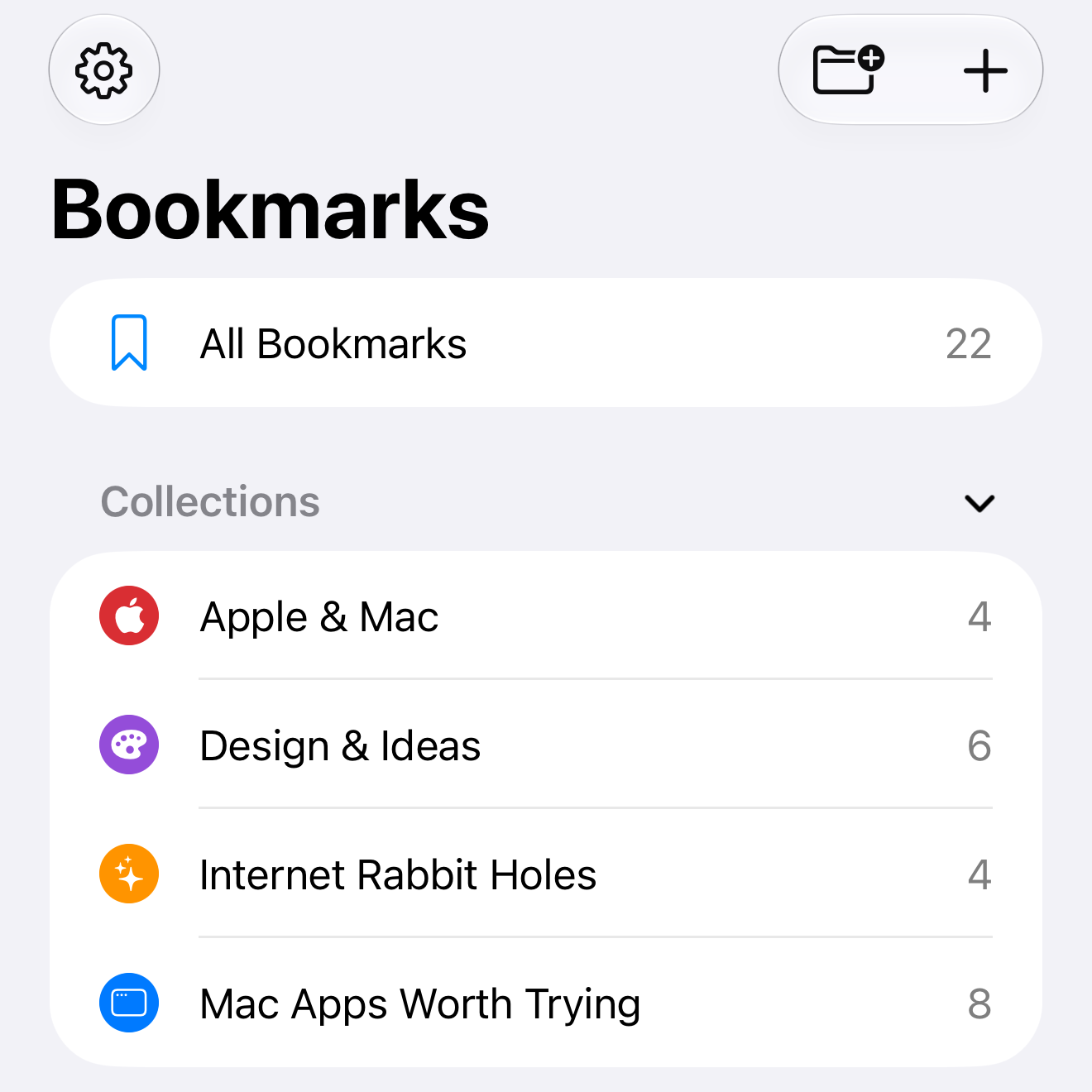
- बुकमार्क स्क्रीन या साइडबार पर जाएँ।
- नया आइटम पर टैप करें, यानी प्लस वाला फ़ोल्डर।
- संग्रह चुना रहने दें और एक नाम लिखें, जैसे Design & Ideas।
- एक रंग और आइकन या इमोजी चुनें, फिर सहेजें पर टैप करें। आप डिफ़ॉल्ट भी रख सकते हैं।
Mac पर
- फ़ाइल → नया संग्रह चुनें।
- एक नाम लिखें। एक रंग और आइकन या इमोजी चुनें, या डिफ़ॉल्ट रखें।
- सहेजें पर क्लिक करें।
स्मार्ट न चुनें। इस संग्रह में आप बुकमार्क खुद जोड़ेंगे। शर्तों पर आधारित सूची के लिए इसके बजाय स्मार्ट संग्रह बनाएँ।
बुकमार्क ले जाएँ
हम The Pudding को Design & Ideas में ले जाएँगे। बुकमार्क ले जाने से उसकी कॉपी नहीं बनती।
iPhone या iPad पर
- किसी बुकमार्क पर बाईं ओर स्वाइप करें और बदलें पर टैप करें। अगर आपने टैप करने पर बुकमार्क बदलने के लिए खुलना सेट किया है, तो बस उस पर टैप करें।
- बुकमार्क बदलें में संग्रह तक स्क्रॉल करें और उस पंक्ति पर टैप करें।
- Design & Ideas चुनें, फिर बुकमार्क पर वापस जाएँ।
Mac पर
- बुकमार्क को चुनने के लिए उस पर एक बार क्लिक करें।
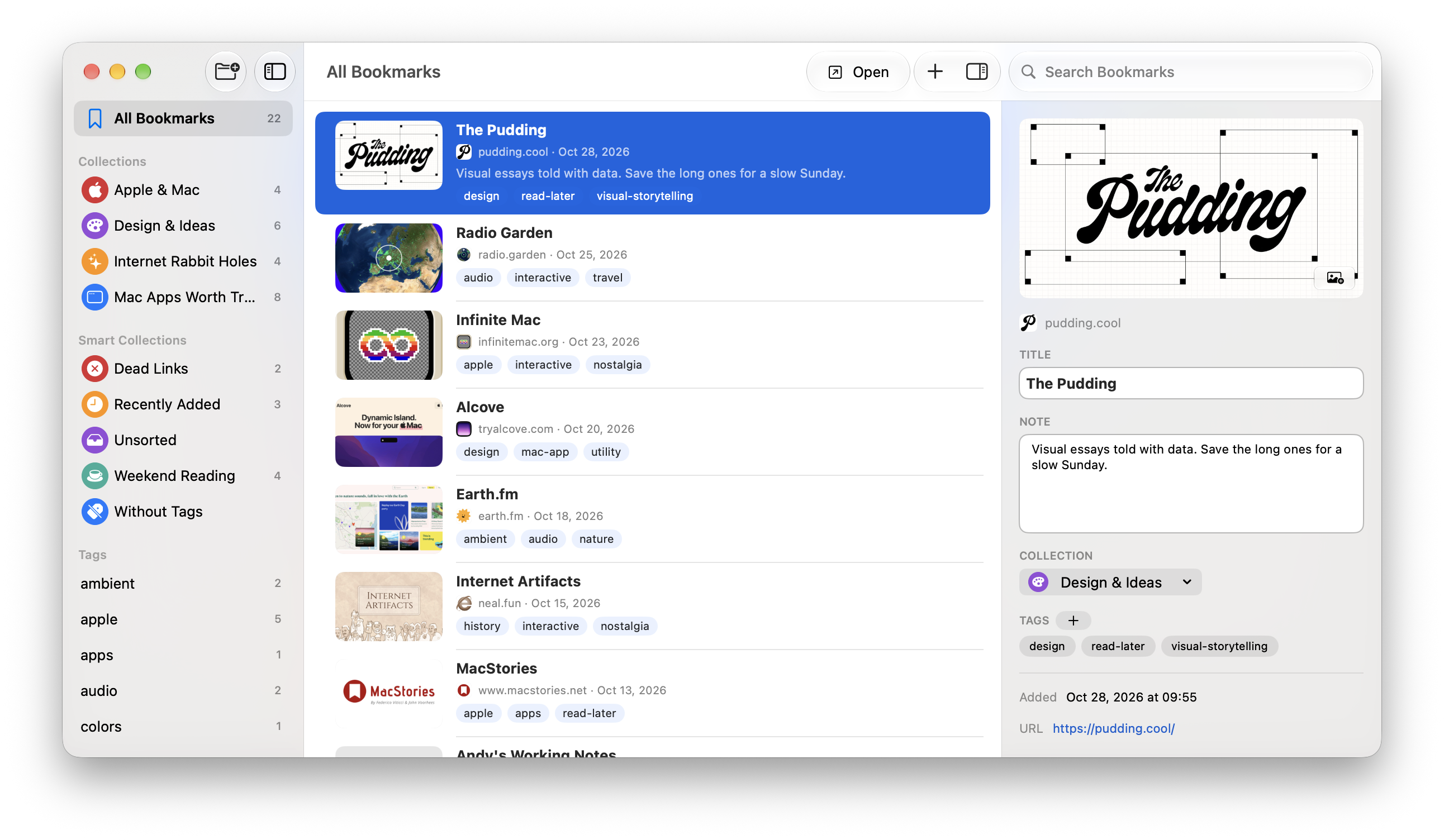
- दाईं ओर के जानकारी पैनल में संग्रह मेनू से Design & Ideas चुनें। अगर पैनल छिपा है, तो टूलबार में जानकारी दिखाएँ पर क्लिक करें।
बदलाव साथ-साथ सहेजे जाते हैं। बुकमार्क को उसके संग्रह से हटाने के लिए कोई नहीं चुनें। वह सभी बुकमार्क में बना रहेगा।
टैग जोड़ें या हटाएँ
iPhone या iPad पर
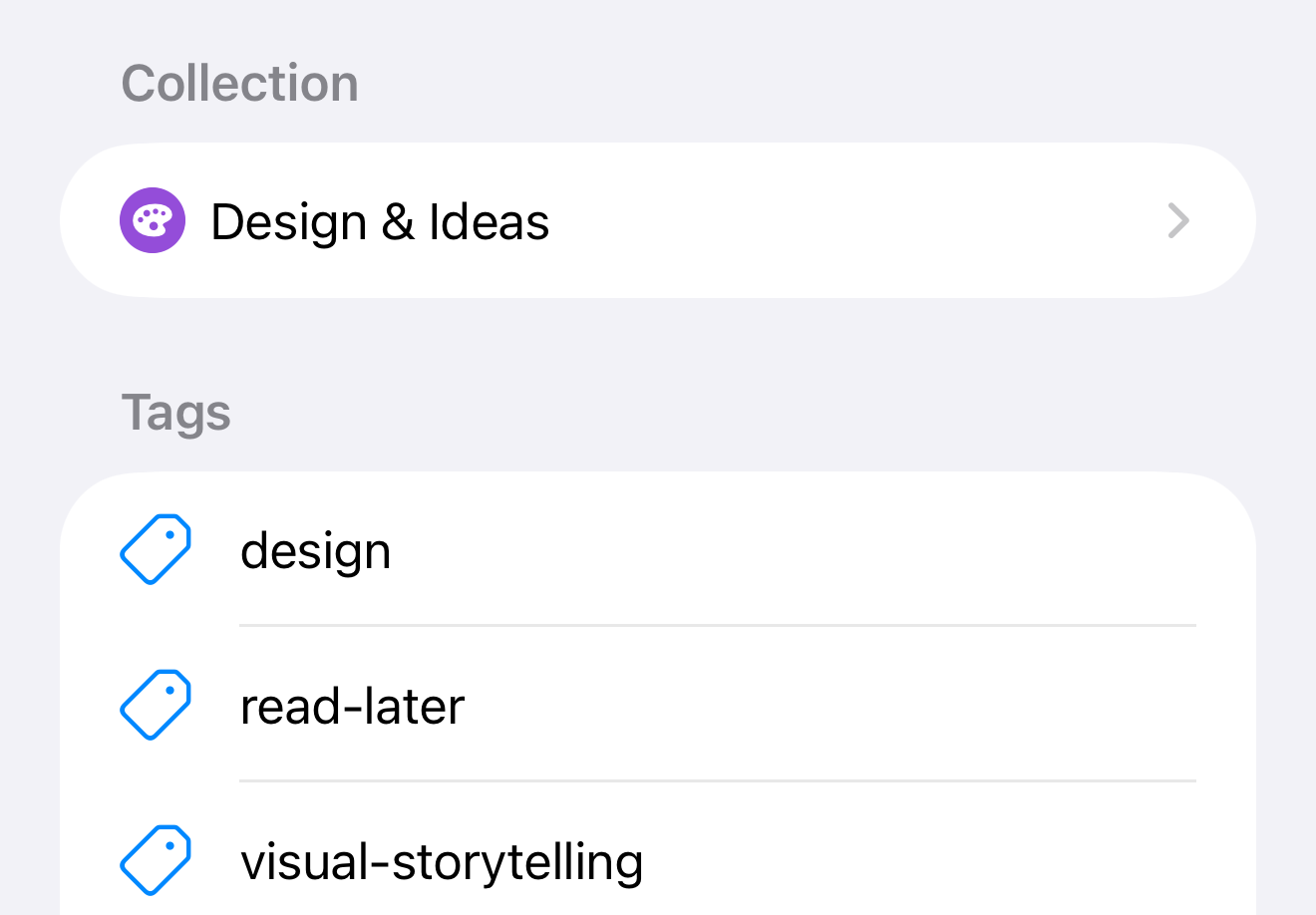
- बुकमार्क बदलें में टैग तक स्क्रॉल करें और टैग बदलें पर टैप करें।
- किसी टैग को जोड़ने के लिए उस पर टैप करें। चुने गए टैग पर सही का निशान होता है।
- नए टैग के लिए नया टैग लेबल वाले प्लस पर टैप करें। एक नाम लिखें, जैसे read-later, फिर जोड़ें पर टैप करें। इससे टैग बनता है और बुकमार्क में जुड़ जाता है।
- वापस जाने के लिए हो गया पर टैप करें।
कोई टैग हटाने के लिए टैग बदलें खोलें, सही का निशान हटाने के लिए उस टैग पर टैप करें, फिर हो गया पर टैप करें। टैग उपलब्ध रहता है और दूसरे बुकमार्क पर बना रहता है।
Mac पर
- बुकमार्क चुनें और जानकारी पैनल में टैग ढूँढ़ें।
- टैग के बगल वाले प्लस पर क्लिक करें और कोई मौजूदा टैग चुनें।
- नया टैग बनाने के लिए नया टैग… चुनें, उसका नाम लिखें और जोड़ें पर क्लिक करें।
जानकारी पैनल में किसी टैग पर क्लिक करने से वह इस बुकमार्क से हट जाता है। इससे टैग डिलीट नहीं होता।
अपने बुकमार्क ढूँढ़ें
iPhone पर बुकमार्क स्क्रीन पर लौटें। iPad या Mac पर साइडबार का इस्तेमाल करें।
- किसी संग्रह के बुकमार्क देखने के लिए संग्रह के नीचे Design & Ideas चुनें।
- सभी संग्रहों में उस टैग वाले लिंक देखने के लिए टैग के नीचे read-later चुनें।
- पूरी लाइब्रेरी पर लौटने के लिए सभी बुकमार्क चुनें।
बिना संग्रह वाले बुकमार्क ढूँढ़ने के लिए बिना संग्रह के, या बिना टैग वाले बुकमार्क ढूँढ़ने के लिए बिना टैग के का इस्तेमाल करें।
नया लिंक जोड़ रहे हैं? आप सहेजने से पहले संग्रह और टैग भी चुन सकते हैं। मौजूदा लाइब्रेरी लाने के लिए बुकमार्क इम्पोर्ट और एक्सपोर्ट करें देखें।