모음일까요, 태그일까요?
책갈피 하나는 Design & Ideas 같은 모음 하나에 속하면서 태그를 여러 개 가질 수 있어요. read-later 같은 태그는 여러 모음에 걸쳐 링크를 묶어 줘요.
둘 다 선택 사항이에요. 링크를 먼저 저장하고 나중에 정리해도 돼요.
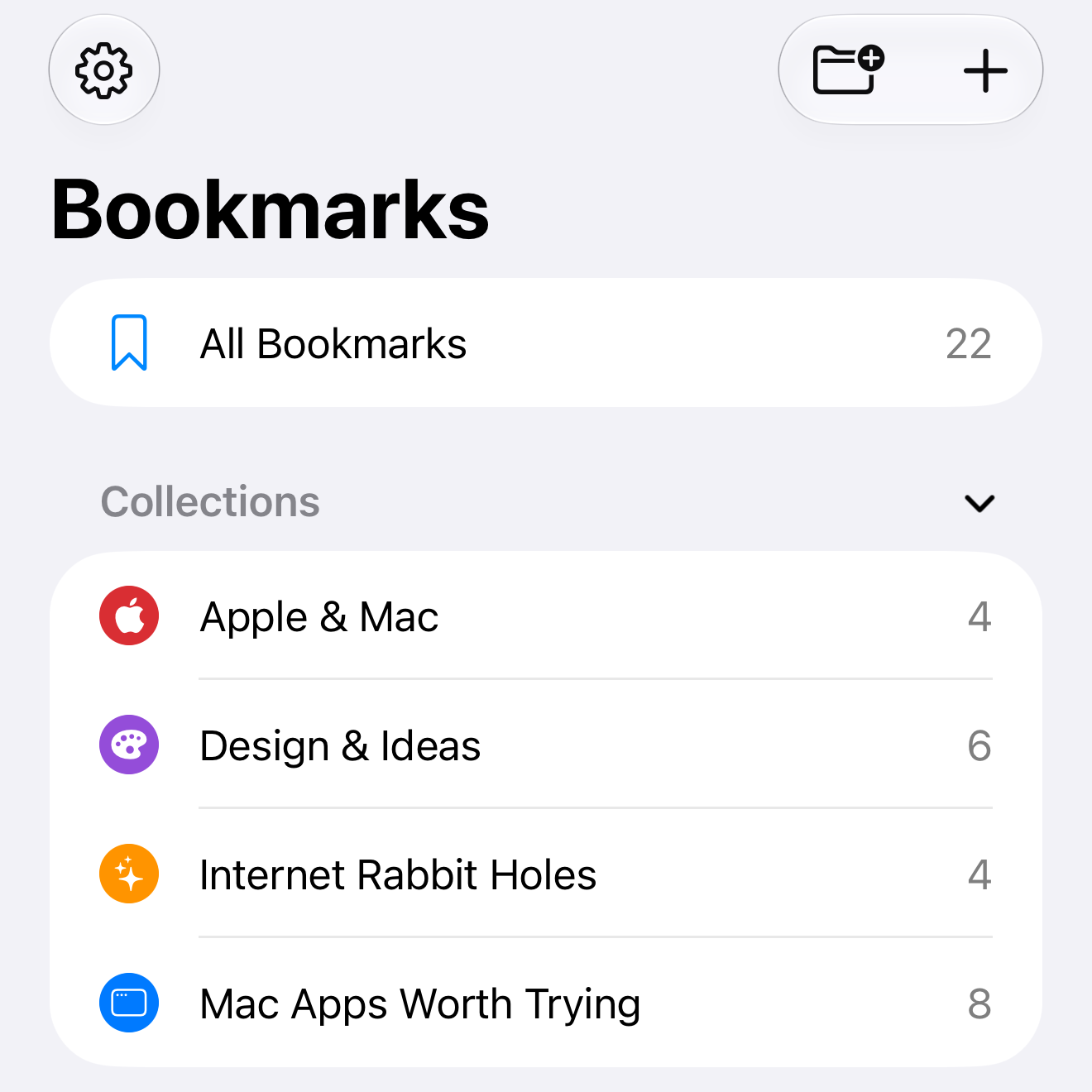
모음 만들기
iPhone 또는 iPad에서
- 책갈피 화면이나 사이드바로 이동하세요.
- 더하기가 있는 폴더 모양의 새 항목을 탭하세요.
- 모음을 선택한 상태로 두고 Design & Ideas 같은 이름을 입력하세요.
- 색상과 아이콘 또는 이모지를 고른 다음 저장을 탭하세요. 기본값을 그대로 써도 돼요.
Mac에서
- 파일 → 새 모음을 선택하세요.
- 이름을 입력하세요. 색상과 아이콘 또는 이모지를 고르거나 기본값을 그대로 두세요.
- 저장을 클릭하세요.
스마트는 선택하지 마세요. 이 모음에는 책갈피를 직접 추가해요. 조건에 따른 목록이 필요하다면 대신 스마트 모음을 만드세요.
책갈피 옮기기
The Pudding을 Design & Ideas로 옮겨 볼게요. 책갈피를 옮겨도 복사되지는 않아요.
iPhone 또는 iPad에서
- 책갈피를 왼쪽으로 쓸어넘기고 편집을 탭하세요. 탭하면 편집 화면이 열리도록 설정했다면 책갈피를 탭하면 돼요.
- 책갈피 편집에서 모음까지 스크롤하고 해당 행을 탭하세요.
- Design & Ideas를 선택한 다음 책갈피로 돌아가세요.
Mac에서
- 책갈피를 한 번 클릭해서 선택하세요.
- 오른쪽 정보 패널의 모음 메뉴에서 Design & Ideas를 선택하세요. 패널이 숨겨져 있으면 도구 막대에서 정보 보기를 클릭하세요.
변경 사항은 바로바로 저장돼요. 없음을 선택하면 책갈피가 모음에서 빠져요. 모든 책갈피에는 그대로 남아 있어요.
태그 추가하거나 제거하기
iPhone 또는 iPad에서
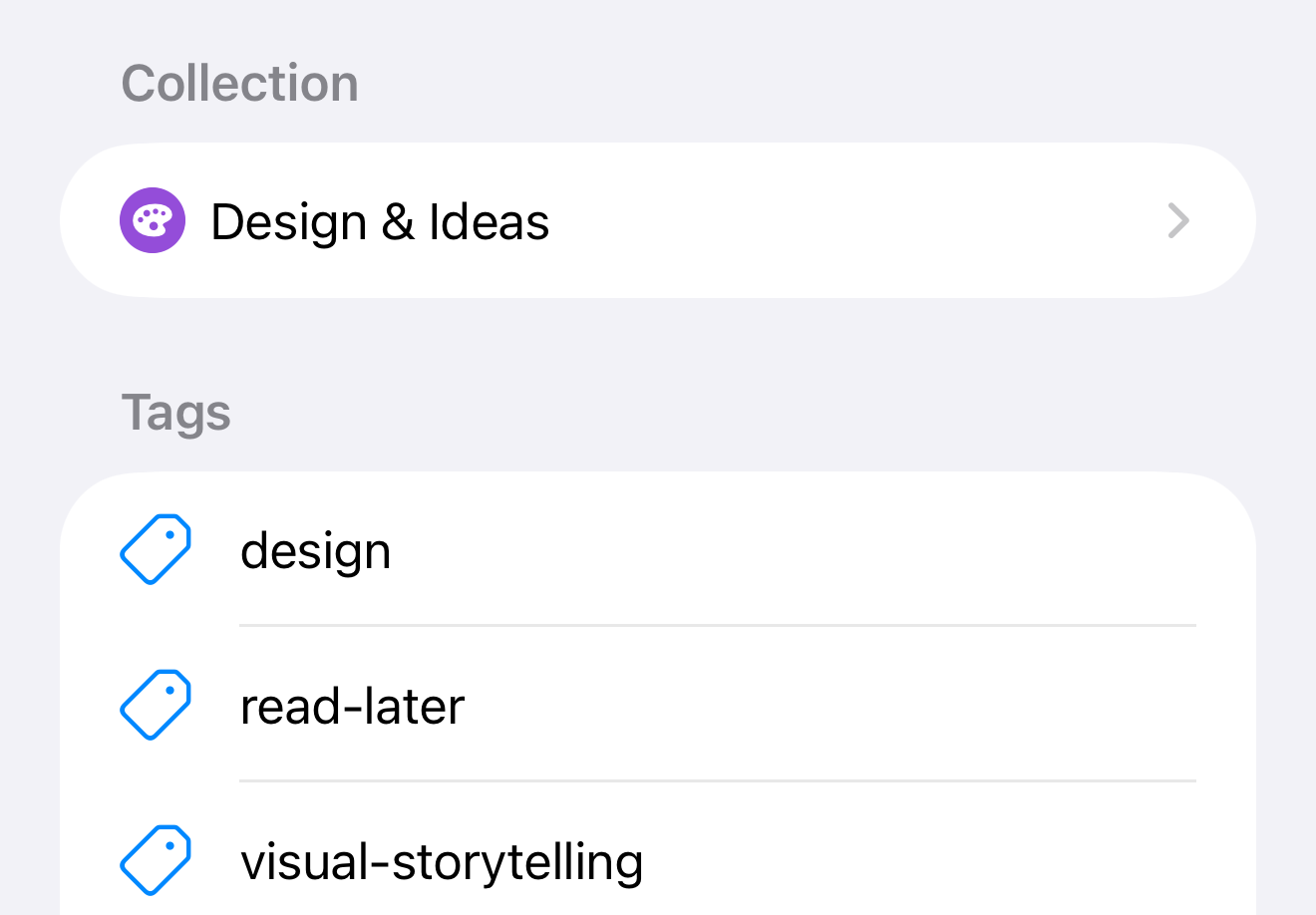
- 책갈피 편집에서 태그까지 스크롤하고 태그 편집을 탭하세요.
- 태그를 탭하면 추가돼요. 선택한 태그에는 체크 표시가 있어요.
- 새 태그를 만들려면 새 태그라는 더하기를 탭하세요. read-later 같은 이름을 입력하고 추가를 탭하세요. 태그가 만들어지고 책갈피에 추가돼요.
- 완료를 탭해서 돌아가세요.
태그를 제거하려면 태그 편집을 열고 태그를 탭해 체크 표시를 지운 다음 완료를 탭하세요. 태그는 계속 사용할 수 있고 다른 책갈피에도 그대로 남아 있어요.
Mac에서
- 책갈피를 선택하고 정보 패널에서 태그를 찾으세요.
- 태그 옆의 더하기를 클릭하고 기존 태그를 선택하세요.
- 새로 만들려면 새 태그…를 선택하고 이름을 입력한 다음 추가를 클릭하세요.
정보 패널에서 태그를 클릭하면 이 책갈피에서 제거돼요. 태그 자체는 삭제되지 않아요.
책갈피 찾기
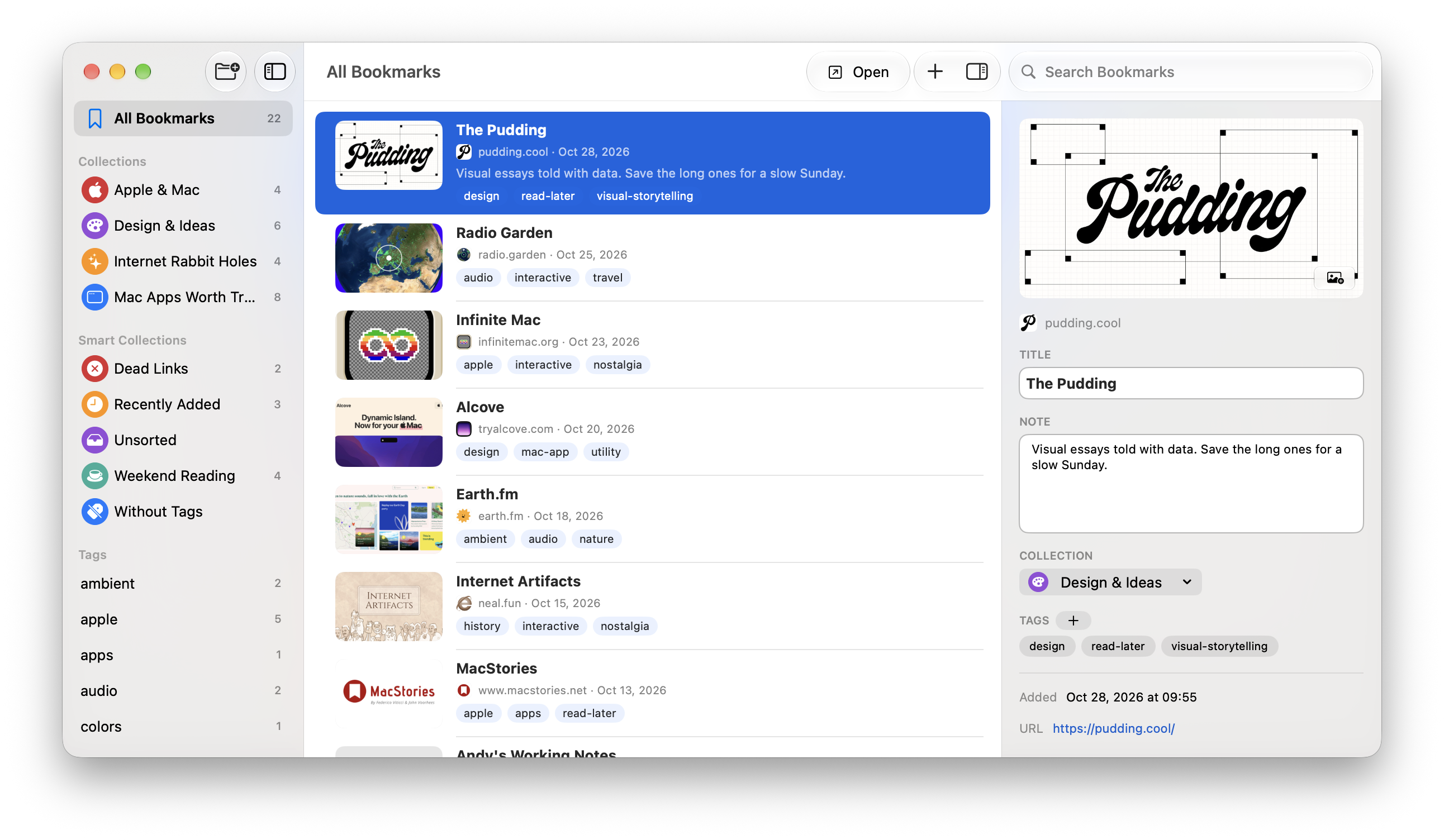
iPhone에서는 책갈피 화면으로 돌아가세요. iPad나 Mac에서는 사이드바를 사용하세요.
- 모음 아래의 Design & Ideas를 선택하면 그 안의 책갈피가 보여요.
- 태그 아래의 read-later를 선택하면 모든 모음에서 그 태그가 붙은 링크가 보여요.
- 모든 책갈피를 선택하면 전체 보관함으로 돌아가요.
미분류에서는 모음에 속하지 않은 책갈피를, 태그 없음에서는 태그가 없는 책갈피를 찾을 수 있어요.
새 링크를 추가하나요? 저장하기 전에 모음과 태그를 선택할 수도 있어요. 기존 보관함을 가져오려면 책갈피 가져오기 및 내보내기를 참고하세요.