Collections ou étiquettes ?
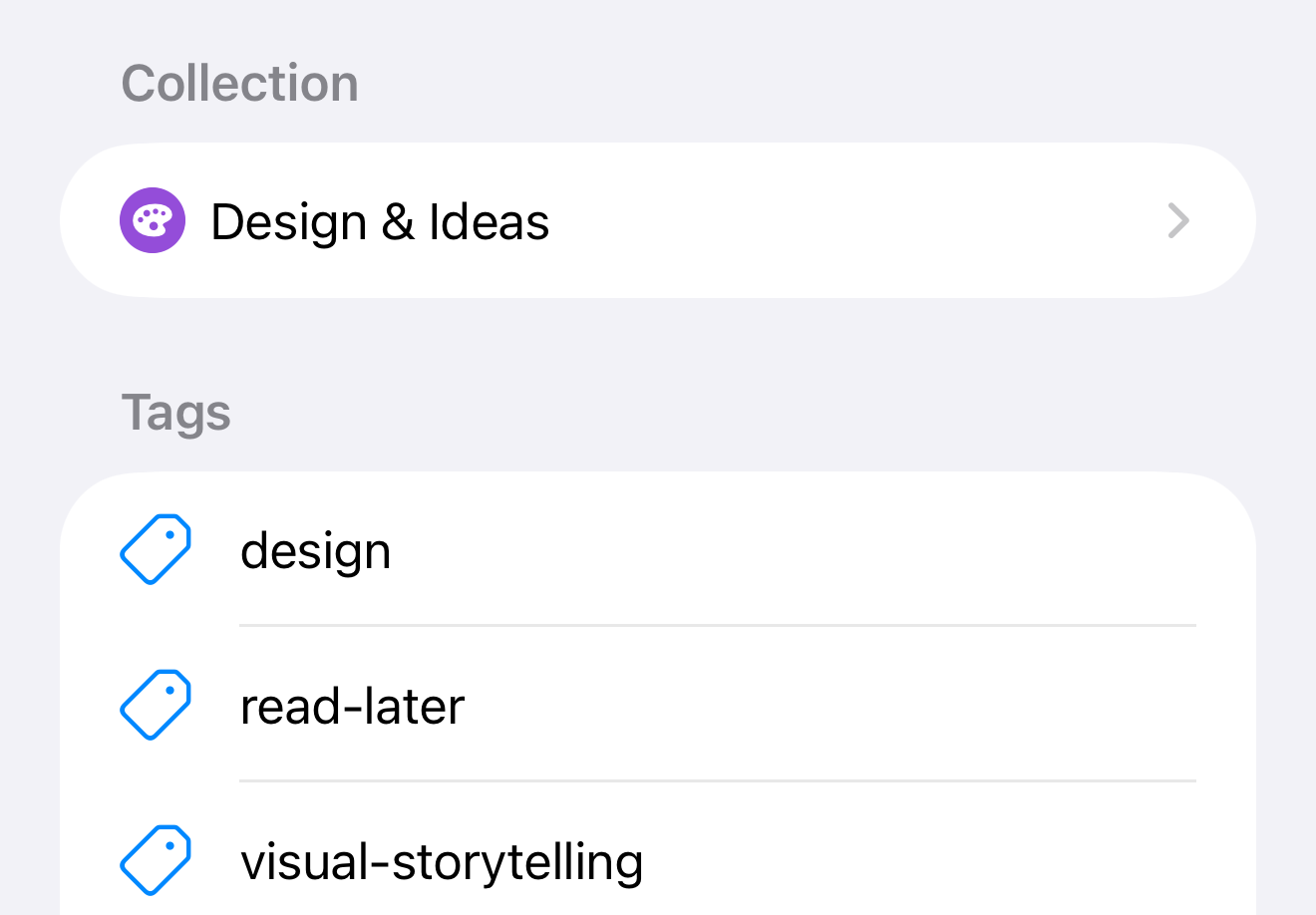
Un signet peut appartenir à une collection, comme Design & Ideas, et avoir plusieurs étiquettes. Une étiquette comme read-later regroupe des liens issus de différentes collections.
Les deux sont facultatives. Vous pouvez enregistrer un lien d’abord et le ranger plus tard.
Créer une collection
Sur iPhone ou iPad
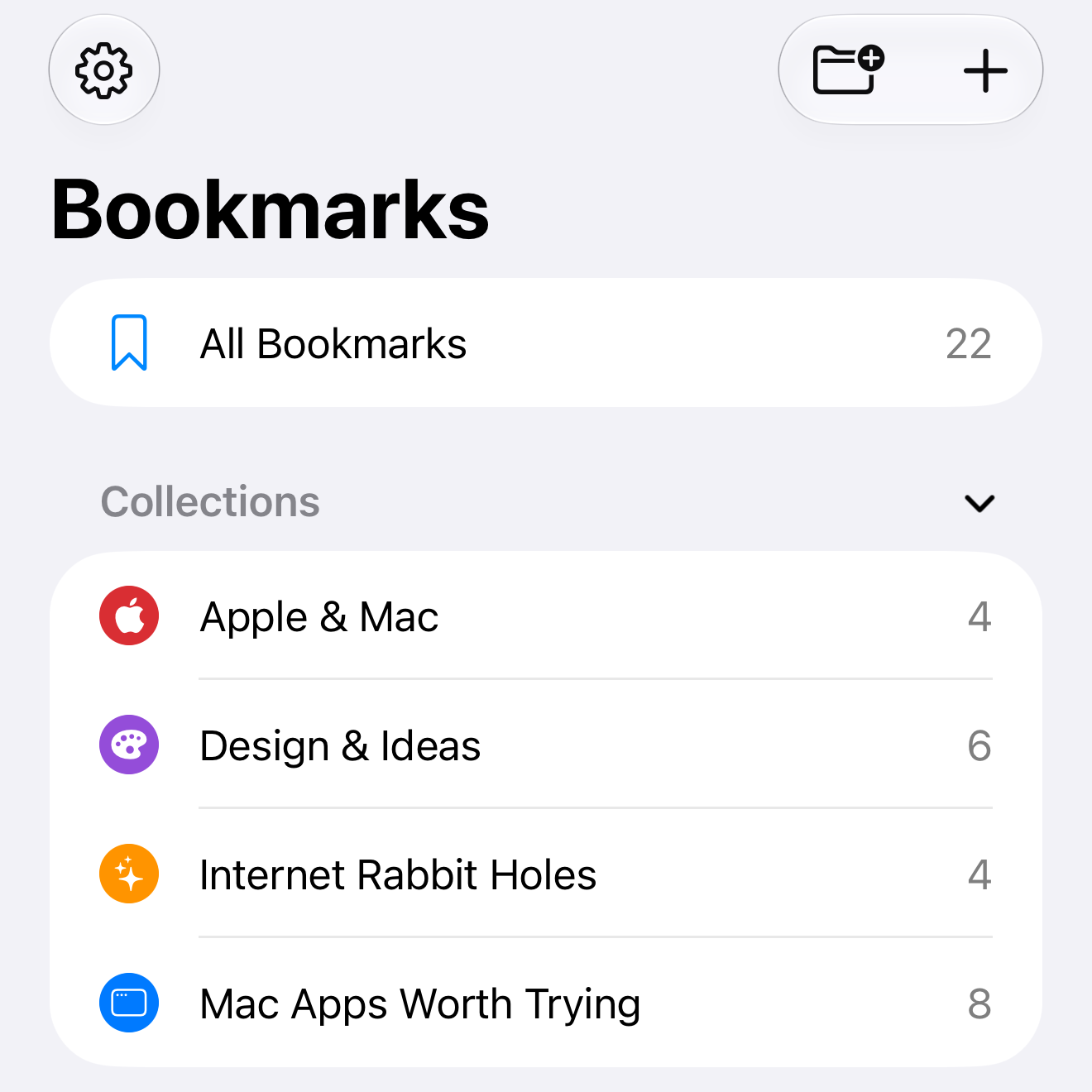
- Allez à l’écran ou à la barre latérale Signets.
- Touchez Nouvel élément, le dossier avec un plus.
- Laissez Collection sélectionné et saisissez un nom, comme Design & Ideas.
- Choisissez une couleur et une icône ou un emoji, puis touchez Enregistrer. Vous pouvez garder les valeurs par défaut.
Sur Mac
- Choisissez Fichier → Nouvelle collection.
- Saisissez un nom. Choisissez une couleur et une icône ou un emoji, ou gardez les valeurs par défaut.
- Cliquez sur Enregistrer.
Ne sélectionnez pas Intelligente. Vous ajouterez les signets à cette collection à la main. Pour une liste fondée sur des conditions, créez plutôt une collection intelligente.
Déplacer un signet
Nous allons déplacer The Pudding dans Design & Ideas. Déplacer un signet ne le duplique pas.
Sur iPhone ou iPad
- Balayez un signet vers la gauche et touchez Modifier. Si vous avez réglé les signets pour qu’ils s’ouvrent en modification quand vous les touchez, touchez-le simplement.
- Dans Modifier le signet, faites défiler jusqu’à Collection et touchez la ligne.
- Choisissez Design & Ideas, puis revenez au signet.
Sur Mac
- Cliquez une fois sur le signet pour le sélectionner.
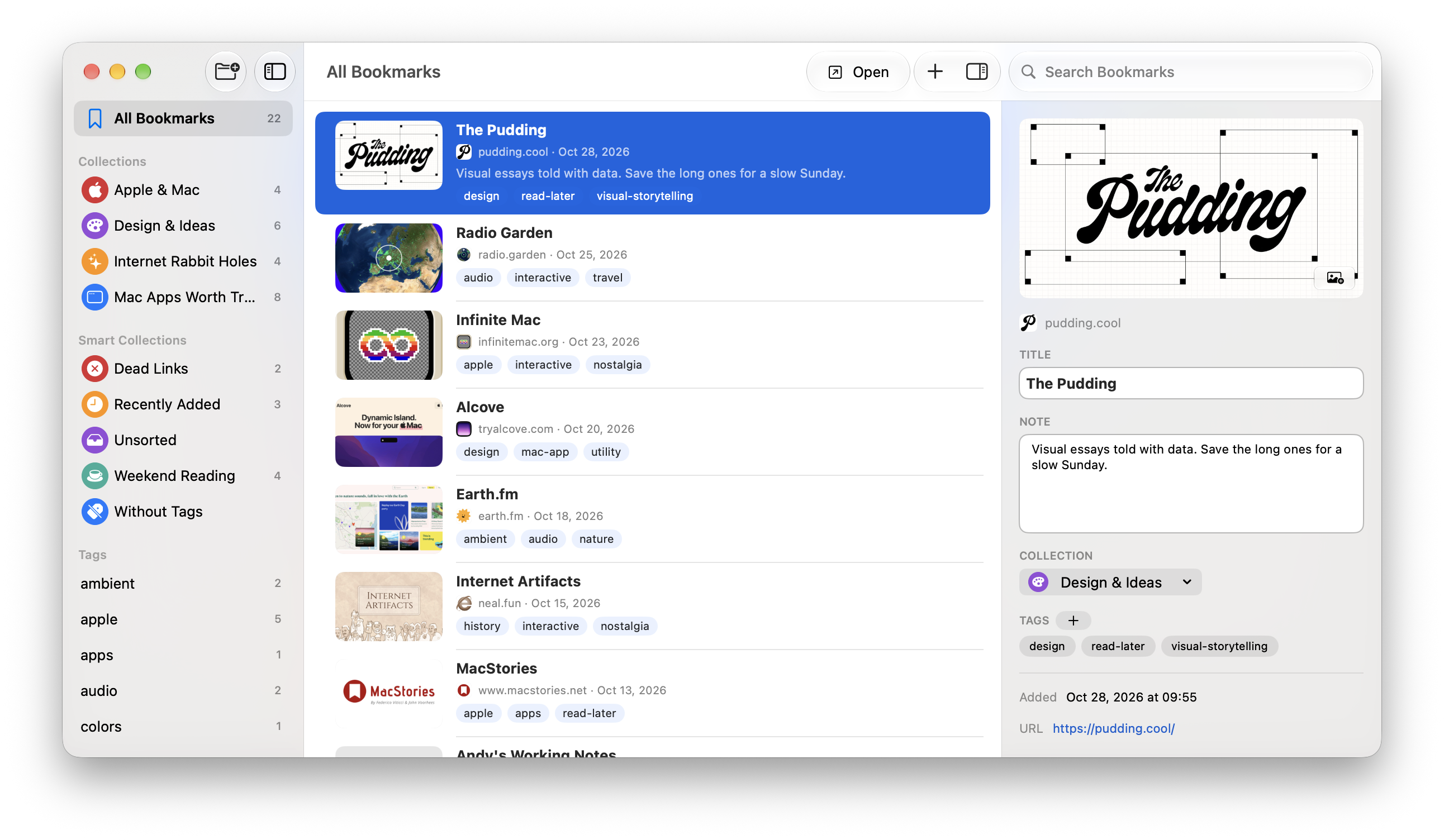
- Utilisez le menu Collection du panneau d’informations à droite pour choisir Design & Ideas. Si le panneau est masqué, cliquez sur Afficher les informations dans la barre d’outils.
Les modifications sont enregistrées au fur et à mesure. Choisissez Aucune pour retirer le signet de sa collection. Il reste dans Tous les signets.
Ajouter ou retirer des étiquettes
Sur iPhone ou iPad
- Dans Modifier le signet, faites défiler jusqu’à Étiquettes et touchez Modifier les étiquettes.
- Touchez une étiquette pour l’ajouter. Les étiquettes sélectionnées sont cochées.
- Pour une nouvelle étiquette, touchez le bouton plus intitulé Nouvelle étiquette. Saisissez un nom, comme read-later, puis touchez Ajouter. L’étiquette est créée et ajoutée au signet.
- Touchez Terminé pour revenir.
Pour retirer une étiquette, ouvrez Modifier les étiquettes, touchez-la pour la décocher, puis touchez Terminé. L’étiquette reste disponible et sur les autres signets.
Sur Mac
- Sélectionnez le signet et repérez Étiquettes dans le panneau d’informations.
- Cliquez sur le bouton plus à côté de Étiquettes et choisissez une étiquette existante.
- Pour en créer une, choisissez Nouvelle étiquette…, saisissez son nom et cliquez sur Ajouter.
Cliquez sur une étiquette dans le panneau d’informations pour la retirer de ce signet. L’étiquette n’est pas supprimée.
Retrouver vos signets
Sur iPhone, revenez à l’écran Signets. Sur iPad ou Mac, utilisez la barre latérale.
- Choisissez Design & Ideas sous Collections pour voir ses signets.
- Choisissez read-later sous Étiquettes pour voir les liens portant cette étiquette dans toutes les collections.
- Choisissez Tous les signets pour revenir à toute la bibliothèque.
Utilisez Non classés pour trouver les signets sans collection, ou Sans étiquette pour trouver ceux qui n’ont aucune étiquette.
Vous ajoutez un nouveau lien ? Vous pouvez aussi choisir une collection et des étiquettes avant d’enregistrer. Pour importer une bibliothèque existante, consultez Importer et exporter des signets.