iPhone 또는 iPad에서
다른 앱에서 저장하기 전에 Just Bookmarks를 한 번 열어 공유 설정을 마치세요.
- 저장할 페이지를 Safari나 다른 앱에서 여세요.
- 공유를 탭하세요. Safari에서는 먼저 페이지 메뉴를 열어야 할 수도 있어요.
- 앱 목록에서 Just Bookmarks를 선택하세요.
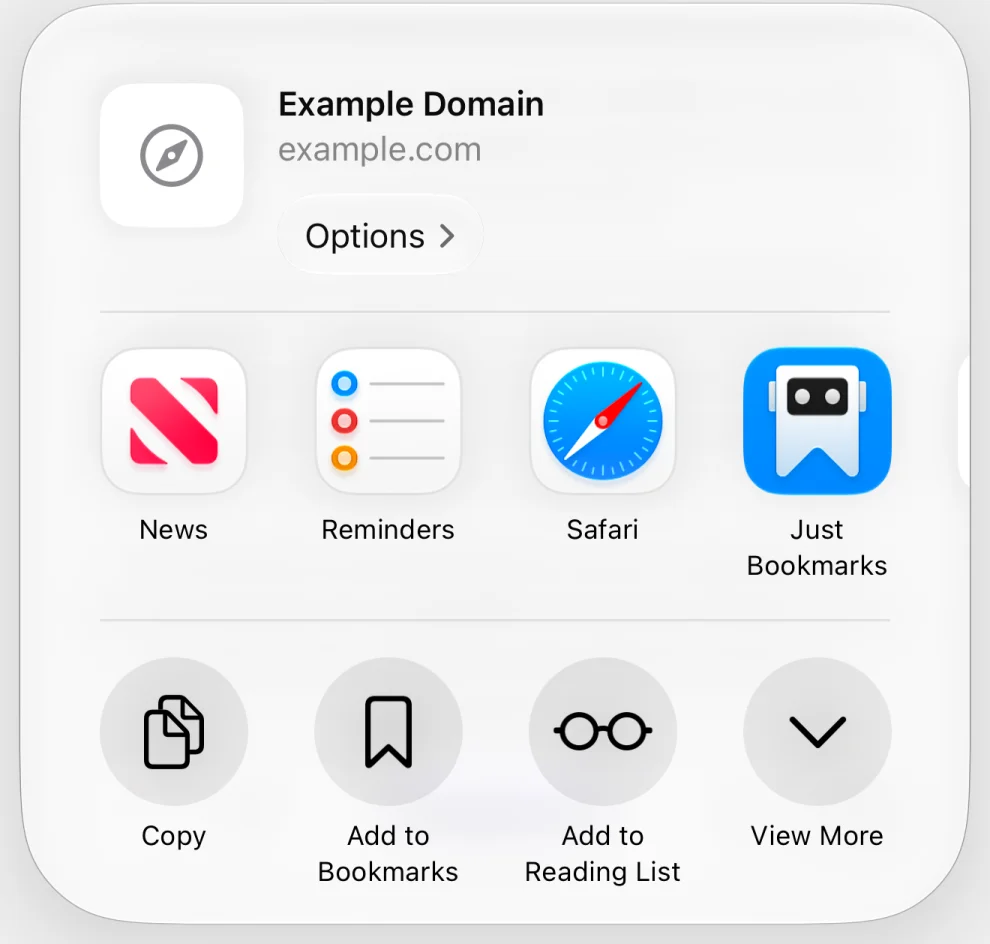
- URL을 확인하세요. 저장하기 전에 메모를 추가하거나, 모음을 선택하거나, 태그를 추가할 수 있어요.
- 추가를 탭하세요.
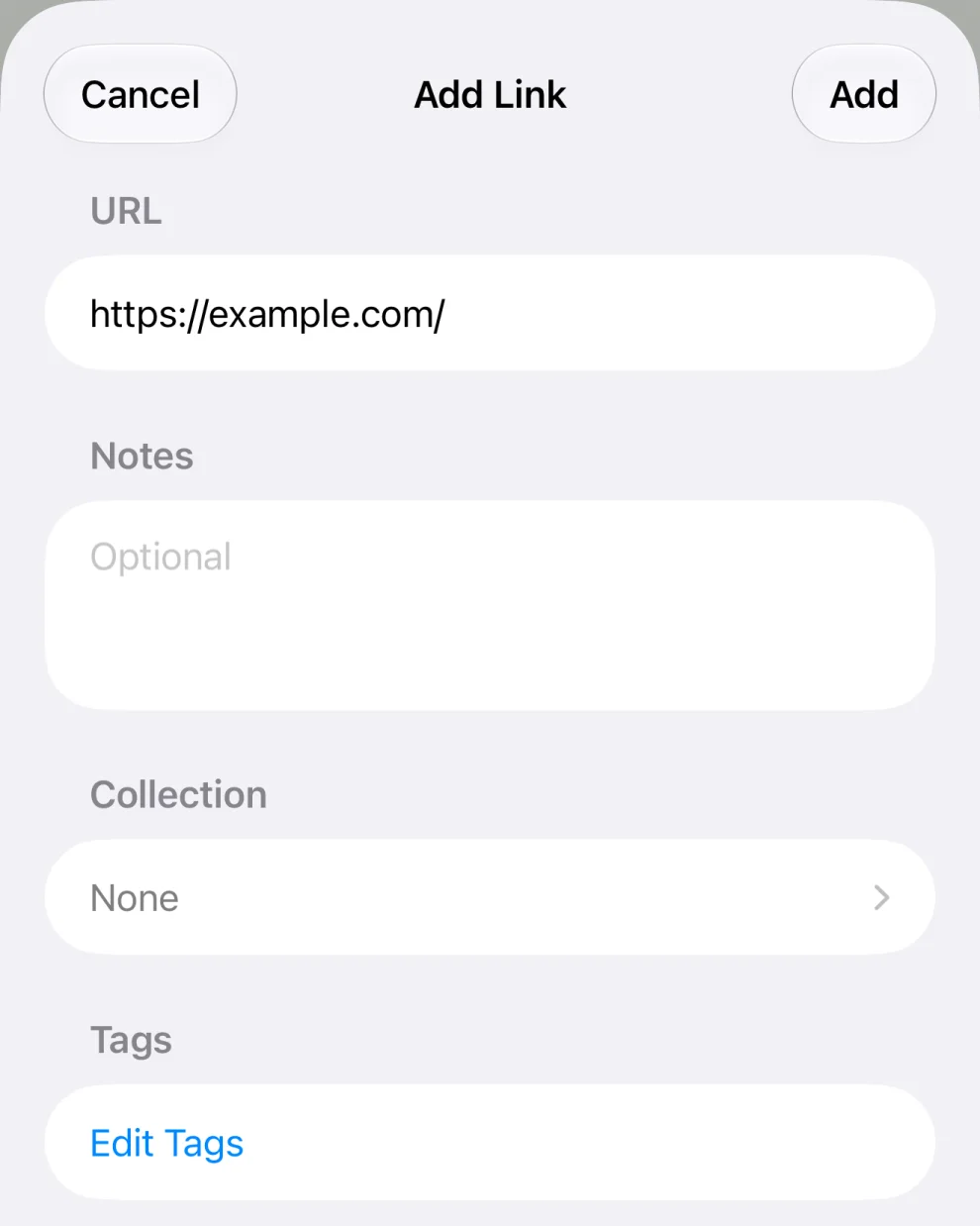
링크는 제목과 미리보기가 불러와지기 전에 저장돼요. 기다릴 필요 없어요.
Mac의 Safari에서
Just Bookmarks를 한 번 연 다음, Safari 확장 프로그램을 켜세요.
- Safari에서 Safari → 설정… → 확장 프로그램을 선택하세요.
- Just Bookmarks를 켜세요.
- 저장할 페이지를 열고 Safari 도구 막대에서 Just Bookmarks 버튼을 클릭하세요. 버튼 이름은 Just Bookmarks에 저장이에요.
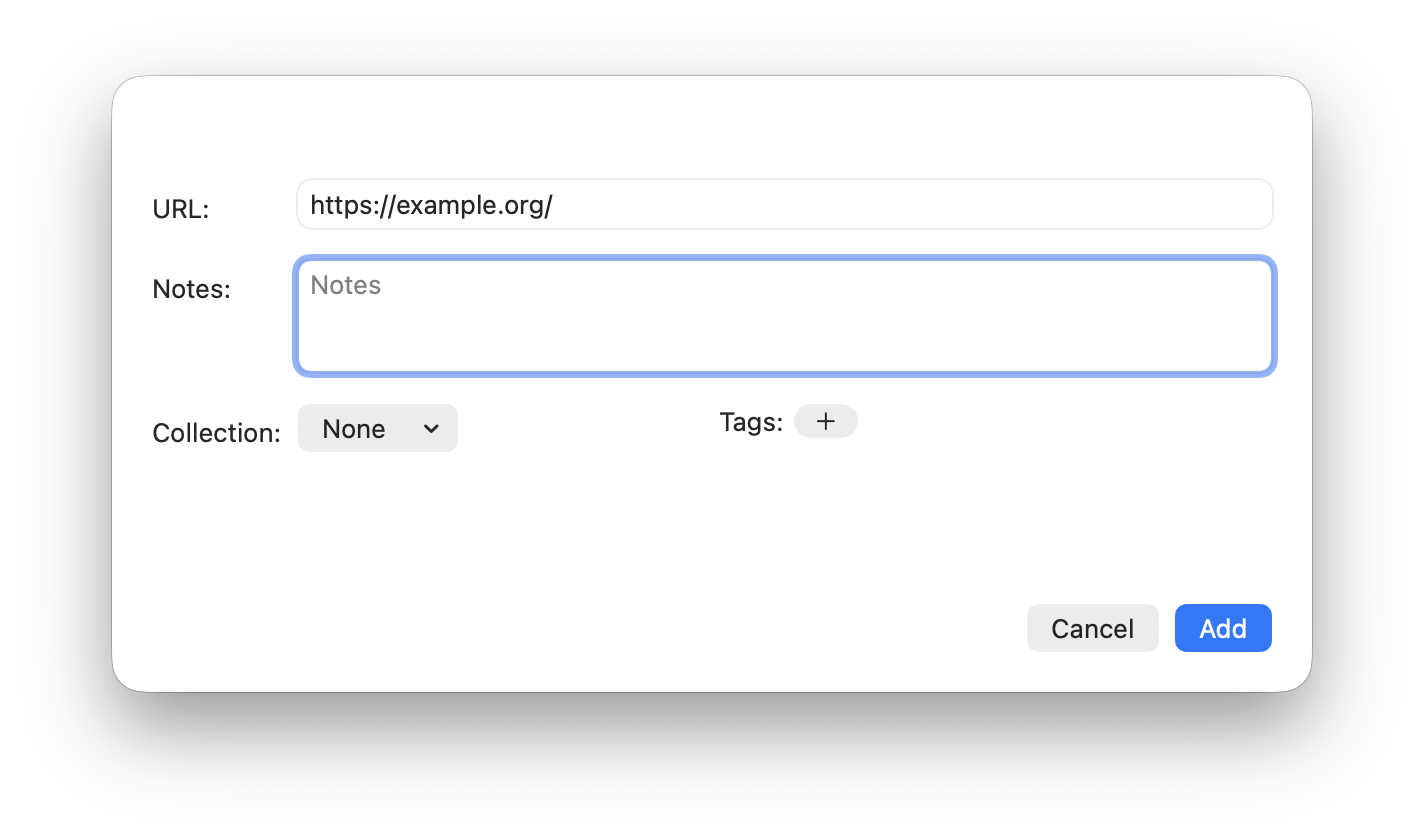
- URL을 확인하고 필요하면 메모, 모음, 태그를 추가하세요.
- 추가를 클릭하세요.
버튼이 보이지 않으면 Safari에서 보기 → 도구 막대 사용자화…를 선택하고 Just Bookmarks 버튼을 도구 막대로 드래그하세요.
Mac 키보드 단축키로
브라우저에서 저장할 수 있도록 전역 단축키를 설정하세요. Just Bookmarks는 실행 중이어야 해요. 창은 뒤에 있어도 괜찮아요.
- Just Bookmarks → 설정… → 키보드를 여세요.
- 전역에서 Control, Shift, D를 눌러 링크 저장 전역 키보드 단축키를 ⌃⇧D로 설정하거나, 다른 조합을 고르세요.
- Safari나 Google Chrome으로 전환하고 저장할 페이지를 여세요.
- 설정한 단축키를 누르세요. macOS가 물어보면 Just Bookmarks가 브라우저를 제어하도록 허용하세요. 현재 탭의 URL을 읽으려면 이 권한이 필요해요.
- 새 창에서 URL을 확인하고, 필요한 정보를 추가한 다음 추가를 클릭하세요.
다른 브라우저를 쓰시나요? 대신 링크를 복사해서 붙여 넣으세요.
링크 붙여 넣기
어떤 앱에서든 링크를 복사해서 Just Bookmarks에 붙여 넣을 수 있어요.
iPhone 또는 iPad에서
- 링크를 복사한 다음 Just Bookmarks를 여세요.
- 도구 막대에서 책갈피 추가 더하기 버튼을 탭하세요.
- URL 필드에 링크를 붙여 넣고 추가를 탭하세요.
Mac에서
- 링크를 복사한 다음 Just Bookmarks에서 파일 → 새 책갈피를 선택하세요.
- URL 필드를 확인하세요. 복사한 링크가 없으면 붙여 넣으세요.
- 추가를 클릭하세요.
보관함 전체를 옮기시나요? 링크를 하나씩 추가하지 말고 책갈피 파일을 가져오세요.
모음과 태그 선택하기
저장하기 전에 모음을 선택하거나, 나중에 정하려면 없음으로 두세요.
iPhone, iPad, Safari 확장 프로그램에서는 태그 편집을 선택해 태그를 고른 다음 완료를 눌러 돌아오세요. Mac 앱의 추가 창에서는 태그 옆의 더하기를 사용해 기존 태그를 선택하세요.
메모도 선택 사항이에요.
모음을 만들거나 저장한 링크를 정리하려면 모음과 태그로 책갈피 정리하기를 참고하세요.
문제가 생기면
공유 시트에 Just Bookmarks가 없어요
앱 목록 끝까지 쓸어넘긴 다음 더 보기를 탭하세요. 거기서 Just Bookmarks를 찾아보세요. 편집을 탭하면 켜거나 즐겨찾기에 추가할 수 있어요.
그래도 없으면 Just Bookmarks를 한 번 연 다음 Safari에서 웹 페이지를 공유해 보세요. 공유하려는 앱이 링크를 제공해야 해요.
"공유 준비가 되지 않음"이 표시돼요
취소하고 Just Bookmarks를 열어 초기 설정을 마치세요. 브라우저로 돌아가 링크를 다시 공유하세요.
Mac 단축키가 작동하지 않아요
Just Bookmarks가 실행 중이고 키보드 설정에 단축키가 설정되어 있는지 확인하세요. 단축키가 현재 페이지를 읽으려면 Safari나 Google Chrome이 맨 앞에 있는 앱이어야 해요.
브라우저 접근을 거부했다면 시스템 설정 → 개인정보 보호 및 보안 → 자동화를 열고 Just Bookmarks가 해당 브라우저를 제어하도록 허용하세요. 접근 권한을 주고 싶지 않다면 URL을 붙여 넣어도 돼요.
이미 저장된 링크예요
추가 버튼이 저장으로 바뀌어요. 저장하면 사본을 하나 더 추가하지 않고 기존 책갈피를 업데이트해요.
그래도 해결되지 않나요? 지원팀에 이메일을 보내 주세요. 사용 중인 기기, 저장하려던 앱, 오류 메시지를 함께 알려 주세요.