यह कैसे काम करता है
स्मार्ट संग्रह उन बुकमार्क की सूची दिखाता है जो आपकी चुनी हुई शर्तों से मेल खाते हैं। यह आपके बुकमार्क को ले जाए या कॉपी किए बिना अपडेट होता है। एक ही लिंक कई स्मार्ट संग्रहों में दिख सकता है।
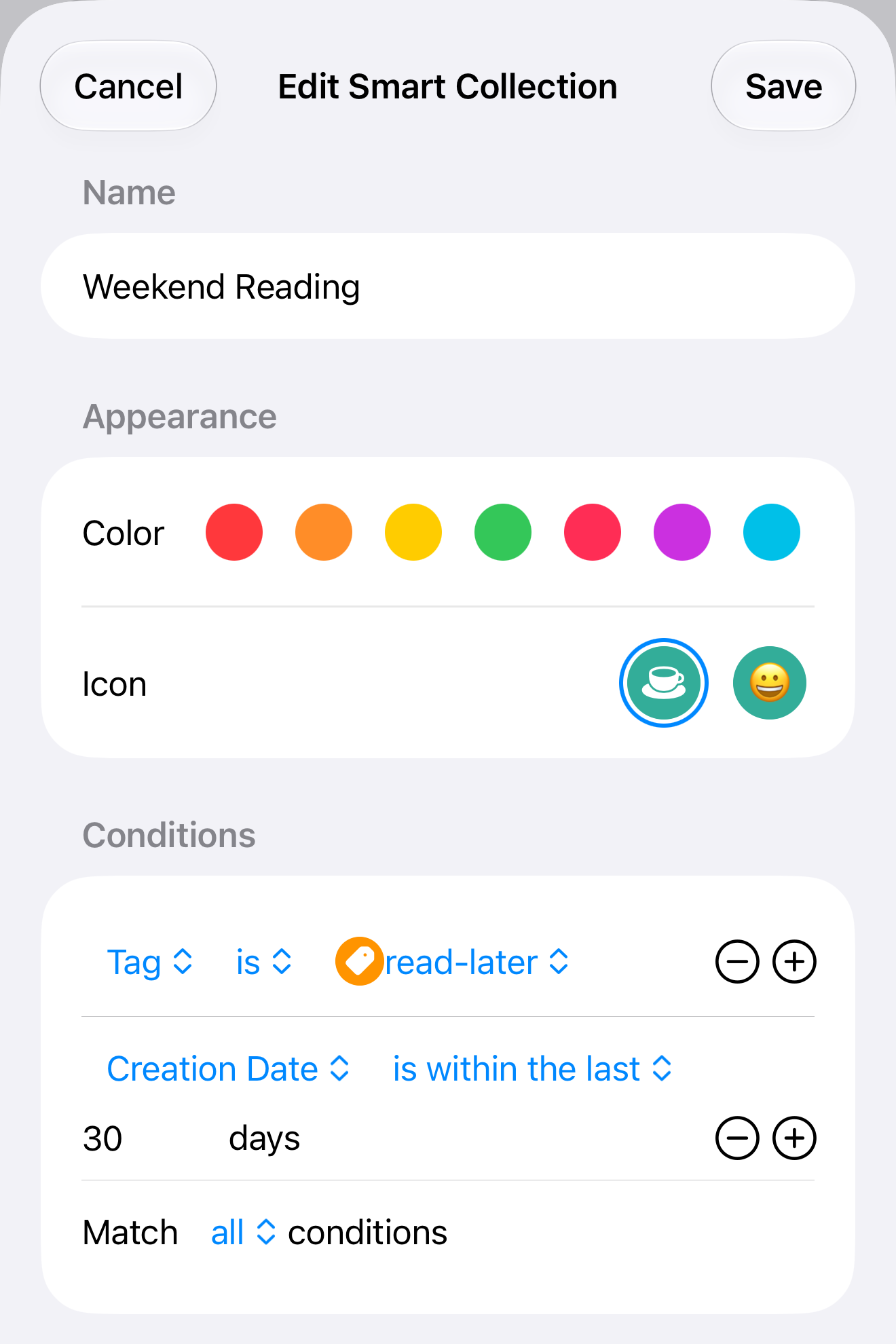
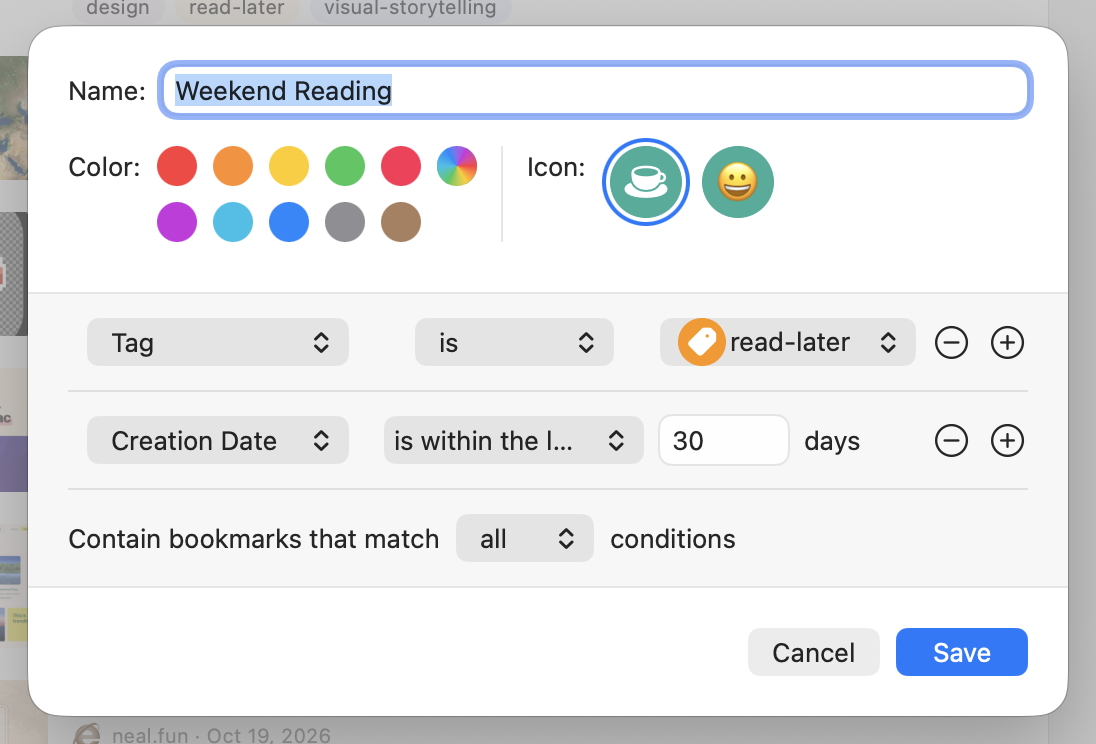
हम read-later टैग वाले और पिछले 30 दिनों में सहेजे गए बुकमार्क के लिए Weekend Reading बनाएँगे। अगर आपके पास read-later टैग नहीं है, तो पहले उसे बनाएँ।
स्मार्ट संग्रह बनाएँ
iPhone या iPad पर
- बुकमार्क स्क्रीन या साइडबार पर जाएँ।
- नया आइटम पर टैप करें, यानी प्लस वाला फ़ोल्डर।
- संग्रह चुना रहने दें और नाम में Weekend Reading लिखें।
- शर्तें दिखाने के लिए स्मार्ट पर टैप करें। ज़रूरत हो तो नीचे स्क्रॉल करें।
Mac पर
- फ़ाइल → नया स्मार्ट संग्रह चुनें।
- नाम में Weekend Reading लिखें।
आप डिफ़ॉल्ट रंग और आइकन रख सकते हैं। आगे, तय करें कि कौन-से बुकमार्क इस सूची में आएँगे।
शर्तें सेट करें
- पहली शर्त को टैग, है, read-later पर सेट करें।
- पंक्ति के बगल में शर्त जोड़ें लेबल वाले प्लस पर टैप या क्लिक करें।
- बनाने की तारीख चुनें, फिर पिछले इतने दिनों में है चुनें। 30 दिन लिखें।
- मिलान को सभी शर्तों पर रहने दें।
- सहेजें पर टैप या क्लिक करें। बुकमार्क स्क्रीन या साइडबार में स्मार्ट संग्रह के नीचे Weekend Reading खोलें।
बनाने की तारीख का मतलब है वह तारीख जब आपने बुकमार्क सहेजा, न कि पेज के प्रकाशित होने की तारीख। 30 दिन बाद कोई बुकमार्क इस सूची से हट जाता है, लेकिन आपकी लाइब्रेरी में बना रहता है।
आप डोमेन, नोट, शीर्षक, संग्रह या लिंक की स्थिति से भी फ़िल्टर कर सकते हैं।
अगर सहेजें उपलब्ध नहीं है, तो नाम और हर शर्त जाँचें। इस सूची के लिए एक टैग चुनें और शून्य से ज़्यादा दिनों की संख्या लिखें।
सभी या कोई भी?
- सभी में सिर्फ़ वे बुकमार्क आते हैं जिन पर read-later टैग है और जिन्हें आपने पिछले 30 दिनों में सहेजा है।
- कोई भी में read-later वाले सभी बुकमार्क आते हैं, साथ ही पिछले 30 दिनों में सहेजा गया सब कुछ, भले ही उस पर टैग न हो।
"Weekend Reading" सूची में सभी चुनें। अगर सूची खाली है, तो किसी बुकमार्क का टैग और सहेजने की तारीख जाँचें।
बदलें या हटाएँ
iPhone या iPad पर, बुकमार्क स्क्रीन या साइडबार में स्मार्ट संग्रह को दबाकर रखें। Mac पर, साइडबार में उस पर राइट-क्लिक करें।
- स्मार्ट संग्रह बदलें चुनें, अपने बदलाव करें, फिर सहेजें चुनें। उसे बिना बदले छोड़ने के लिए रद्द करें चुनें।
- सूची और उसकी शर्तें हटाने के लिए स्मार्ट संग्रह हटाएँ चुनें और पुष्टि करें। आपके बुकमार्क लाइब्रेरी में बने रहते हैं।
लिंक को खुद समूहों में रखने के लिए सामान्य संग्रह और टैग का इस्तेमाल करें।