Ouvrir l’éditeur
Sur iPhone ou iPad
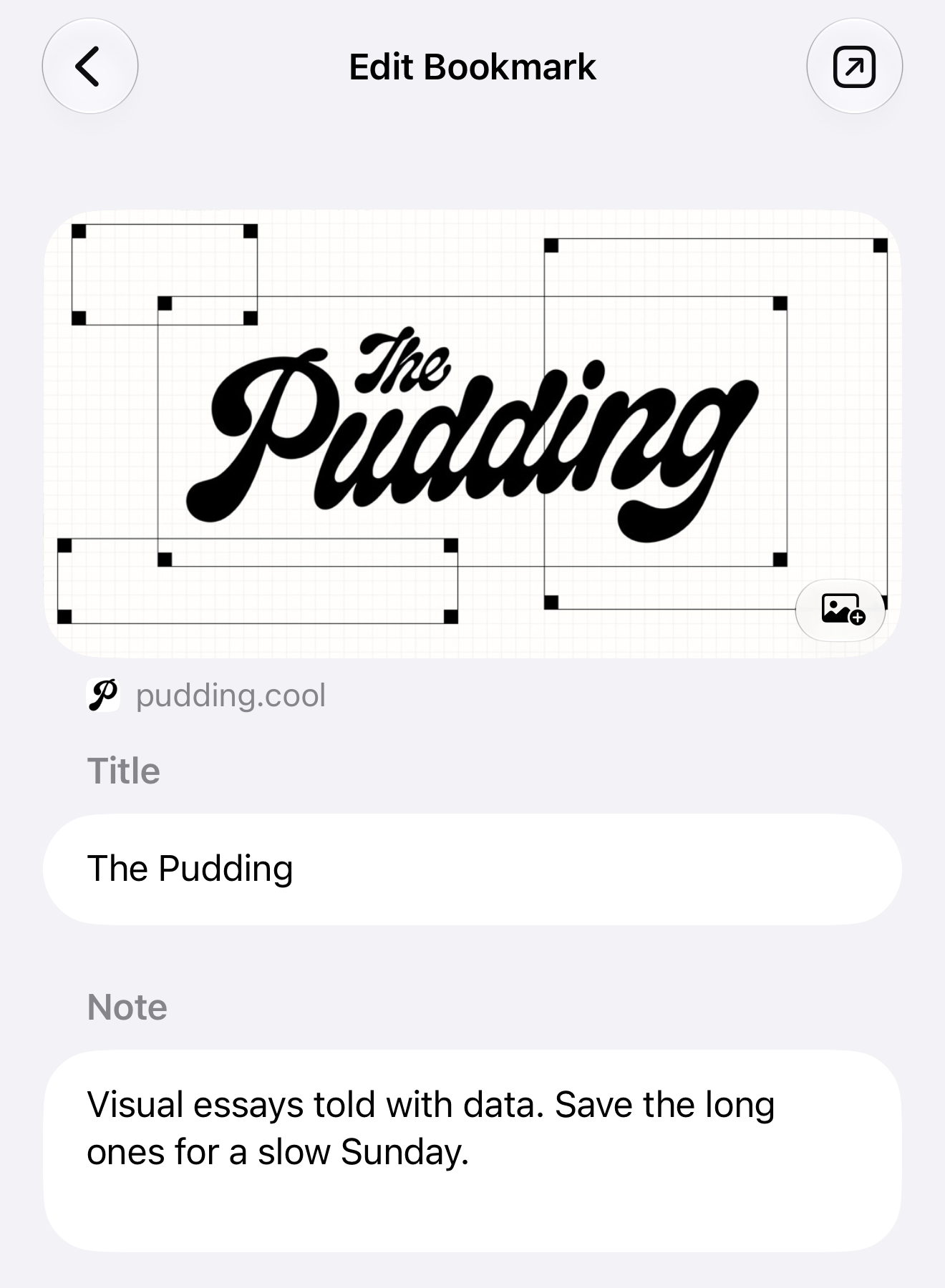
Balayez un signet vers la gauche et touchez Modifier. Si vous avez réglé les signets pour qu’ils s’ouvrent en modification quand vous les touchez, touchez-le simplement.
Sur Mac
Sélectionnez un signet pour le modifier dans le panneau d’informations à droite. Si le panneau est masqué, cliquez sur Afficher les informations, le bouton de barre latérale droite dans la barre d’outils.

Changer le titre ou la note
Saisissez le nom de votre choix dans Titre. Ajoutez un rappel dans Note, par exemple « Garder les longs essais pour un dimanche tranquille ».
Les modifications sont enregistrées automatiquement. Revenez à la liste sur iPhone ou iPad, ou sélectionnez un autre signet sur Mac.
Pour les collections et les étiquettes, consultez Ranger ses signets avec des collections et des étiquettes.
Choisir une image d’aperçu
- Touchez ou cliquez sur Choisir une image…, le bouton image avec un plus en bas à droite de l’aperçu.
- Choisissez un fichier image pour remplacer l’aperçu.
Vous pouvez ajouter une image de la même manière si l’aperçu est vide. Pour utiliser une image de Photos, exportez-la ou enregistrez-en d’abord une copie sous forme de fichier.
Relancer la récupération des détails manquants
Faites défiler l’éditeur ou le panneau d’informations vers le bas. Si des détails de la page manquent ou si la dernière récupération a échoué, vous verrez Réessayer de charger les métadonnées. Touchez-le ou cliquez dessus pour réessayer.
Chargement des métadonnées signifie que la récupération est en cours. Une nouvelle tentative conserve le titre que vous avez modifié et toute image d’aperçu enregistrée. Pour remplacer une image existante, utilisez Choisir une image….
Certaines pages ne fournissent pas d’aperçu exploitable. Vous pouvez ajouter votre propre image ou laisser l’aperçu vide. Le signet fonctionne quand même.
Pour vérifier toute la bibliothèque à la recherche de liens cassés et d’aperçus manquants, consultez Repérer les liens morts et les images manquantes.