एडिटर खोलें
iPhone या iPad पर
किसी बुकमार्क पर बाईं ओर स्वाइप करें और बदलें पर टैप करें। अगर आपने टैप करने पर बुकमार्क बदलना सेट किया है, तो बस उस पर टैप करें।
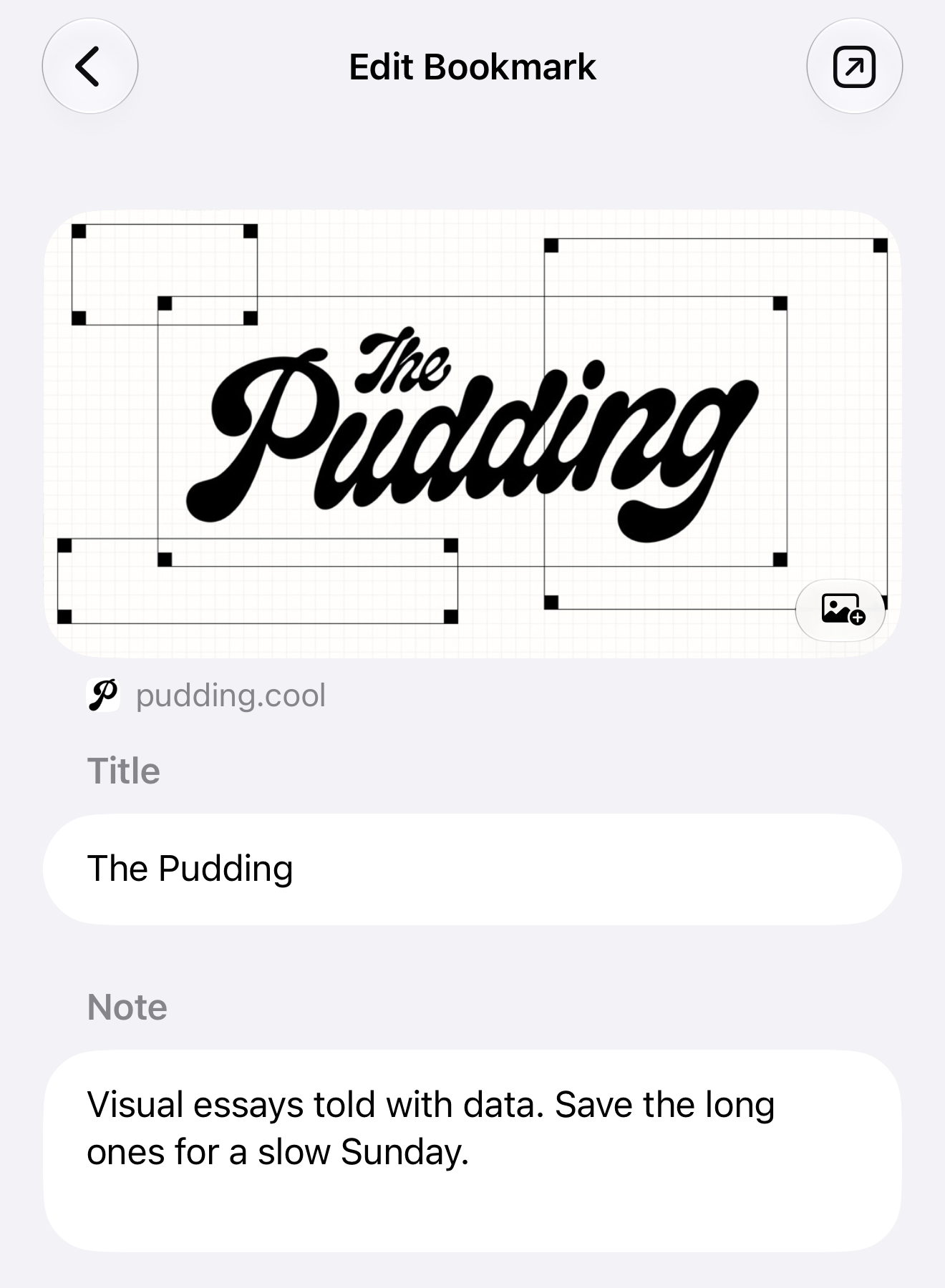
Mac पर
किसी बुकमार्क को चुनें, ताकि उसे दाईं ओर के जानकारी पैनल में बदल सकें। अगर पैनल छिपा है, तो टूलबार में दाईं साइडबार वाले बटन जानकारी दिखाएँ पर क्लिक करें।
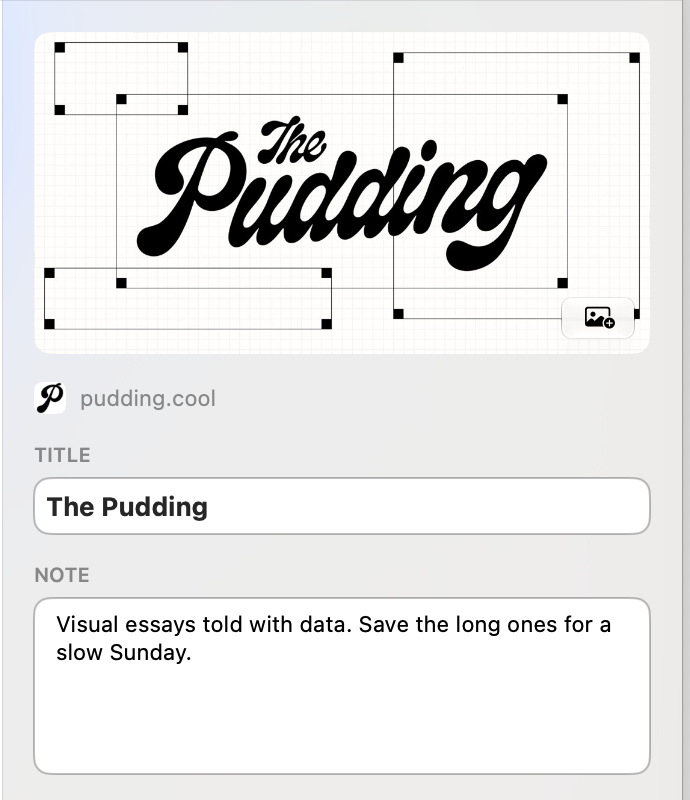
शीर्षक या नोट बदलें
शीर्षक में अपना पसंदीदा नाम लिखें। नोट में कोई याद दिलाने वाली बात जोड़ें, जैसे "लंबे लेख किसी आराम वाले रविवार के लिए रखें।"
बदलाव अपने आप सहेजे जाते हैं। iPhone या iPad पर सूची पर लौटें, या Mac पर कोई दूसरा बुकमार्क चुनें।
संग्रह और टैग के लिए संग्रह और टैग से बुकमार्क व्यवस्थित करें देखें।
प्रीव्यू तस्वीर चुनें
- प्रीव्यू के नीचे दाईं ओर तस्वीर जोड़ने वाले बटन तस्वीर चुनें… पर टैप या क्लिक करें।
- प्रीव्यू बदलने के लिए कोई तस्वीर फ़ाइल चुनें।
अगर प्रीव्यू खाली है, तो भी आप इसी तरह तस्वीर जोड़ सकते हैं। Photos की किसी तस्वीर का इस्तेमाल करने के लिए, पहले उसे एक्सपोर्ट करें या फ़ाइल के रूप में उसकी कॉपी सहेजें।
पेज की गायब जानकारी फिर से लाएँ
एडिटर या जानकारी पैनल में नीचे स्क्रॉल करें। अगर पेज की जानकारी गायब है या पिछली बार लाने में गड़बड़ी हुई थी, तो आपको मेटाडेटा फिर से लाएँ दिखेगा। फिर से कोशिश करने के लिए उस पर टैप या क्लिक करें।
मेटाडेटा लोड हो रहा है का मतलब है कि जानकारी लाई जा रही है। फिर से कोशिश करने पर आपका बदला हुआ शीर्षक और सहेजी गई प्रीव्यू तस्वीर बनी रहती है। मौजूदा तस्वीर बदलने के लिए तस्वीर चुनें… का इस्तेमाल करें।
कुछ पेज इस्तेमाल लायक प्रीव्यू नहीं देते। आप अपनी तस्वीर जोड़ सकते हैं या उसे खाली छोड़ सकते हैं। बुकमार्क फिर भी काम करता है।
पूरी लाइब्रेरी में खराब लिंक और गायब प्रीव्यू जाँचने के लिए खराब लिंक और गायब तस्वीरें जाँचें देखें।