Avant de commencer
Ouvrez Just Bookmarks et terminez la configuration sur l’appareil que vous allez utiliser. Ouvrez ensuite l’app Raccourcis d’Apple.
Vous cherchez le raccourci clavier de l’app Mac pour enregistrer des liens ? Il n’a rien à voir avec l’app Raccourcis d’Apple.
Enregistrer un lien copié
Sur iPhone ou iPad
Touchez le plus dans Raccourcis. Touchez le nom du raccourci, choisissez Renommer et saisissez Enregistrer le lien copié. Touchez Ajouter une action.
Sur Mac
Cliquez sur le bouton plus Nouveau raccourci. Si une invite vous propose de décrire un raccourci, cliquez sur Modifier dans la barre d’outils pour ouvrir l’éditeur d’actions. Nommez-le Enregistrer le lien copié.
Ajouter les actions
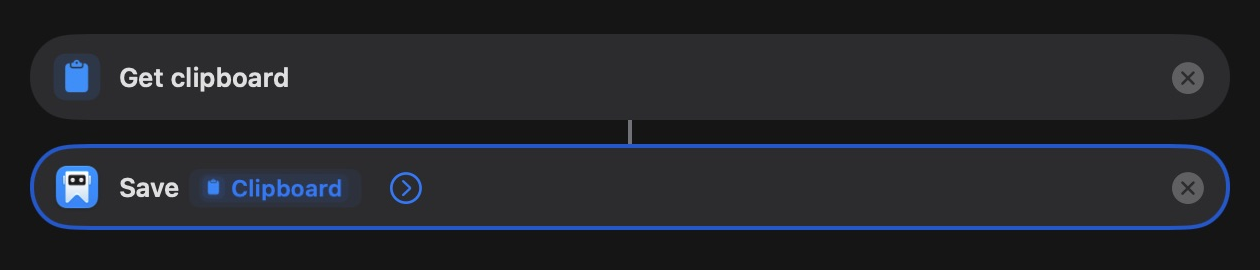
- Cherchez Obtenir le presse-papiers et ajoutez-la.
- Cherchez Enregistrer le signet et ajoutez l’action Just Bookmarks en dessous.
- Réglez URL sur le résultat d’Obtenir le presse-papiers. Si la variable Presse-papiers est déjà affichée, laissez-la.
Sur iPhone ou iPad, touchez le champ URL et choisissez Sélectionner une variable. Sur Mac, cliquez dessus en maintenant la touche Contrôle enfoncée et choisissez Sélectionner une variable. Sélectionnez ensuite le résultat Presse-papiers sous Obtenir le presse-papiers. Ne tapez pas le mot Presse-papiers dans le champ URL.
Essayez-le
- Copiez une adresse web complète, comme
https://example.com. - Revenez à Raccourcis et appuyez sur le bouton triangulaire Exécuter.
- Si l’accès au presse-papiers vous est demandé, autorisez-le pour cette exécution.
- Ouvrez Just Bookmarks et cherchez le lien dans Tous les signets.
Touchez OK sur iPhone ou iPad, ou fermez l’éditeur sur Mac. Copiez une autre URL chaque fois que vous voulez relancer le raccourci.
Enregistrer le signet ne récupère ni le titre ni l’image d’aperçu de la page. Ajoutez un titre dans l’action ou modifiez le signet plus tard.
Choisir une collection et des étiquettes
Cliquez ou touchez la flèche à côté de l’URL dans Enregistrer le signet pour afficher ses champs facultatifs.
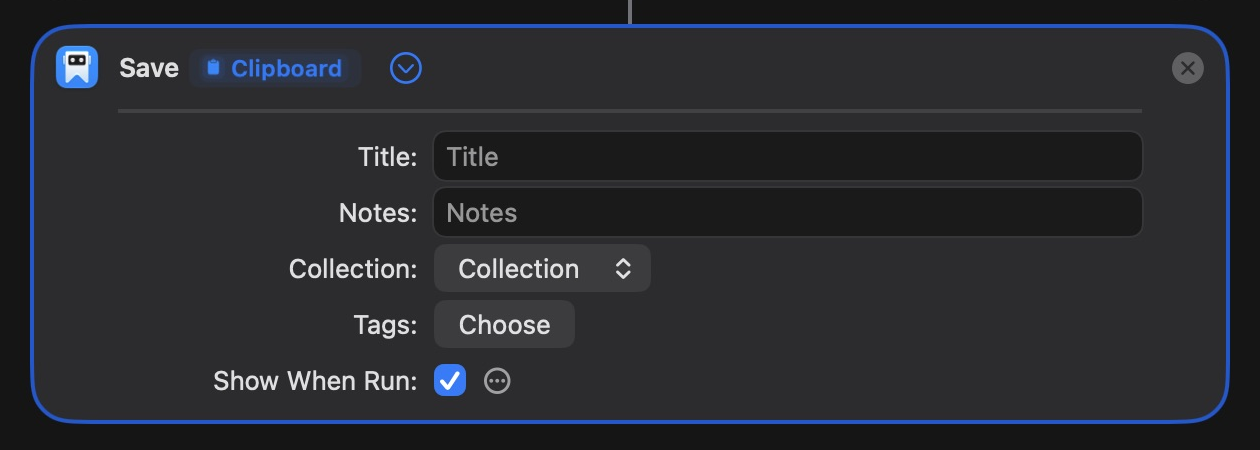
- Choisissez une Collection existante pour les nouveaux liens.
- Choisissez des Étiquettes existantes, comme read-later.
- Ajoutez un Titre ou des Notes si vous voulez le même texte sur chaque nouveau signet.
Vous pouvez laisser ces champs vides. Pour créer d’abord une collection ou une étiquette, suivez le guide des collections et des étiquettes.
Choisissez read-later sous Étiquettes pour que les nouveaux liens apparaissent dans l’exemple Weekend Reading.
Ouvrir Weekend Reading
Créez d’abord Weekend Reading dans Just Bookmarks. Le raccourci ouvre cette collection intelligente.
- Créez un autre raccourci avec le bouton plus et nommez-le Ouvrir Weekend Reading.
- Ajoutez l’action Just Bookmarks Ouvrir la collection intelligente.
- Touchez ou cliquez sur le champ Collection intelligente et choisissez Weekend Reading.
- Touchez ou cliquez sur Exécuter. Just Bookmarks devrait s’ouvrir sur cette liste.
Pour ouvrir plutôt une collection classique, utilisez Ouvrir la collection.
En cas de problème
Les actions Just Bookmarks n’apparaissent pas
Ouvrez Just Bookmarks et terminez la configuration, puis rouvrez Raccourcis. Vérifiez l’icône de l’app à côté de l’action pour vous assurer qu’elle vient bien de Just Bookmarks.
L’URL est vide ou non valide
Copiez l’adresse web, pas le titre de la page. Vérifiez qu’Obtenir le presse-papiers est en premier et qu’Enregistrer le signet utilise son résultat dans le champ URL.
Le signet est déjà enregistré
Enregistrer le signet conserve le signet existant. L’action ne crée pas de doublon et ne modifie ni son titre, ni ses notes, ni sa collection, ni ses étiquettes.
Une collection ou une étiquette manque
Vérifiez qu’elle existe dans Just Bookmarks sur cet appareil. Si vous l’avez supprimée puis recréée sous le même nom, sélectionnez la nouvelle dans le raccourci.
Pour en savoir plus sur l’éditeur, consultez les guides Raccourcis d’Apple pour iPhone et iPad ou pour Mac.