Bevor du anfängst
Öffne Just Bookmarks und schließe die Einrichtung auf dem Gerät ab, das du verwenden willst. Öffne dann Apples App Kurzbefehle.
Suchst du den Tastaturkurzbefehl der Mac-App zum Speichern von Links? Der hat nichts mit Apples App Kurzbefehle zu tun.
Einen kopierten Link speichern
Auf dem iPhone oder iPad
Tippe in Kurzbefehle auf das Pluszeichen. Tippe auf den Namen des Kurzbefehls, wähle Umbenennen und gib Kopierten Link speichern ein. Tippe auf Aktion hinzufügen.
Auf dem Mac
Klicke auf die Plustaste Neuer Kurzbefehl. Wirst du aufgefordert, einen Kurzbefehl zu beschreiben, klicke in der Symbolleiste auf Bearbeiten, um den Aktionseditor zu öffnen. Nenne ihn Kopierten Link speichern.
Die Aktionen hinzufügen
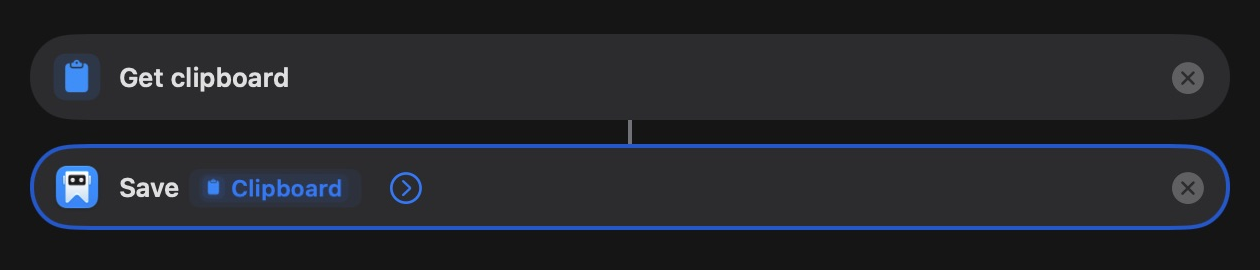
- Suche nach Zwischenablage abfragen und füge die Aktion hinzu.
- Suche nach Lesezeichen speichern und füge die Aktion von Just Bookmarks darunter hinzu.
- Setze URL auf die Ausgabe von Zwischenablage abfragen. Zeigt das Feld bereits die Variable Zwischenablage, lass sie so.
Tippe auf iPhone oder iPad auf das URL-Feld und wähle Variable auswählen. Klicke auf dem Mac bei gedrückter Control-Taste darauf und wähle Variable auswählen. Wähle dann die Ausgabe Zwischenablage unter Zwischenablage abfragen. Tippe das Wort Zwischenablage nicht in das URL-Feld.
Ausprobieren
- Kopiere eine vollständige Webadresse, etwa
https://example.com. - Kehre zu Kurzbefehle zurück und drück die dreieckige Taste Ausführen.
- Wirst du nach Zugriff auf die Zwischenablage gefragt, erlaube ihn für diese Ausführung.
- Öffne Just Bookmarks und suche den Link unter Alle Lesezeichen.
Tippe auf iPhone oder iPad auf Fertig oder schließe auf dem Mac den Editor. Kopiere eine andere URL, wann immer du den Kurzbefehl erneut ausführen willst.
Lesezeichen speichern lädt keinen Seitentitel und kein Vorschaubild. Füge in der Aktion einen Titel hinzu oder bearbeite das Lesezeichen später.
Sammlung und Tags wählen
Klicke oder tippe in Lesezeichen speichern auf den Pfeil neben der URL, um die optionalen Felder einzublenden.
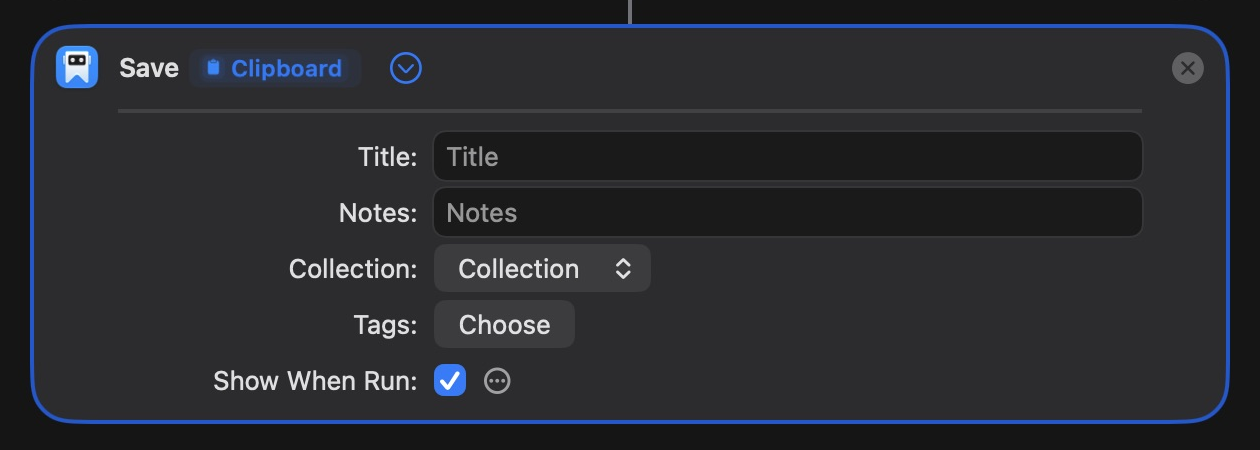
- Wähle eine vorhandene Sammlung für neue Links.
- Wähle vorhandene Tags, etwa read-later.
- Füge einen Titel oder Notizen hinzu, wenn jedes neue Lesezeichen denselben Text bekommen soll.
Du kannst diese Felder leer lassen. Um zuerst eine Sammlung oder ein Tag zu erstellen, folge der Anleitung zu Sammlungen und Tags.
Wähle read-later unter Tags, damit neue Links im Beispiel Weekend Reading landen.
Weekend Reading öffnen
Erstelle Weekend Reading zuerst in Just Bookmarks. Der Kurzbefehl öffnet diese intelligente Sammlung.
- Erstelle mit dem Pluszeichen einen weiteren Kurzbefehl und nenne ihn Weekend Reading öffnen.
- Füge die Just-Bookmarks-Aktion Intelligente Sammlung öffnen hinzu.
- Tippe oder klicke auf das Feld Intelligente Sammlung und wähle Weekend Reading.
- Tippe oder klicke auf Ausführen. Just Bookmarks sollte diese Liste öffnen.
Um stattdessen eine normale Sammlung zu öffnen, nutze Sammlung öffnen.
Wenn etwas nicht klappt
Die Aktionen von Just Bookmarks fehlen
Öffne Just Bookmarks und schließe die Einrichtung ab. Öffne Kurzbefehle dann erneut. Prüfe das App-Symbol neben der Aktion, um sicherzugehen, dass sie von Just Bookmarks stammt.
Die URL ist leer oder ungültig
Kopiere die Webadresse, nicht den Seitentitel. Prüfe, ob Zwischenablage abfragen an erster Stelle steht und Lesezeichen speichern dessen Ausgabe im URL-Feld verwendet.
Das Lesezeichen ist schon gespeichert
Lesezeichen speichern behält das vorhandene Lesezeichen. Es legt kein Duplikat an und ändert weder Titel noch Notizen, Sammlung oder Tags.
Eine Sammlung oder ein Tag fehlt
Prüfe, ob sie oder es in Just Bookmarks auf diesem Gerät existiert. Hast du sie gelöscht und eine neue mit demselben Namen erstellt, wähle im Kurzbefehl die neue aus.
Mehr zum Editor findest du in Apples Anleitungen zu Kurzbefehle für iPhone und iPad oder Mac.