开始之前
在要使用的设备上打开 Just Bookmarks 并完成设置,然后打开 Apple 的“快捷指令”App。
想找 Mac 应用中用于保存链接的键盘快捷键?那和 Apple 的“快捷指令”App 是两回事。
保存复制的链接
在 iPhone 或 iPad 上
在“快捷指令”中轻点加号。轻点快捷指令的名称,选择重新命名,然后输入“保存复制的链接”。轻点添加操作。
在 Mac 上
点按新建快捷指令加号按钮。如果看到描述快捷指令的提示,请点按工具栏中的编辑打开操作编辑器。将它命名为“保存复制的链接”。
添加操作
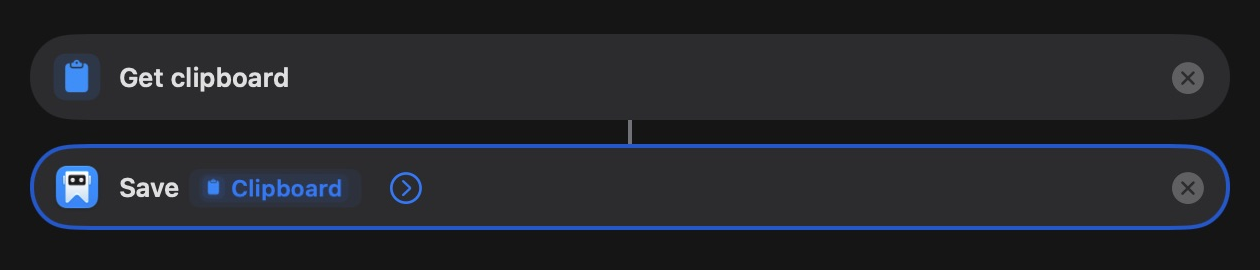
- 搜索获取剪贴板并添加。
- 搜索保存书签,并在下方添加 Just Bookmarks 的这个操作。
- 将 URL 设为“获取剪贴板”的输出。如果它已经显示“剪贴板”变量,保持不变即可。
在 iPhone 或 iPad 上,轻点 URL 字段并选择选择变量。在 Mac 上,按住 Control 键点按该字段并选择选择变量。然后选择“获取剪贴板”下方的“剪贴板”输出。不要在 URL 字段中直接输入“剪贴板”这几个字。
试一试
- 复制一个完整的网址,例如
https://example.com。 - 回到“快捷指令”,按下三角形的运行按钮。
- 如果询问是否允许访问剪贴板,请允许这次运行。
- 打开 Just Bookmarks,在所有书签中查看该链接。
在 iPhone 或 iPad 上轻点完成,或在 Mac 上关闭编辑器。以后想再次运行这个快捷指令时,复制另一个 URL 即可。
“保存书签”不会获取页面标题或预览图片。可以在操作中添加标题,或之后再编辑书签。
选择收藏夹和标签
点按或轻点“保存书签”中 URL 旁边的箭头,显示它的可选字段。
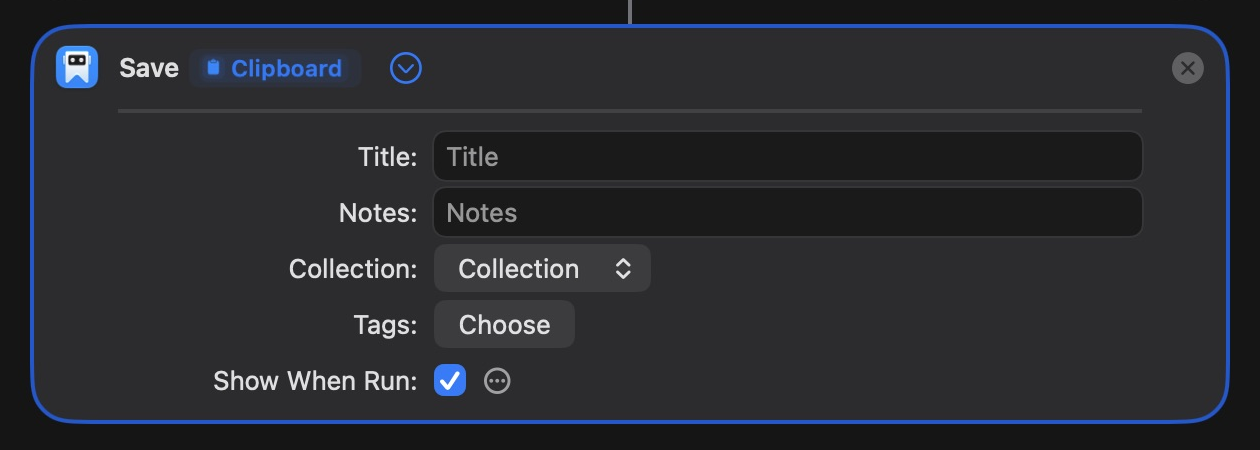
- 为新链接选择一个已有的收藏夹。
- 选择已有的标签,例如“read-later”。
- 如果希望每个新书签都带有相同的文字,可以添加标题或备注。
这些字段可以留空。要先创建收藏夹或标签,请参阅收藏夹和标签指南。
在“标签”中选择“read-later”,新链接就会出现在“Weekend Reading”示例中。
打开“Weekend Reading”
请先在 Just Bookmarks 中创建“Weekend Reading”。这个快捷指令会打开该智能收藏夹。
- 用加号按钮再创建一个快捷指令,命名为“打开Weekend Reading”。
- 添加 Just Bookmarks 操作打开智能收藏夹。
- 轻点或点按智能收藏夹字段,选择Weekend Reading。
- 轻点或点按运行。Just Bookmarks 应该会打开这个列表。
要打开普通收藏夹,请使用打开收藏夹。
遇到问题时
找不到 Just Bookmarks 的操作
打开 Just Bookmarks 并完成设置,然后重新打开“快捷指令”。查看操作旁边的应用图标,确认它来自 Just Bookmarks。
URL 为空或无效
请复制网址,而不是页面标题。检查“获取剪贴板”是否排在第一位,以及“保存书签”是否在 URL 字段中使用了它的输出。
书签已经保存过了
“保存书签”会保留已有的书签。它不会创建重复项,也不会更改书签的标题、备注、收藏夹或标签。
找不到某个收藏夹或标签
确认它在这台设备上的 Just Bookmarks 中存在。如果你删除后又创建了同名的新收藏夹或标签,请在快捷指令中选择新的那个。
要进一步了解编辑器,请参阅 Apple 的快捷指令指南:iPhone 和 iPad 或 Mac。