시작하기 전에
사용할 기기에서 Just Bookmarks를 열고 설정을 마치세요. 그런 다음 Apple의 단축어 앱을 여세요.
Mac 앱의 링크 저장 키보드 단축키를 찾으시나요? 그건 Apple의 단축어 앱과는 별개예요.
복사한 링크 저장하기
iPhone 또는 iPad에서
단축어에서 더하기를 탭하세요. 단축어 이름을 탭하고 이름 변경을 선택한 다음 "복사한 링크 저장"을 입력하세요. 동작 추가를 탭하세요.
Mac에서
새로운 단축어 더하기 버튼을 클릭하세요. 단축어를 설명하라는 안내가 보이면 도구 막대에서 편집을 클릭해 동작 편집기를 여세요. 이름은 "복사한 링크 저장"으로 지정하세요.
동작 추가하기
- 클립보드 가져오기를 검색해서 추가하세요.
- 책갈피 저장을 검색하고 그 아래에 Just Bookmarks 동작을 추가하세요.
- URL을 클립보드 가져오기의 출력으로 설정하세요. 이미 클립보드 변수가 표시되어 있다면 그대로 두세요.
iPhone이나 iPad에서는 URL 필드를 탭하고 변수 선택을 선택하세요. Mac에서는 Control 키를 누른 채 클릭하고 변수 선택을 선택하세요. 그런 다음 클립보드 가져오기 아래의 클립보드 출력을 선택하세요. URL 필드에 "클립보드"라는 단어를 직접 입력하지 마세요.
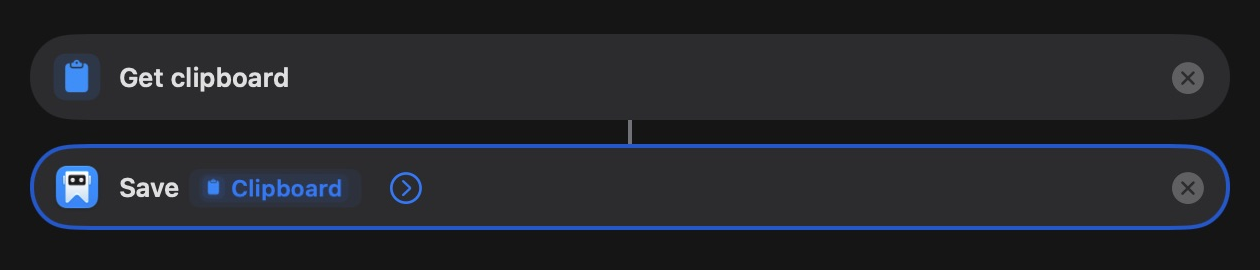
실행해 보기
https://example.com같은 전체 웹 주소를 복사하세요.- 단축어로 돌아가서 삼각형 모양의 실행 버튼을 누르세요.
- 클립보드 접근을 묻는다면 이번 실행에 대해 허용하세요.
- Just Bookmarks를 열고 모든 책갈피에서 링크를 확인하세요.
iPhone이나 iPad에서는 완료를 탭하고, Mac에서는 편집기를 닫으세요. 단축어를 다시 실행하고 싶을 때마다 다른 URL을 복사하면 돼요.
책갈피 저장은 페이지 제목이나 미리보기 이미지를 가져오지 않아요. 동작에 제목을 추가하거나 나중에 책갈피를 편집하세요.
모음과 태그 선택하기
책갈피 저장에서 URL 옆의 화살표를 클릭하거나 탭하면 선택 필드가 표시돼요.
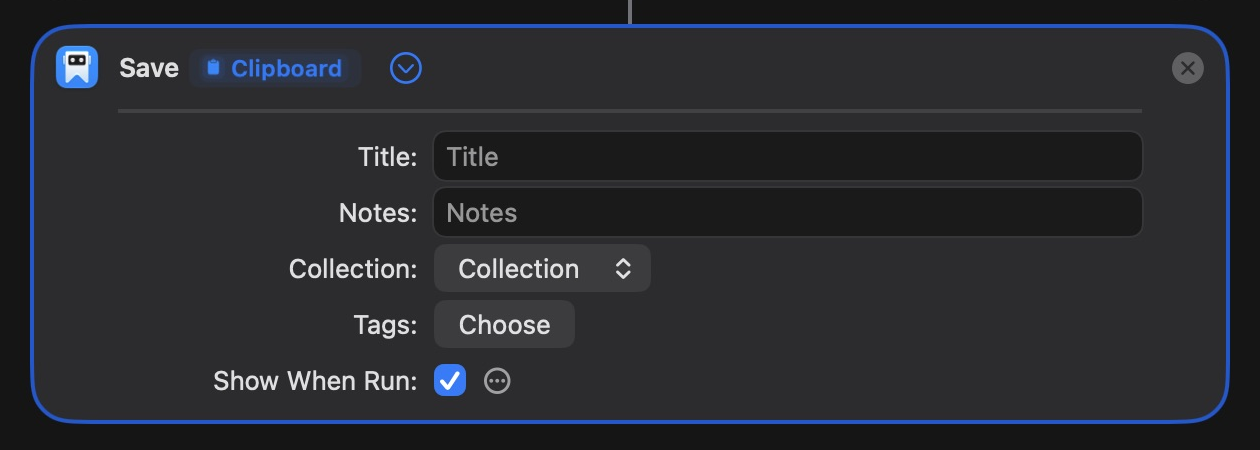
- 새 링크를 넣을 기존 모음을 고르세요.
- read-later 같은 기존 태그를 고르세요.
- 새 책갈피마다 같은 내용을 넣고 싶다면 제목이나 메모를 추가하세요.
비워 둬도 돼요. 모음이나 태그를 먼저 만들려면 모음과 태그 가이드를 따라 하세요.
태그에서 read-later를 선택하면 새 링크가 Weekend Reading 예시에 포함돼요.
Weekend Reading 열기
먼저 Just Bookmarks에서 Weekend Reading를 만드세요. 이 단축어는 그 스마트 모음을 열어요.
- 더하기 버튼으로 단축어를 하나 더 만들고 이름을 "Weekend Reading 열기"로 지정하세요.
- Just Bookmarks 동작 스마트 모음 열기를 추가하세요.
- 스마트 모음 필드를 탭하거나 클릭하고 Weekend Reading를 선택하세요.
- 실행을 탭하거나 클릭하세요. Just Bookmarks가 그 목록을 열 거예요.
일반 모음을 열려면 모음 열기를 사용하세요.
문제가 생기면
Just Bookmarks 동작이 보이지 않아요
Just Bookmarks를 열어 설정을 마친 다음 단축어를 다시 여세요. 동작 옆의 앱 아이콘을 보고 Just Bookmarks의 동작인지 확인하세요.
URL이 비어 있거나 잘못되었어요
페이지 제목이 아니라 웹 주소를 복사하세요. 클립보드 가져오기가 맨 앞에 있고, 책갈피 저장의 URL 필드가 그 출력을 사용하는지 확인하세요.
이미 저장된 책갈피예요
책갈피 저장은 기존 책갈피를 그대로 둬요. 중복을 만들거나 제목, 메모, 모음, 태그를 바꾸지 않아요.
모음이나 태그가 없어요
이 기기의 Just Bookmarks에 그 모음이나 태그가 있는지 확인하세요. 삭제한 뒤 같은 이름으로 새로 만들었다면 단축어에서 새로 만든 것을 선택하세요.
편집기에 대해 더 알아보려면 Apple의 단축어 가이드(iPhone 및 iPad 또는 Mac)를 참고하세요.