शुरू करने से पहले
जिस डिवाइस का इस्तेमाल करेंगे, उस पर Just Bookmarks खोलें और सेटअप पूरा करें। फिर Apple का शॉर्टकट्स ऐप खोलें।
Mac ऐप का लिंक सहेजने वाला कीबोर्ड शॉर्टकट ढूँढ़ रहे हैं? वह Apple के शॉर्टकट्स ऐप से अलग है।
कॉपी किया लिंक सहेजें
iPhone या iPad पर
शॉर्टकट्स में प्लस पर टैप करें। शॉर्टकट के नाम पर टैप करें, नाम बदलें चुनें और "कॉपी किया लिंक सहेजें" लिखें। ऐक्शन जोड़ें पर टैप करें।
Mac पर
नया शॉर्टकट वाले प्लस बटन पर क्लिक करें। अगर शॉर्टकट का वर्णन करने को कहा जाए, तो ऐक्शन एडिटर खोलने के लिए टूलबार में संपादित करें पर क्लिक करें। इसका नाम "कॉपी किया लिंक सहेजें" रखें।
ऐक्शन जोड़ें
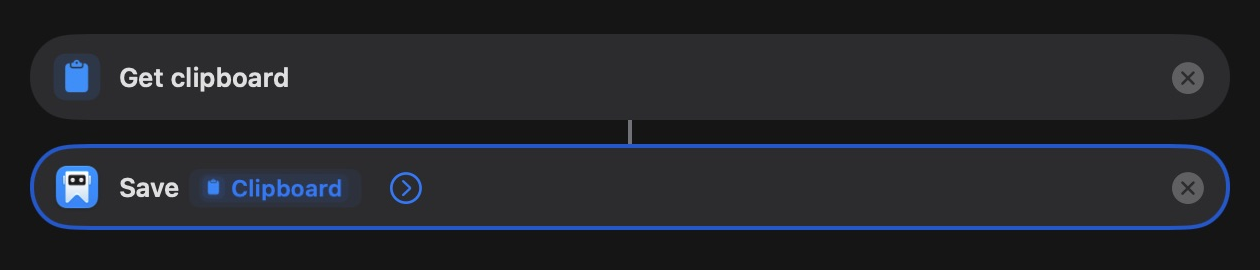
- क्लिपबोर्ड पाएँ खोजें और उसे जोड़ें।
- बुकमार्क सहेजें खोजें और उसके नीचे Just Bookmarks का ऐक्शन जोड़ें।
- URL को "क्लिपबोर्ड पाएँ" के आउटपुट पर सेट करें। अगर उसमें पहले से क्लिपबोर्ड वेरिएबल दिख रहा है, तो उसे वैसे ही रहने दें।
iPhone या iPad पर URL फ़ील्ड पर टैप करें और वेरिएबल चुनें चुनें। Mac पर Control दबाकर उस पर क्लिक करें और वेरिएबल चुनें चुनें। फिर "क्लिपबोर्ड पाएँ" के नीचे वाला क्लिपबोर्ड आउटपुट चुनें। URL फ़ील्ड में "क्लिपबोर्ड" शब्द टाइप न करें।
आज़माकर देखें
- कोई पूरा वेब पता कॉपी करें, जैसे
https://example.com। - शॉर्टकट्स पर लौटें और त्रिकोण वाला चलाएँ बटन दबाएँ।
- अगर क्लिपबोर्ड तक पहुँच माँगी जाए, तो इस बार के लिए अनुमति दें।
- Just Bookmarks खोलें और सभी बुकमार्क में लिंक देखें।
iPhone या iPad पर हो गया पर टैप करें, या Mac पर एडिटर बंद करें। जब भी शॉर्टकट फिर से चलाना हो, कोई दूसरा URL कॉपी करें।
"बुकमार्क सहेजें" पेज का शीर्षक या प्रीव्यू तस्वीर नहीं लाता। ऐक्शन में शीर्षक जोड़ें या बाद में बुकमार्क बदलें।
संग्रह और टैग चुनें
"बुकमार्क सहेजें" में URL के बगल वाले तीर पर क्लिक या टैप करें, ताकि उसके वैकल्पिक फ़ील्ड दिखें।
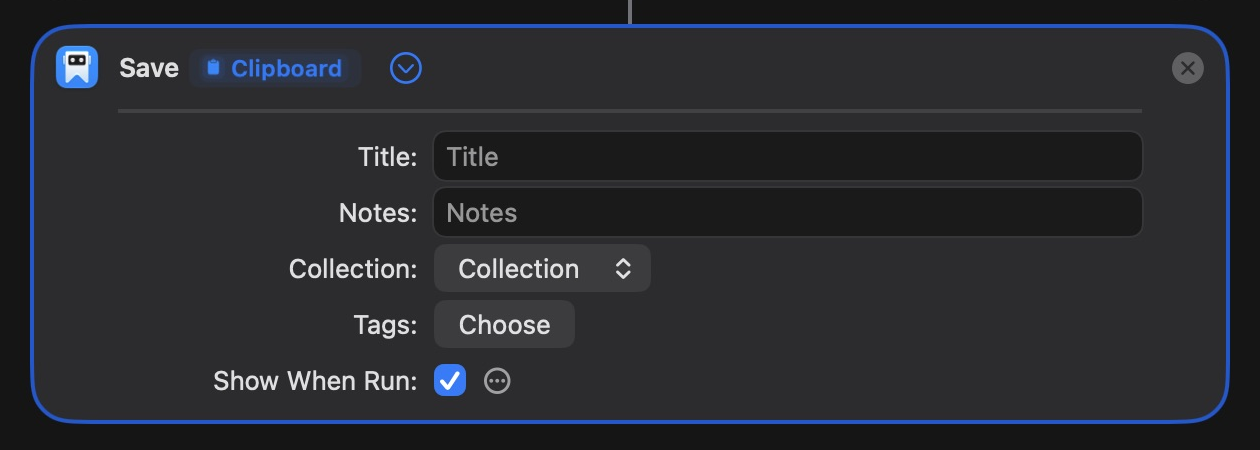
- नए लिंक के लिए कोई मौजूदा संग्रह चुनें।
- मौजूदा टैग चुनें, जैसे read-later।
- अगर हर नए बुकमार्क पर एक जैसा टेक्स्ट चाहिए, तो शीर्षक या नोट जोड़ें।
आप इन्हें खाली छोड़ सकते हैं। पहले कोई संग्रह या टैग बनाने के लिए संग्रह और टैग वाली गाइड देखें।
नए लिंक को "Weekend Reading" उदाहरण में शामिल करने के लिए टैग में read-later चुनें।
"Weekend Reading" खोलें
पहले Just Bookmarks में "Weekend Reading" बनाएँ। यह शॉर्टकट उसी स्मार्ट संग्रह को खोलता है।
- प्लस बटन से एक और शॉर्टकट बनाएँ और उसका नाम "सप्ताहांत वाली सूची खोलें" रखें।
- Just Bookmarks का ऐक्शन स्मार्ट संग्रह खोलें जोड़ें।
- स्मार्ट संग्रह फ़ील्ड पर टैप या क्लिक करें और Weekend Reading चुनें।
- चलाएँ पर टैप या क्लिक करें। Just Bookmarks उसी सूची पर खुलना चाहिए।
इसके बजाय कोई सामान्य संग्रह खोलने के लिए संग्रह खोलें का इस्तेमाल करें।
अगर कुछ गड़बड़ हो
Just Bookmarks के ऐक्शन नहीं दिख रहे
Just Bookmarks खोलें और सेटअप पूरा करें, फिर शॉर्टकट्स दोबारा खोलें। ऐक्शन के बगल में ऐप का आइकन देखकर पक्का करें कि वह Just Bookmarks का है।
URL खाली है या गलत है
पेज का शीर्षक नहीं, वेब पता कॉपी करें। जाँचें कि "क्लिपबोर्ड पाएँ" सबसे पहले है और "बुकमार्क सहेजें" URL फ़ील्ड में उसी का आउटपुट इस्तेमाल करता है।
बुकमार्क पहले से सहेजा हुआ है
"बुकमार्क सहेजें" मौजूदा बुकमार्क को वैसा ही रखता है। यह न तो डुप्लिकेट बनाता है, न उसका शीर्षक, नोट, संग्रह या टैग बदलता है।
कोई संग्रह या टैग नहीं मिल रहा
जाँचें कि वह इस डिवाइस पर Just Bookmarks में मौजूद है। अगर आपने उसे हटाकर उसी नाम से नया बनाया है, तो शॉर्टकट में नया वाला चुनें।
एडिटर के बारे में और जानने के लिए iPhone और iPad या Mac के लिए Apple की शॉर्टकट्स गाइड देखें।