Antes de empezar
Abre Just Bookmarks y termina la configuración en el dispositivo que vayas a usar. Después abre la app Atajos de Apple.
¿Buscas el atajo de teclado para guardar enlaces de la app del Mac? Eso es algo distinto de la app Atajos de Apple.
Guardar un enlace copiado
En el iPhone o el iPad
Toca el botón más en Atajos. Toca el nombre del atajo, elige Renombrar y escribe Guardar enlace copiado. Toca Añadir acción.
En el Mac
Haz clic en el botón más de Nuevo atajo. Si ves una invitación a describir un atajo, haz clic en Editar en la barra de herramientas para abrir el editor de acciones. Ponle el nombre Guardar enlace copiado.
Añadir las acciones
- Busca Obtener portapapeles y añádela.
- Busca Guardar marcador y añade debajo la acción de Just Bookmarks.
- Configura URL con el resultado de Obtener portapapeles. Si ya muestra la variable Portapapeles, déjala así.
En el iPhone o el iPad, toca el campo URL y elige Seleccionar variable. En el Mac, haz clic en él con la tecla Control pulsada y elige Seleccionar variable. Después selecciona el resultado Portapapeles debajo de Obtener portapapeles. No escribas la palabra Portapapeles en el campo URL.
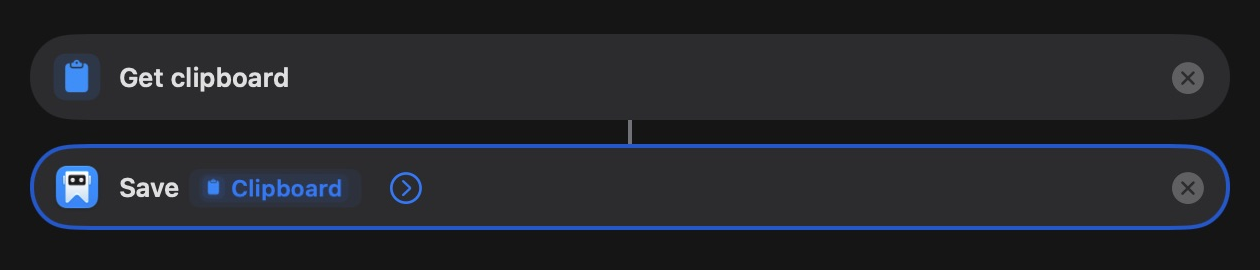
Pruébalo
- Copia una dirección web completa, como
https://example.com. - Vuelve a Atajos y pulsa el botón triangular Ejecutar.
- Si se te pide acceso al portapapeles, permítelo para esta ejecución.
- Abre Just Bookmarks y busca el enlace en Todos los marcadores.
Toca OK en el iPhone o el iPad, o cierra el editor en el Mac. Copia otra URL cuando quieras volver a ejecutar el atajo.
Guardar marcador no obtiene el título ni la imagen de vista previa de la página. Añade un título en la acción o edita el marcador más tarde.
Elegir una colección y etiquetas
Haz clic o toca la flecha junto a la URL en Guardar marcador para mostrar sus campos opcionales.
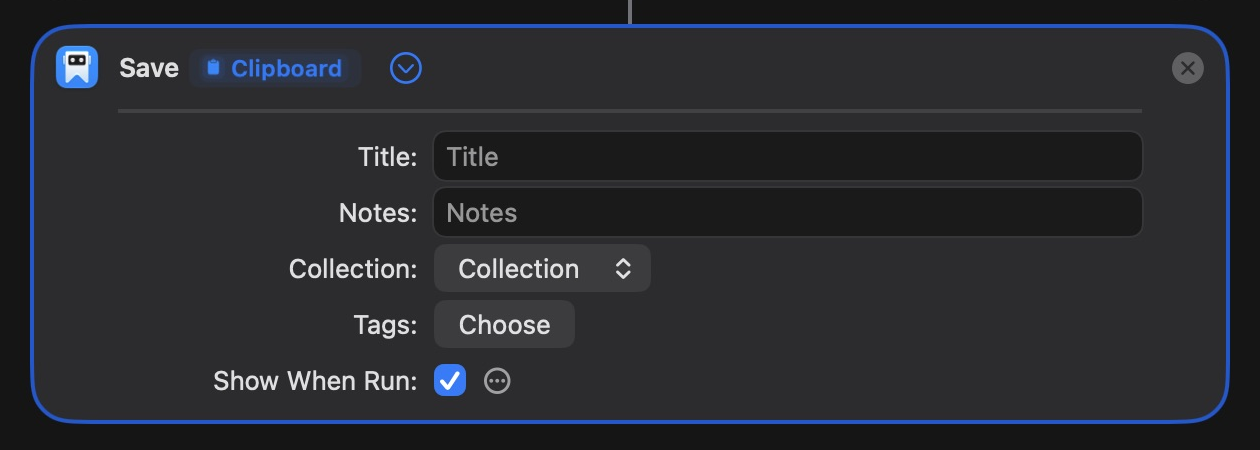
- Elige una Colección existente para los enlaces nuevos.
- Elige Etiquetas existentes, como read-later.
- Añade un Título o Notas si quieres el mismo texto en cada marcador nuevo.
Puedes dejarlos vacíos. Para crear antes una colección o una etiqueta, sigue la guía de colecciones y etiquetas.
Elige read-later en Etiquetas para que los enlaces nuevos entren en el ejemplo Weekend Reading.
Abrir Weekend Reading
Primero, crea Weekend Reading en Just Bookmarks. El atajo abre esa colección inteligente.
- Crea otro atajo con el botón más y ponle el nombre Abrir Weekend Reading.
- Añade la acción de Just Bookmarks Abrir colección inteligente.
- Toca o haz clic en el campo Colección inteligente y elige Weekend Reading.
- Toca o haz clic en Ejecutar. Just Bookmarks debería abrirse en esa lista.
Para abrir una colección normal, usa Abrir colección.
Si algo sale mal
No aparecen las acciones de Just Bookmarks
Abre Just Bookmarks y termina la configuración; después vuelve a abrir Atajos. Comprueba el icono de la app junto a la acción para asegurarte de que es de Just Bookmarks.
La URL está vacía o no es válida
Copia la dirección web, no el título de la página. Comprueba que Obtener portapapeles va primero y que Guardar marcador usa su resultado en el campo URL.
El marcador ya está guardado
Guardar marcador conserva el marcador existente. No crea un duplicado ni cambia su título, notas, colección o etiquetas.
Falta una colección o una etiqueta
Comprueba que existe en Just Bookmarks en este dispositivo. Si la eliminaste y creaste otra con el mismo nombre, selecciona la nueva en el atajo.
Para saber más sobre el editor, consulta las guías de Atajos de Apple para iPhone y iPad o Mac.