始める前に
使うデバイスでJust Bookmarksを開き、設定を完了させてから、Appleのショートカットアプリを開きます。
Macアプリのリンクを保存するキーボードショートカットをお探しですか? それはAppleのショートカットアプリとは別のものです。
コピーしたリンクを保存する
iPhoneまたはiPadの場合
ショートカットでプラスをタップします。ショートカットの名前をタップして名称変更を選び、「コピーしたリンクを保存」と入力します。アクションを追加をタップします。
Macの場合
新規ショートカットのプラスボタンをクリックします。ショートカットの説明を求められた場合は、ツールバーの編集をクリックしてアクションエディタを開きます。名前は「コピーしたリンクを保存」にします。
アクションを追加する
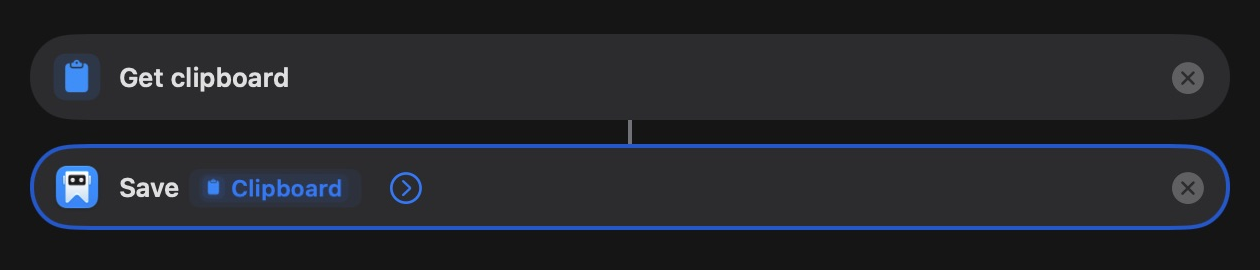
- クリップボードを取得を検索して追加します。
- ブックマークを保存を検索し、その下にJust Bookmarksのアクションを追加します。
- URLを「クリップボードを取得」の出力に設定します。すでにクリップボードの変数が表示されている場合は、そのままにします。
iPhoneやiPadでは、URL欄をタップして変数を選択を選びます。Macでは、Controlキーを押しながらURL欄をクリックして変数を選択を選びます。次に、「クリップボードを取得」の下にあるクリップボードの出力を選択します。URL欄に「クリップボード」と入力しないでください。
試してみる
https://example.comのような完全なウェブアドレスをコピーします。- ショートカットに戻り、三角形の実行ボタンを押します。
- クリップボードへのアクセスを求められたら、今回の実行について許可します。
- Just Bookmarksを開き、すべてのブックマークにリンクがあるか確認します。
iPhoneやiPadでは完了をタップし、Macではエディタを閉じます。ショートカットをもう一度実行したいときは、別のURLをコピーします。
「ブックマークを保存」は、ページのタイトルやプレビュー画像を取得しません。アクションでタイトルを追加するか、あとでブックマークを編集してください。
コレクションとタグを選ぶ
「ブックマークを保存」のURLの横にある矢印をクリックまたはタップすると、任意の項目が表示されます。
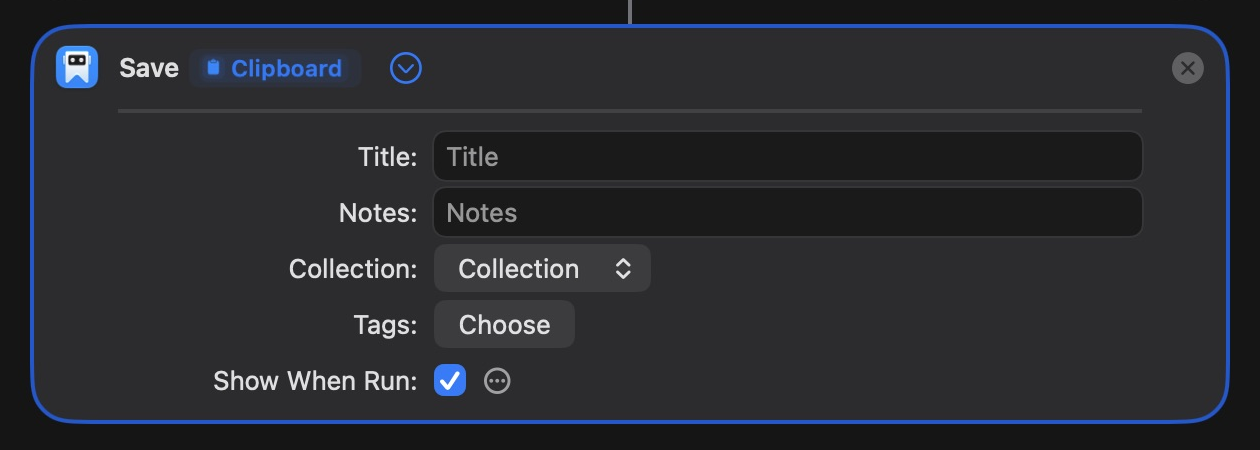
- 新しいリンクを入れる既存のコレクションを選びます。
- read-laterなど、既存のタグを選びます。
- 新しいブックマークすべてに同じ文字を入れたい場合は、タイトルやメモを追加します。
これらは空のままでもかまいません。先にコレクションやタグを作るには、コレクションとタグのガイドをご覧ください。
タグでread-laterを選ぶと、新しいリンクが例の「Weekend Reading」に入ります。
「Weekend Reading」を開く
先にJust Bookmarksで「Weekend Reading」を作ってください。このショートカットは、そのスマートコレクションを開きます。
- プラスボタンで別のショートカットを作り、名前を「Weekend Readingを開く」にします。
- Just Bookmarksのアクションスマートコレクションを開くを追加します。
- スマートコレクションの欄をタップまたはクリックして、Weekend Readingを選びます。
- 実行をタップまたはクリックします。Just Bookmarksがそのリストを開きます。
通常のコレクションを開くには、コレクションを開くを使います。
うまくいかないとき
Just Bookmarksのアクションが表示されない
Just Bookmarksを開いて設定を完了させてから、ショートカットを開き直します。アクションの横にあるアプリのアイコンを見て、Just Bookmarksのアクションかどうか確認してください。
URLが空または無効
ページのタイトルではなく、ウェブアドレスをコピーしてください。「クリップボードを取得」が最初にあり、「ブックマークを保存」のURL欄でその出力を使っているか確認します。
ブックマークがすでに保存されている
「ブックマークを保存」は既存のブックマークをそのまま残します。重複を作ったり、タイトル、メモ、コレクション、タグを変えたりはしません。
コレクションやタグが見つからない
このデバイスのJust Bookmarksにそれが存在するか確認してください。削除してから同じ名前で作り直した場合は、ショートカットで新しいほうを選択します。
エディタについて詳しくは、Appleのショートカットのガイド(iPhoneとiPad、Mac)をご覧ください。